

編輯:關於 Android 程式設計
在 Android 應用中,歡迎引導頁、圖片輪播,或者內容多到一頁放不下需要拆成多頁時,ViewPager 都是最好用的選擇。本文用一個完整範例把它講透。
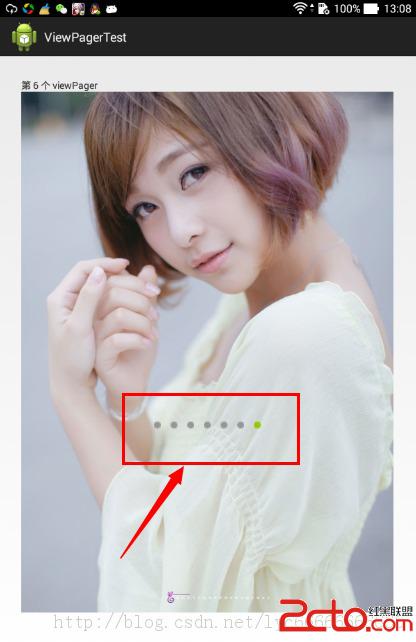
範例包含三個重點:非同步從網路載入圖片、用軟引用做記憶體快取、以及底部導航小圓點。
package com.example.viewpagertest;

import java.io.IOException;
import java.lang.ref.SoftReference;
import java.util.ArrayList;
import java.util.HashMap;
import java.util.List;

import org.apache.http.*;
import org.apache.http.client.ClientProtocolException;
import org.apache.http.client.HttpClient;
import org.apache.http.client.methods.HttpGet;
import org.apache.http.impl.client.DefaultHttpClient;
import org.apache.http.params.CoreConnectionPNames;

import android.app.Activity;
import android.graphics.drawable.Drawable;
import android.os.Bundle;
import android.os.Handler;
import android.os.Message;
import android.support.v4.view.PagerAdapter;
import android.support.v4.view.ViewPager;
import android.support.v4.view.ViewPager.OnPageChangeListener;
import android.view.LayoutInflater;
import android.view.View;
import android.view.ViewGroup;
import android.widget.ImageView;
import android.widget.LinearLayout;
import android.widget.TextView;

/**
 * ViewPager + 小圓點導航,適配器採用 PagerAdapter。
 * 也可以改用 FragmentPagerAdapter,好處是更適配平板與手機、程式碼重用性更高。
 */
public class MainActivity extends Activity {

    private ViewPager view_pager;
    private LayoutInflater inflater;

    // 圖片位址,實務上可從伺服器取得
    String[] urls = new String[]{
        "https://a.hiphotos.baidu.com/image/pic/item/3bf33a87e950352ad6465dad5143fbf2b2118b6b.jpg",
        "https://a.hiphotos.baidu.com/image/pic/item/c8177f3e6709c93d002077529d3df8dcd0005440.jpg",
        "https://f.hiphotos.baidu.com/image/pic/item/7aec54e736d12f2ecc3d90f84dc2d56285356869.jpg",
        "https://e.hiphotos.baidu.com/image/pic/item/9c16fdfaaf51f3de308a87fc96eef01f3a297969.jpg",
        "https://d.hiphotos.baidu.com/image/pic/item/f31fbe096b63f624b88f7e8e8544ebf81b4ca369.jpg",
        "https://h.hiphotos.baidu.com/image/pic/item/11385343fbf2b2117c2dc3c3c88065380cd78e38.jpg",
        "https://c.hiphotos.baidu.com/image/pic/item/3801213fb80e7bec5ed8456c2d2eb9389b506b38.jpg"
    };

    private ImageView image;
    private View item;
    private MyAdapter adapter;
    private ImageView[] indicator_imgs = new ImageView[7];

    @Override
    protected void onCreate(Bundle savedInstanceState) {
        super.onCreate(savedInstanceState);
        setContentView(R.layout.activity_main);

        view_pager = (ViewPager) findViewById(R.id.view_pager);
        List<View> list = new ArrayList<View>();
        inflater = LayoutInflater.from(this);

        // 建立各頁 item,實務上先取得伺服器資料再設定適配器
        for (int i = 0; i < 7; i++) {
            item = inflater.inflate(R.layout.item, null);
            ((TextView) item.findViewById(R.id.text_view))
                    .setText("第 " + i + " 個 viewPager");
            list.add(item);
        }

        adapter = new MyAdapter(list);
        view_pager.setAdapter(adapter);
        view_pager.setOnPageChangeListener(new MyListener());
        initIndicator();
    }

    /** 動態建立底部導航小圓點 */
    private void initIndicator() {
        ImageView imgView;
        View v = findViewById(R.id.indicator);
        for (int i = 0; i < 7; i++) {
            imgView = new ImageView(this);
            LinearLayout.LayoutParams params_linear =
                    new LinearLayout.LayoutParams(10, 10);
            params_linear.setMargins(7, 10, 7, 10);
            imgView.setLayoutParams(params_linear);
            indicator_imgs[i] = imgView;
            if (i == 0) {
                indicator_imgs[i].setBackgroundResource(R.drawable.indicator_focused);
            } else {
                indicator_imgs[i].setBackgroundResource(R.drawable.indicator);
            }
            ((ViewGroup) v).addView(indicator_imgs[i]);
        }
    }

    /** 適配器:負責裝配與銷毀頁面 */
    private class MyAdapter extends PagerAdapter {
        private List<View> mList;
        private AsyncImageLoader asyncImageLoader;

        public MyAdapter(List<View> list) {
            mList = list;
            asyncImageLoader = new AsyncImageLoader();
        }

        @Override
        public int getCount() {
            return mList.size();
        }

        @Override
        public void destroyItem(ViewGroup container, int position, Object object) {
            container.removeView(mList.get(position));
        }

        @Override
        public boolean isViewFromObject(View arg0, Object arg1) {
            return arg0 == arg1;
        }

        @Override
        public Object instantiateItem(final ViewGroup container, final int position) {
            // 先嘗試從快取取,命中則直接回呼
            Drawable cachedImage = asyncImageLoader.loadDrawable(
                    urls[position], new ImageCallback() {
                        public void imageLoaded(Drawable imageDrawable, String imageUrl) {
                            View view = mList.get(position);
                            image = ((ImageView) view.findViewById(R.id.image));
                            image.setBackground(imageDrawable);
                            container.removeView(mList.get(position));
                            container.addView(mList.get(position));
                        }
                    });

            View view = mList.get(position);
            image = ((ImageView) view.findViewById(R.id.image));
            image.setBackground(cachedImage);
            container.removeView(mList.get(position));
            container.addView(mList.get(position));
            return mList.get(position);
        }
    }

    /** 頁面監聽器 */
    private class MyListener implements OnPageChangeListener {
        @Override
        public void onPageScrollStateChanged(int state) {}

        @Override
        public void onPageScrolled(int arg0, float arg1, int arg2) {}

        @Override
        public void onPageSelected(int position) {
            for (int i = 0; i < indicator_imgs.length; i++) {
                indicator_imgs[i].setBackgroundResource(R.drawable.indicator);
            }
            indicator_imgs[position].setBackgroundResource(R.drawable.indicator_focused);
        }
    }

    /** 非同步圖片載入器 */
    static class AsyncImageLoader {
        // 軟引用快取:記憶體不足或程式退出時會被回收
        private HashMap<String, SoftReference<Drawable>> imageCache;

        public AsyncImageLoader() {
            imageCache = new HashMap<String, SoftReference<Drawable>>();
        }

        public interface ImageCallback {
            public void imageLoaded(Drawable imageDrawable, String imageUrl);
        }

        public Drawable loadDrawable(final String imageUrl, final ImageCallback imageCallback) {
            if (imageCache.containsKey(imageUrl)) {
                SoftReference<Drawable> softReference = imageCache.get(imageUrl);
                Drawable drawable = softReference.get();
                if (drawable != null) {
                    imageCallback.imageLoaded(drawable, imageUrl);
                    return drawable;
                }
            }

            // 子線程不能更新 UI,透過 Handler 把結果拋回主線程
            final Handler handler = new Handler() {
                public void handleMessage(Message message) {
                    imageCallback.imageLoaded((Drawable) message.obj, imageUrl);
                }
            };

            new Thread() {
                @Override
                public void run() {
                    Drawable drawable = loadImageFromUrl(imageUrl);
                    imageCache.put(imageUrl, new SoftReference<Drawable>(drawable));
                    Message message = handler.obtainMessage(0, drawable);
                    handler.sendMessage(message);
                }
            }.start();
            return null;
        }

        /** 下載圖片 */
        public Drawable loadImageFromUrl(String url) {
            try {
                HttpClient client = new DefaultHttpClient();
                client.getParams().setParameter(
                        CoreConnectionPNames.CONNECTION_TIMEOUT, 1000 * 15);
                HttpGet get = new HttpGet(url);
                HttpResponse response = client.execute(get);
                if (response.getStatusLine().getStatusCode() == HttpStatus.SC_OK) {
                    HttpEntity entity = response.getEntity();
                    return Drawable.createFromStream(entity.getContent(), "src");
                }
            } catch (ClientProtocolException e) {
                e.printStackTrace();
            } catch (IOException e) {
                e.printStackTrace();
            }
            return null;
        }

        public void clearCache() {
            if (this.imageCache.size() > 0) {
                this.imageCache.clear();
            }
        }
    }
}<LinearLayout xmlns:android="https://schemas.android.com/apk/res/android"
xmlns:tools="https://schemas.android.com/tools"
android:layout_width="match_parent"
android:layout_height="match_parent"
android:paddingBottom="@dimen/activity_vertical_margin"
android:paddingLeft="@dimen/activity_horizontal_margin"
android:paddingRight="@dimen/activity_horizontal_margin"
android:paddingTop="@dimen/activity_vertical_margin" >
<RelativeLayout
android:layout_width="fill_parent"
android:layout_height="fill_parent" >
<LinearLayout
android:id="@+id/indicator"
android:layout_width="fill_parent"
android:layout_height="100px"
android:layout_marginTop="500px"
android:gravity="center_horizontal"
android:orientation="horizontal" >
</LinearLayout>
</RelativeLayout>
</LinearLayout>註:範例中的 view_pager 需補進 RelativeLayout 中,這裡只保留導航條容器做示範。
<LinearLayout xmlns:android="https://schemas.android.com/apk/res/android"
    xmlns:tools="https://schemas.android.com/tools"
    android:layout_width="match_parent"
    android:layout_height="match_parent"
    android:orientation="vertical"
    android:paddingBottom="@dimen/activity_vertical_margin"
    android:paddingLeft="@dimen/activity_horizontal_margin"
    android:paddingRight="@dimen/activity_horizontal_margin"
    android:paddingTop="@dimen/activity_vertical_margin" >

    <TextView
        android:id="@+id/text_view"
        android:layout_width="fill_parent"
        android:layout_height="wrap_content" />

    <ImageView
        android:id="@+id/image"
        android:layout_width="fill_parent"
        android:layout_height="wrap_content" />
</LinearLayout>关于快取:範例用 SoftReference 包住 Drawable,記憶體吃緊時可被回收,避免 OOM。但在較新的 Android 版本上,SoftReference 的回收時機變得不可靠,正式專案建議改用 LruCache 並依 Runtime.getRuntime().maxMemory() 計算上限。
關於銷毀策略:destroyItem() 直接 removeView,翻頁時會反覆建立與銷毀。若頁面較重,可考慮讓 ViewPager 保留相鄰頁面(setOffscreenPageLimit())以降低重建成本。
關於網路請求:範例用的 Apache HttpClient 在 Android 5.1 之後已被標記為 deprecated,6.0 起預設不再提供,新專案請改用 HttpURLConnection 或 OkHttp。另外別忘了在 manifest 中加入 android.permission.INTERNET 權限,以及處理 Android 9 之後預設禁止明文 HTTP 的限制。
 Android 資料儲存入門:SharedPreferences 用法全解
對一個完整的應用程式而言,資料儲存是基本配備。Android 提供四種主要方式:SharedPreferences、File、SQLite 與 ContentProvid
 Android RSA 加解密實踐:填充方式、分段加密與效率對比
前陣子和同事聊到數據安全傳輸,順手把之前用過的 RSA 非對稱加密方案整理成文。 RSA 是什麼 RSA 是最流行的公鑰密碼算法,密鑰長度可變,也是第一個同時支持數據加密
 微信與飛信差別比較:功能、費用與使用情境
微信與飛信都屬於行動通訊工具,但兩者在生態、功能與使用族群上有明顯差異。微信特色微信支援跨平台傳送文字、語音、圖片與影片,並提供朋友圈、公眾平台、搖一搖、漂流瓶等功能,使
 Android 自定義控件案例:銀行卡號分隔與清空圖標
案例效果 本案例實作一個自定義 EditText,支援銀行卡號每四位自動以空格分隔,並在輸入框右側顯示清空圖標。 需求分析 銀行卡號需要即時格式化,方便使用者核對。清