

編輯:關於 Android 程式設計
Android 提供了多種布局容器,各自適用不同的排版需求。以下整理五種常見布局的作用、特點與主要屬性。
作用:將容器中的元件一個挨一個排列,可透過 android:orientation 控制橫向或縱向排列。特點:不會換行,當元件排列到盡頭後,剩餘元件將不顯示。主要屬性:android:gravity 設定容器內元件的對齊方式(支援 top、bottom、left、right、center_vertical、center_horizontal、center 等,也可組合多種);android:orientation 設定排列方向。
作用:以列行的形式管理 UI 元件。特點:不需明確宣告有多少列行,而是透過添加 TableRow 或其他元件來控制列數與行數——每添加一個 TableRow 即為一行,TableRow 本身也是容器,可持續添加子元件,每添加一個子元件該行就增加一列;若直接向 TableLayout 添加元件,該元件將直接佔用一列。主要屬性:android:collapseColumns(隱藏的列序號)、android:shrinkColumns(允許收縮的列)、android:stretchColumns(允許拉伸的列),多個序號以逗號隔開。
作用:為每個加入其中的元件建立一個空白區域(稱為一幀)。特點:所有子元件佔據各自的幀,並依 gravity 屬性自動對齊。主要屬性:android:foreground(前景圖像)、android:foregroundGravity(前景圖像的對齊方式)。
作用:容器內子元件的位置總是相對兄弟元件或父容器來決定。特點:若 A 元件的位置由 B 元件決定,則必須先定義 B 再定義 A。主要屬性:android:gravity(容器內各子元件的對齊方式)、android:ignoreGravity(指定不受 gravity 影響的元件)。
作用:透過 x、y 座標控制元件位置。特點:使用時容器不再管理子元件的位置與大小。主要屬性:layout_x(x 座標)、layout_y(y 座標)。由於缺乏彈性,此布局在實務中已較少使用。
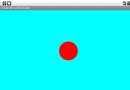 Android SurfaceView 學習示例詳解:與 View 的差異及繪圖實作
本文以實例講解 Android 的 SurfaceView,並釐清它與一般 View 的差異,供大家參考。 SurfaceView 是 View 的子類,使用方式與任何
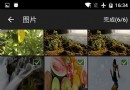 Android 仿微信說說:拍照、相簿與多圖上傳
功能目標這個範例實作了類似微信說说的發文流程:使用者可以透過相機拍照或從相簿選擇多張圖片,填寫文字後一起上傳。這類功能在社群、動態與分享類應用中非常常見。使用 photo
 Android 自定義 DialogFragment 外觀
使用 DialogFragment 時,若想移除系統預設黑色邊框,可自訂 style 並指定 windowBackground。做法是讓 style 繼承 Theme.D
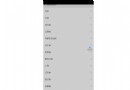 動手做一個仿淘寶的三級地區選擇器
前陣子用淘寶改地址時,注意到那個地區選擇的滾動效果——每個項目都是從下方飛進來貼住上一個,看起來頗有意思,於是決定自己仿一個來玩玩。 先對照一下效果。淘寶的版本: 我自