

編輯:關於 Android 程式設計
用 Android 原生 TextView 排版中文時,常會遇到一個惱人的現象:明明這一行還有很多空間,最後幾個字卻被整批丟到下一行。下面這張圖裡,上方是自繪的 MTextView,下方是系統預設的 TextView。
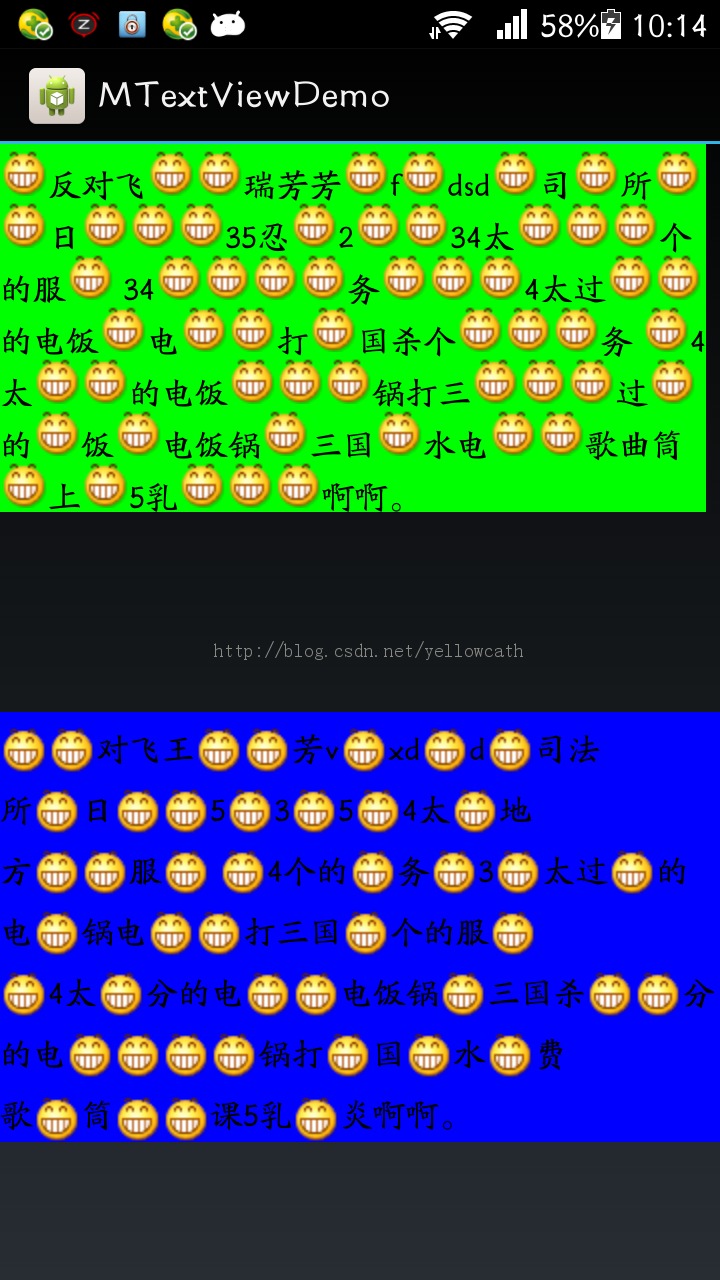
用最簡單的純英文句子來看就清楚了。系統的換行規則是「不打斷單詞」:如果一個很長的單詞在這一行剩餘空間放不下,就把它整塊移到下一行。這對英文來說是正確行為,但對方塊字組成的中文,我們並不習慣這種排版邏輯。
更麻煩的是圖文混排的情況:
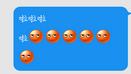
不知道系統判斷「單詞」的實作細節,總之它認為最後一個「啦」字和後面那一串表情應該是一個不可分割的整體,於是整批被丟到第二行,造成很難看的排版。要驗證這個推論很簡單:去 QQ 裡試試,在每個表情之間都加上一個空格,排版立刻就正常了。
最省事的辦法是「在表情之間補空格」。若不想這樣污染資料內容,就只能自己畫。
對初學者來說,兩個方法要先搞清楚。
onMeasure(int widthMeasureSpec, int heightMeasureSpec)
這個環節是父 View 在問你:「小朋友,你要佔多大的地兒呀?」提問時會附上限制條件,也就是那兩個參數。以 widthMeasureSpec 為例,它不能直接使用,得先拆開:
int widthMode = MeasureSpec.getMode(widthMeasureSpec);
int widthSize = MeasureSpec.getSize(widthMeasureSpec);
widthMode 有三種情況:
MeasureSpec.EXACTLY:你就照 widthSize 那麼寬即可。MeasureSpec.AT_MOST:你最多只能 widthSize 那麼寬。MeasureSpec.UNSPECIFIED:未指定,你愛多寬多寬。這些只是父 View 的建議,遵不遵守由你決定,但自己亂來導致顯示不全就不是父 View 的錯了。衡量之後認為自己應該有多寬多高,最後要呼叫 setMeasuredDimension(width, height) 真正確定尺寸,onMeasure 的工作才算完成。
onDraw(Canvas canvas)
canvas 就是父 View 給的一塊畫布,想畫什麼都行。例如 drawText(String text, float x, float y, Paint paint):text 是要寫的字,paint 是筆,特別要注意 x、y 座標是相對於這塊畫布自己的左上角,最左上為 (0,0),右下為 (width, height)。
/**
 * 圖文混排 TextView,請使用 {@link #setMText(CharSequence)}
 */
public class MTextView extends TextView {

    private Context context;
    /** 用於測量字元寬度 */
    private Paint paint = new Paint();
    private int textColor = Color.BLACK;
    private float lineSpacing;
    private int lineSpacingDP = 2;
    private int maxWidth;
    /** 只有一行時的寬度 */
    private int oneLineWidth = -1;
    /** 已繪行中最寬一行的寬度 */
    private float lineWidthMax = -1;
    /** 儲存當前文本內容,每個 item 為一個字元或一個 ImageSpan */
    private ArrayList<Object> obList = new ArrayList<Object>();
    /** 是否使用預設的 onMeasure / onDraw */
    private boolean useDefault = false;
    /** 儲存當前文本內容,每個 item 為一行 */
    ArrayList<LINE> contentList = new ArrayList<LINE>();
    /** 緩存測量過的數據 */
    private static HashMap<String, SoftReference<MeasuredData>> measuredData =
            new HashMap<String, SoftReference<MeasuredData>>();
    private static int hashIndex = 0;
    private CharSequence text = "";
    private int minHeight;
    private DisplayMetrics displayMetrics;

    public MTextView(Context context) {
        super(context);
        this.context = context;
        paint.setAntiAlias(true);
        lineSpacing = dip2px(context, lineSpacingDP);
        minHeight = dip2px(context, 30);
        displayMetrics = new DisplayMetrics();
    }

    public MTextView(Context context, AttributeSet attrs) {
        super(context, attrs);
        this.context = context;
        paint.setAntiAlias(true);
        lineSpacing = dip2px(context, lineSpacingDP);
        minHeight = dip2px(context, 30);
        displayMetrics = new DisplayMetrics();
    }

    @Override
    public void setMaxWidth(int maxpixels) {
        super.setMaxWidth(maxpixels);
        maxWidth = maxpixels;
    }

    @Override
    protected void onMeasure(int widthMeasureSpec, int heightMeasureSpec) {
        if (useDefault) {
            super.onMeasure(widthMeasureSpec, heightMeasureSpec);
            return;
        }
        int width = 0, height = 0;
        int widthMode = MeasureSpec.getMode(widthMeasureSpec);
        int heightMode = MeasureSpec.getMode(heightMeasureSpec);
        int widthSize = MeasureSpec.getSize(widthMeasureSpec);
        int heightSize = MeasureSpec.getSize(heightMeasureSpec);

        switch (widthMode) {
            case MeasureSpec.EXACTLY:
            case MeasureSpec.AT_MOST:
                width = widthSize;
                break;
            case MeasureSpec.UNSPECIFIED:
                ((Activity) context).getWindowManager()
                        .getDefaultDisplay().getMetrics(displayMetrics);
                width = displayMetrics.widthPixels;
                break;
            default:
                break;
        }
        if (maxWidth > 0) {
            width = Math.min(width, maxWidth);
        }

        paint.setTextSize(this.getTextSize());
        paint.setColor(textColor);
        int realHeight = measureContentHeight((int) width);

        // 若實際行寬小於預定寬度,縮窄以讓內容橫向居中
        int leftPadding = getCompoundPaddingLeft();
        int rightPadding = getCompoundPaddingRight();
        width = Math.min(width, (int) lineWidthMax + leftPadding + rightPadding);
        if (oneLineWidth > -1) {
            width = oneLineWidth;
        }

        switch (heightMode) {
            case MeasureSpec.EXACTLY:
                height = heightSize;
                break;
            case MeasureSpec.AT_MOST:
            case MeasureSpec.UNSPECIFIED:
                height = realHeight;
                break;
            default:
                break;
        }
        height += getCompoundPaddingTop() + getCompoundPaddingBottom();
        height = Math.max(height, minHeight);
        setMeasuredDimension(width, height);
    }

    @Override
    protected void onDraw(Canvas canvas) {
        if (useDefault) {
            super.onDraw(canvas);
            return;
        }
        int width;
        Object ob;
        int leftPadding = getCompoundPaddingLeft();
        int topPadding = getCompoundPaddingTop();
        float height = topPadding + lineSpacing;

        if (oneLineWidth != -1) {
            height = getMeasuredHeight() / 2 - contentList.get(0).height / 2;
        }

        for (int i = 0; i < contentList.size(); i++) {
            float realDrawedWidth = leftPadding;
            LINE line = contentList.get(i);
            for (int j = 0; j < line.line.size(); j++) {
                ob = line.line.get(j);
                width = line.widthList.get(j);
                if (ob instanceof String) {
                    canvas.drawText((String) ob, realDrawedWidth, height + line.height, paint);
                    realDrawedWidth += width;
                } else if (ob instanceof ImageSpan) {
                    ImageSpan is = (ImageSpan) ob;
                    Drawable d = is.getDrawable();
                    d.setBounds(
                            (int) (realDrawedWidth),
                            (int) height,
                            (int) (realDrawedWidth + width),
                            (int) (height + line.height));
                    d.draw(canvas);
                    realDrawedWidth += width;
                }
            }
            height += line.height + lineSpacing;
        }
    }
}
真正的關鍵在 measureContentHeight()。它把內容拆成「一個字元」或「一個 ImageSpan」的序列,逐一量寬,累加到超出可用寬度時就斷行——這正是解決中文提前換行的原理:不再把連續文字視為不可分割的單詞。
private int measureContentHeight(int width) {
    int cachedHeight = getCachedData(text.toString(), width);
    if (cachedHeight > 0) {
        return cachedHeight;
    }
    float obWidth = 0;
    float obHeight = 0;
    float textSize = this.getTextSize();
    float lineHeight = textSize;
    float height = lineSpacing;
    int leftPadding = getCompoundPaddingLeft();
    int rightPadding = getCompoundPaddingRight();
    float drawedWidth = 0;
    width = width - leftPadding - rightPadding;
    oneLineWidth = -1;
    contentList.clear();
    StringBuilder sb;
    LINE line = new LINE();

    for (int i = 0; i < obList.size(); i++) {
        Object ob = obList.get(i);
        if (ob instanceof String) {
            obWidth = paint.measureText((String) ob);
            obHeight = textSize;
        } else if (ob instanceof ImageSpan) {
            Rect r = ((ImageSpan) ob).getDrawable().getBounds();
            obWidth = r.right - r.left;
            obHeight = r.bottom - r.top;
            if (obHeight > lineHeight) lineHeight = obHeight;
        }

        // 這一行滿了,存入 contentList 並新起一行
        if (width - drawedWidth < obWidth) {
            contentList.add(line);
            if (drawedWidth > lineWidthMax) {
                lineWidthMax = drawedWidth;
            }
            drawedWidth = 0;
            height += line.height + lineSpacing;
            lineHeight = obHeight;
            line = new LINE();
        }
        drawedWidth += obWidth;

        // 相鄰的字元合併成一個字串,減少 drawText 呼叫次數
        if (ob instanceof String && line.line.size() > 0
                && (line.line.get(line.line.size() - 1) instanceof String)) {
            int size = line.line.size();
            sb = new StringBuilder();
            sb.append(line.line.get(size - 1));
            sb.append(ob);
            ob = sb.toString();
            obWidth = obWidth + line.widthList.get(size - 1);
            line.line.set(size - 1, ob);
            line.widthList.set(size - 1, (int) obWidth);
            line.height = (int) lineHeight;
        } else {
            line.line.add(ob);
            line.widthList.add((int) obWidth);
            line.height = (int) lineHeight;
        }
    }

    if (line != null && line.line.size() > 0) {
        contentList.add(line);
        height += lineHeight + lineSpacing;
    }
    if (contentList.size() <= 1) {
        oneLineWidth = (int) drawedWidth + leftPadding + rightPadding;
        height = lineSpacing + lineHeight + lineSpacing;
    }
    cacheData(width, (int) height);
    return (int) height;
}
這個方法解析 SpannableString,把 ImageSpan 的位置記錄下來,其餘文字以「碼點」為單位切分——這樣連增補字元集(如部分 emoji)也不會被切壞。
public void setMText(CharSequence cs) {
    text = cs;
    obList.clear();
    ArrayList<IS> isList = new ArrayList<MTextView.IS>();
    useDefault = false;

    if (cs instanceof SpannableString) {
        SpannableString ss = (SpannableString) cs;
        ImageSpan[] imageSpans = ss.getSpans(0, ss.length(), ImageSpan.class);
        for (int i = 0; i < imageSpans.length; i++) {
            IS iS = new IS();
            iS.is = imageSpans[i];
            iS.start = ss.getSpanStart(imageSpans[i]);
            iS.end = ss.getSpanEnd(imageSpans[i]);
            isList.add(iS);
        }
    }

    String str = cs.toString();
    for (int i = 0, j = 0; i < cs.length();) {
        if (j < isList.size()) {
            IS is = isList.get(j);
            if (i < is.start) {
                Integer cp = str.codePointAt(i);
                i += Character.isSupplementaryCodePoint(cp) ? 2 : 1;
                obList.add(new String(Character.toChars(cp)));
            } else {
                obList.add(is.is);
                j++;
                i = is.end;
            }
        } else {
            Integer cp = str.codePointAt(i);
            i += Character.isSupplementaryCodePoint(cp) ? 2 : 1;
            obList.add(new String(Character.toChars(cp)));
        }
    }
    requestLayout();
}

/** 需要回到系統預設行為時呼叫 */
public void setUseDefault(boolean useDefault) {
    this.useDefault = useDefault;
    if (useDefault) {
        this.setText(text);
        this.setTextColor(textColor);
    }
}
自繪的代價是每次 onMeasure 都要重新量一遍全部內容。放在 ListView 裡上下滑動時,這件事會被反覆觸發。因此這裡用 SoftReference 搭配 HashMap 做了一層緩存:以「文字內容」為 key,記錄字級大小與可用寬度,若兩者都相同就直接取回先前算好的行排版與高度,跳過重複測量。
@SuppressWarnings("unchecked")
private int getCachedData(String text, int width) {
    SoftReference<MeasuredData> cache = measuredData.get(text);
    if (cache == null) return -1;
    MeasuredData md = cache.get();
    if (md != null && md.textSize == this.getTextSize() && width == md.width) {
        lineWidthMax = md.lineWidthMax;
        contentList = (ArrayList<LINE>) md.contentList.clone();
        oneLineWidth = md.oneLineWidth;
        return md.measuredHeight;
    }
    return -1;
}
使用 SoftReference 而非強引用的用意是:記憶體吃緊時,這些測量結果可以被回收,不會成為洩漏來源。
內部用三個小類支撐運作:IS 記錄 ImageSpan 及其起訖位置;LINE 記錄一行的內容陣列、各元素寬度與行高;MeasuredData 則是放入緩存的測量結果。
目前對 SpannableString 只處理了 ImageSpan,若需要支援前景色、背景色、可點擊文字等其他 Span,可自行擴充 onDraw() 中的分支。
Demo 下載:https://download.csdn.net/detail/yellowcath/7421147
原始碼:https://github.com/yellowcath/MTextView.git
 Android 自定義進度條:打造圖片式的個性化 ProgressBar
本文示範如何把系統預設的進度條換成一組自備的圖片,做成視覺上更鮮明的樣式。 一、成品預覽 二、準備素材 progress1.png(78×78)、pro
 Android XML 解析三選一:SAX、DOM 與 PULL 的原理與實作對照
XML 是 Android 承載數據的常見格式之一,因此「怎麼讀、怎麼寫」是一門必修課。Android 平台主要提供三種解析器:SAX、DOM 與 PULL。本文用同一份
 Android 筆記(四):Fragment 的基本用法與 Activity 通訊
前置說明一:照前面的方式建立專案時,如果用的是較新的 ADT,而 Minimum SDK 選了 Android 2.* 或 1.*,系統會自動產生一個相容用的附屬專案 a
 Android 自定義 View 實作:仿滴滴出行「十大司機評選」活動說明頁
前言 最近用滴滴出行的時候,注意到一個很有意思的 View 效果。看到心動的介面總會手癢想自己畫一遍,這篇就大致模仿一下這個自定義 View 的畫法。如果有更好的實現思路