

編輯:關於 Android 程式設計
本文示範如何透過 FrameLayout 疊放多張圖片,並以單擊觸發的方式實現圖片自動切換的效果,供大家參考。
首先新建一個 Android 專案,命名為 FrameLayout。本實例主要會動到 src 下的 MainActivity.java 與 res/layout 下的 activity_main.xml。
1. 主頁面版面 activity_main.xml:把三張 ImageView 完全重疊堆疊在 FrameLayout 中,透過 visibility 控制誰顯示、誰隱藏。
<FrameLayout xmlns:android="https://schemas.android.com/apk/res/android" android:layout_width="fill_parent" android:layout_height="fill_parent" android:background="#897753" > <ImageView android:id="@+id/image1" android:layout_width="fill_parent" android:layout_height="fill_parent" android:visibility="visible" android:src="@drawable/a"/> <ImageView android:id="@+id/image2" android:visibility="invisible" android:layout_width="fill_parent" android:layout_height="fill_parent" android:src="@drawable/b"/> <ImageView android:id="@+id/image3" android:visibility="invisible" android:layout_width="fill_parent" android:layout_height="fill_parent" android:src="@drawable/c"/> </FrameLayout>
2. Java 程式碼 MainActivity.java:把三個 ImageView 放進 List,每次觸發 ACTION_DOWN 時,先將全部設為 INVISIBLE,再讓 count 指向的那一張設為 VISIBLE,並以取餘方式循環切換。
package com.example.framelayout; import java.util.ArrayList; import java.util.List; import android.app.Activity; import android.os.Bundle; import android.util.Log; import android.view.Menu; import android.view.MotionEvent; import android.view.View; import android.widget.ImageView; public class MainActivity extends Activity { private String TAG = "FramLayoutTestActivity"; private ImageView image1; private ImageView image2; private ImageView image3; private List<ImageView> list; private int count = 0; @Override protected void onCreate(Bundle savedInstanceState) { super.onCreate(savedInstanceState); setContentView(R.layout.activity_main); image1 = (ImageView) findViewById(R.id.image1); image2 = (ImageView) findViewById(R.id.image2); image3 = (ImageView) findViewById(R.id.image3); list = new ArrayList<ImageView>(); list.add(image1); list.add(image2); list.add(image3); } @Override public boolean onTouchEvent(MotionEvent event) { // TODO Auto-generated method stub if (event.getAction() == MotionEvent.ACTION_DOWN) { Log.i(TAG, "move---"); showImage(); } return super.onTouchEvent(event); } private void showImage() { //image1.setVisibility(View.VISIBLE); count = count % 3; for (ImageView i : list) { i.setVisibility(View.INVISIBLE); } list.get(count).setVisibility(View.VISIBLE); count++; } @Override public boolean onCreateOptionsMenu(Menu menu) { // Inflate the menu; this adds items to the action bar if it is present. getMenuInflater().inflate(R.menu.main, menu); return true; } }
3. 用模擬器或實機運行專案,點擊程式介面,圖片就會自動切換。
ps:activity_main.xml 中幾個 ImageView 的 src 所引用的圖片,需要事先從外部複製到專案的 res/drawable 目錄下,程式才能正確載入。這個以 FrameLayout 疊放再切換可見性的做法,正是許多圖片輪播、簡報式切圖應用的基礎。希望本文對你的 Android 開發有所幫助。
 在 Android TextView 中顯示圖片的三種做法
要在 TextView 裡穿插圖片,實務上常見三種途徑,各有適用場合。 方法一:覆寫 onDraw() 直接繼承 TextView 並覆寫 onDraw(),自己決定圖
 Android ViewGroup dispatchTouchEvent 事件分發機制詳解
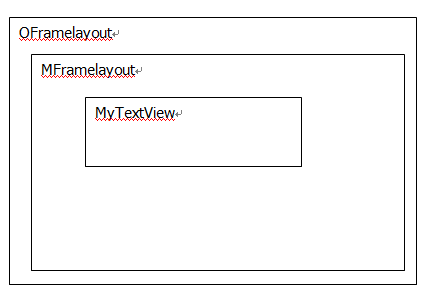
在 Android 觸控事件中,ViewGroup 的 dispatchTouchEvent 決定事件如何傳遞給子 View。理解 ACTION_DOWN、ACTION_
 Android 對話框 Dialog 使用實例全解析
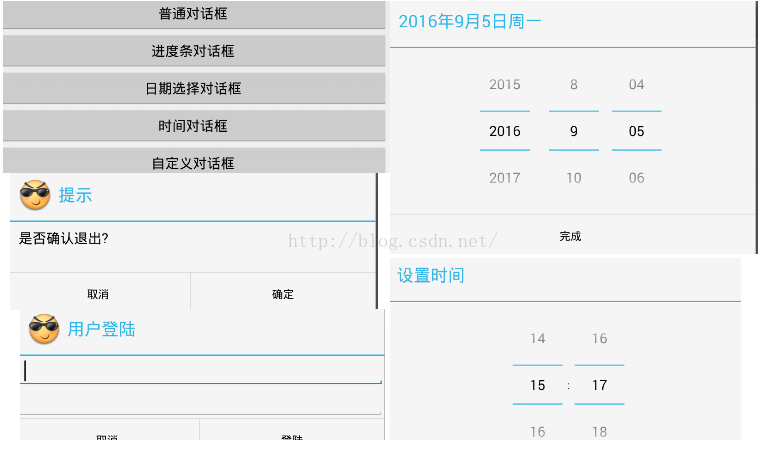
對話框 Dialog什麼是對話框對話框是在當前頁面上彈出的小視窗,用於顯示重要提示、引導使用者輸入、確認資訊或呈現某種狀態,例如進度條對話框、退出提示等。對話框的特點:1
 深入剖析 Android 多主題下的顏色解析問題
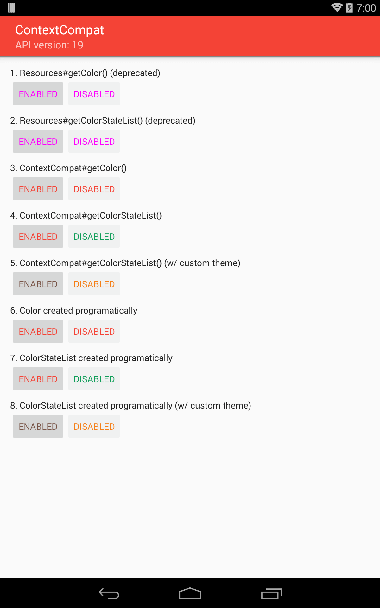
做過主題換膚的朋友,大概都撞過這樣的坑:明明代碼沒錯,顏色卻總是不對勁,甚至直接拋出異常。這一切的根源,往往藏在「主題(Theme)」與「資源解析」的微妙關係裡。本文將帶