

編輯:關於 Android 程式設計
Android 被設計成能跑在多種不同裝置上。為了做到這件事,系統提供了一套動態資源框架:你可以在不同資源目錄中為不同螢幕尺寸準備不同的版面檔,Android 會依裝置實際配置自動挑選最合適的一份。理解這套機制,是寫出「處處能跑」的 App 的前提。
這兩個概念常被混用,但含義完全不同。
裝置相容(device compatibility):指某個裝置能夠在 Android 執行環境下正常運行應用程式。這是裝置本身的屬性。
App 相容(app compatibility):指你的 App 能否在特定裝置配置下正常運作。這是開發者要負責的部分。
身為開發者,你不需要判斷某個裝置是否「裝置相容」,但必須思考自己的 App 在各種潛在裝置配置下是否「App 相容」。
有些特性依賴硬體(例如指南針感測器),有些依賴軟體(例如 App Widget),有些則與平台版本有關。
為了觸及最大用戶群,目標應該是用一個 APK 支援盡可能多的裝置配置。實務上的策略是:
Android 為各項能力定義了 feature ID,例如指南針感測器是 FEATURE_SENSOR_COMPASS,App Widget 是 FEATURE_APP_WIDGETS。
若某些裝置缺少你的 App 絕對需要的特性,可以在 Manifest 中宣告,讓這些使用者無法安裝:
<manifest ...>
    <uses-feature
        android:name="android.hardware.sensor.compass"
        android:required="true" />
    ...
</manifest>
Google Play 會比對 App 宣告的特性與使用者裝置具備的特性,決定該 App 是否相容;缺少必要特性者不能安裝。
但更成熟的做法是:若該特性並非核心功能,就把 required 設為 false,改在執行期偵測並優雅降級。這樣 App 仍能安裝,只是相關功能變成灰色:
PackageManager pm = getPackageManager();
if (!pm.hasSystemFeature(PackageManager.FEATURE_SENSOR_COMPASS)) {
    // 此裝置沒有指南針,關閉相關功能
    disableCompassFeature();
}
例如 Calendar Provider API 是在 API level 14 之後才加入的。若你的 App 必須使用它,就宣告最低支援版本:
<manifest ...>
    <uses-sdk
        android:minSdkVersion="14"
        android:targetSdkVersion="19" />
    ...
</uses-sdk></manifest>
targetSdkVersion 同樣重要,它告訴系統你的 App 是否已適配新版本中的行為變更。若不更新,系統會假定你需要先前版本的相容行為,於是為你套用一層相容模式——這可能帶來意料之外的表現。
若只是部分功能用到新 API,同樣應該在執行期檢查版本,低版本時優雅降級。做法是把 minSdkVersion 設為能跑的最低等級,再用 SDK_INT 做比較:
if (Build.VERSION.SDK_INT < Build.VERSION_CODES.HONEYCOMB) {
    // 低於 API level 11,停用依賴 ClipboardManager 的拖放功能
    disableDragAndDrop();
}
Android 從兩個維度描述螢幕:
尺寸:small、normal、large、xlarge。
密度:mdpi(中)、hdpi(高)、xhdpi(超高)、xxhdpi(超超高)等。
預設情況下你的 App 相容所有尺寸與密度,系統會自動為每種螢幕調整版面與圖片資源。但要讓體驗更好,仍應該:為不同尺寸的螢幕補上專用版面,並為通用密度優化點陣圖。
實務上有兩個關鍵觀念值得記住。第一,版面要用前綴限定符分區,例如 layout-land(橫向)、layout-sw600dp(平板)。第二,圖片要放在正確的密度目錄,並優先使用 dp/sp 單位與向量圖(VectorDrawable),這樣多數情況連多套點陣圖都不需要準備。
有些限制與技術無關。例如一個顯示倫敦地鐵時刻表的 App,在英國以外就沒有意義;某些服務也可能因授權或法規而不能在特定地區提供。
這類需求可以透過 Google Play 開發者控制台的篩選選項處理,依使用者所在位置等條件控制 App 的實際可取得範圍,不必在程式碼裡做判斷。
判斷「該限制還是該降級」時,問自己一個問題:少了這個能力,App 還成立嗎?若答案是「不成立」,就在 Manifest 中硬性要求;若只是「少一個功能」,就該在執行期偵測並優雅關閉。前者讓不適合的裝置裝不上,後者讓更多裝置裝得上——兩者選錯,損失的都是潛在用戶。
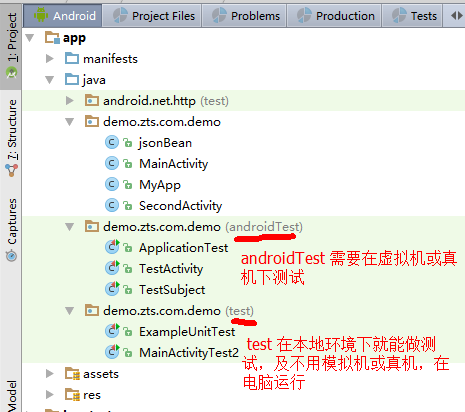 Android Studio 單元測試入門:從 JUnit 到 Robolectric
每次按 Run 都要等上幾分鐘,只為了看一行 Log 有沒有成功——這件事本身就該被終結。本文從最痛的那個點出發,把 Android Studio 的三類測試環境與 Ro
 Android 6.0 以上動態權限申請完整解析
從安裝權限到執行期權限 Android 6.0 之前,權限多於安裝時一次列出,使用者容易忽略。6.0 之後,敏感權限改為執行期動態申請,讓使用者能決定是否允許應用存取相機
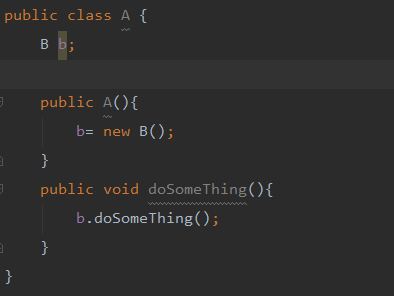 帶著疑惑走進 Dagger2:從依賴注入到注解的實戰
Dagger2 最初由 Square 研發,後交由 Google 維護,是一款依賴注入(Dependency Injection,簡稱 DI)框架。它之所以越來越受歡迎,
 動手做個非 root 的 Android 任務管理器
先把話說清楚:不是系統級應用、又沒有 root 權限,自己做任務管理器的實際價值其實有限。就像在沒有 root 的手機上裝 LBE 這類手機助手,雖然也標榜一鍵清理記憶體