

編輯:關於 Android 程式設計
在某些情境下,我們希望 Service 能盡可能長時間存活。網路上號稱能「防止被回收」的方法不少,但實測下來可靠性參差不齊。本文換一個思路:用 AlarmManager 週期性地重新 startService(),讓 Service 被回收後能自動回來。
這個做法利用了 Service 生命週期的一個特性:
onCreate() 與 onStart()。onStart()。因此只要定期呼叫,Service 就有機會被反覆拉回。這是「曲線」救國——不去阻止系統回收,而是讓回收變成一件能被自動修正的事。
測試環境:Android 2.3.6 + ME525+。測試方式:部署應用 → 重啟裝置 → 進入應用並點擊畫面上的按鈕 → 觀察 Log。
package cc.c;

import java.util.List;
import android.os.Bundle;
import android.os.Process;
import android.view.View;
import android.view.View.OnClickListener;
import android.widget.Button;
import android.app.Activity;
import android.app.ActivityManager;
import android.app.ActivityManager.RunningAppProcessInfo;
import android.app.ActivityManager.RunningTaskInfo;
import android.content.ComponentName;
import android.content.Context;

/**
 * Demo 描述:實現防止被系統回收的 Service
 *
 * 思路:利用 AlarmManager 定時間隔(如 5S、20S)不斷呼叫 startService()
 * (1) 若服務已被回收,會呼叫 onCreate() 與 onStart()
 * (2) 若服務未被回收,只會呼叫 onStart()
 */
public class MainActivity extends Activity {

    private Button mButton;
    private long lastTime = 0;
    private Context mContext;

    @Override
    protected void onCreate(Bundle savedInstanceState) {
        super.onCreate(savedInstanceState);
        setContentView(R.layout.main);
        init();
    }

    private void init() {
        mContext = this;
        lastTime = System.currentTimeMillis();
        mButton = (Button) findViewById(R.id.button);
        mButton.setOnClickListener(new OnClickListener() {
            @Override
            public void onClick(View view) {
                if ((System.currentTimeMillis() - lastTime) > 2000) {
                    lastTime = System.currentTimeMillis();
                    cleanMemory(mContext);
                }
            }
        });
    }

    /** 模擬服務被系統回收 */
    private void cleanMemory(Context context) {
        RunningAppProcessInfo runningAppProcessInfo = null;
        ActivityManager activityManager =
                (ActivityManager) context.getSystemService(Context.ACTIVITY_SERVICE);
        List<RunningAppProcessInfo> runningAppProcessInfoList =
                activityManager.getRunningAppProcesses();

        if (runningAppProcessInfoList != null) {
            for (int i = 0; i < runningAppProcessInfoList.size(); ++i) {
                runningAppProcessInfo = runningAppProcessInfoList.get(i);
                String processName = runningAppProcessInfo.processName;
                if (processName.startsWith("cc.c")) {
                    System.out.println("------>殺掉本應用");
                    int pid = runningAppProcessInfo.pid;
                    Process.killProcess(pid);
                }
            }
        }
    }

    /**
     * 取得棧頂 Activity 及其所屬行程。
     * 殺死某行程時,有時需要判斷該行程的 Activity 是否正在畫面上顯示。
     */
    public static String getTopActivityNameAndProcessName(Context context) {
        String processName = null;
        String topActivityName = null;
        ActivityManager activityManager =
                (ActivityManager) context.getSystemService(Context.ACTIVITY_SERVICE);
        List<RunningTaskInfo> runningTaskInfos = activityManager.getRunningTasks(1);

        if (runningTaskInfos != null) {
            ComponentName f = runningTaskInfos.get(0).topActivity;
            String topActivityClassName = f.getClassName();
            String temp[] = topActivityClassName.split("\\.");
            topActivityName = temp[temp.length - 1];   // 棧頂 Activity 名稱
            int index = topActivityClassName.lastIndexOf(".");
            processName = topActivityClassName.substring(0, index); // 所屬行程
            System.out.println("---->topActivityName=" + topActivityName
                    + ",processName=" + processName);
        }
        return topActivityName + "," + processName;
    }
}
監聽 BOOT_COMPLETED,收到後用 AlarmManager 註冊一個每 20 秒重複一次的廣播。
package cc.c;

import android.app.AlarmManager;
import android.app.PendingIntent;
import android.content.BroadcastReceiver;
import android.content.Context;
import android.content.Intent;
import android.os.SystemClock;

/** 監聽開機廣播 */
public class BootCompletedBroadcastReceiver extends BroadcastReceiver {

    @Override
    public void onReceive(Context context, Intent intent) {
        if (intent.getAction().equals(Intent.ACTION_BOOT_COMPLETED)) {
            sendCheckServiceBroadcast(context);
        }
    }

    private void sendCheckServiceBroadcast(Context context) {
        Intent intent = new Intent(context, CheckServiceBroadcastReceiver.class);
        intent.setAction("com.cn.checkServicebroadcasreceiver");
        PendingIntent pendingIntent =
                PendingIntent.getBroadcast(context, 0, intent, 0);

        long firstime = SystemClock.elapsedRealtime();
        AlarmManager alarmManager =
                (AlarmManager) context.getSystemService(Context.ALARM_SERVICE);

        // 每間隔 20 秒發送廣播以 startService
        alarmManager.setRepeating(AlarmManager.ELAPSED_REALTIME_WAKEUP,
                firstime, 20 * 1000, pendingIntent);
    }
}
package cc.c;

import android.content.BroadcastReceiver;
import android.content.Context;
import android.content.Intent;

/** 檢查 Service 是否還活著 */
public class CheckServiceBroadcastReceiver extends BroadcastReceiver {

    @Override
    public void onReceive(Context context, Intent intent) {
        if (intent.getAction().equals("com.cn.checkServicebroadcasreceiver")) {
            Intent serviceIntent = new Intent();
            serviceIntent.setAction("cn.com.servicesubclass");
            context.startService(serviceIntent);
        }
    }
}
package cc.c;

import android.app.Service;
import android.content.Intent;
import android.os.IBinder;

/** 執行業務邏輯的 Service */
public class ServiceSubclass extends Service {

    @Override
    public IBinder onBind(Intent arg0) {
        return null;
    }

    @Override
    public void onCreate() {
        super.onCreate();
        System.out.println("------>service onCreate()");
    }

    @Override
    public void onStart(Intent intent, int startId) {
        super.onStart(intent, startId);
        System.out.println("------>service onStart()");
    }
}
觀察 Log 就能驗證:進程被殺掉後再次拉起,會看到 onCreate() 與 onStart() 都出現;若進程本來就活著,則只看到 onStart()。
<RelativeLayout xmlns:android="https://schemas.android.com/apk/res/android"
    xmlns:tools="https://schemas.android.com/tools"
    android:layout_width="match_parent"
    android:layout_height="match_parent" >

    <Button
        android:id="@+id/button"
        android:layout_width="wrap_content"
        android:layout_height="wrap_content"
        android:layout_centerInParent="true"
        android:text="殺掉進程" />

</RelativeLayout>
<?xml version="1.0" encoding="utf-8"?>
<manifest xmlns:android="https://schemas.android.com/apk/res/android"
    package="cc.c"
    android:versionCode="1"
    android:versionName="1.0" >

    <uses-sdk android:minSdkVersion="10" android:targetSdkVersion="10" />

    <!-- 殺死進程的權限 -->
    <uses-permission android:name="android.permission.KILL_BACKGROUND_PROCESSES" />
    <!-- 獲取 Task 的權限 -->
    <uses-permission android:name="android.permission.GET_TASKS"/>

    <!-- 註冊開機廣播接收者 -->
    <receiver android:name=".BootCompletedBroadcastReceiver" >
        <intent-filter>
            <action android:name="android.intent.action.BOOT_COMPLETED" />
        </intent-filter>
    </receiver>

    <!-- 註冊檢查用的廣播接收者 -->
    <receiver android:name=".CheckServiceBroadcastReceiver" >
        <intent-filter>
            <action android:name="com.cn.checkServicebroadcasreceiver" />
        </intent-filter>
    </receiver>

    <!-- 註冊服務 -->
    <service android:name=".ServiceSubclass">
        <intent-filter>
            <action android:name="cn.com.servicesubclass" />
        </intent-filter>
    </service>

</manifest>
必須誠實說明,這個方案在 Android 5.0 之後逐步失效,讀者若要在現代專案使用需特別留意:
setRepeating() 的觸發會被大幅延後,需要用 setAndAllowWhileIdle() 或 WorkManager。BOOT_COMPLETED 屬於白名單例外,但仍需明確指定元件。startService() 會拋出 IllegalStateException,必須改用 startForegroundService() 並在 5 秒內顯示通知。foregroundServiceType 並說明用途。如果目的是「讓某件工作可靠地被完成」,現代的正確答案是 WorkManager:它會依約束條件、電量與網路狀態自動挑選合適時機執行,支援保證執行與重試,也能在重開機後恢復排程。若任務需要即時性且使用者能感知(音樂播放、導航、檔案下載),才使用前台 Service 並如實告知使用者。
 仿微信通訊錄:右側字母表快速定位控件的實現
很多應用的通訊錄界面(如 MIUI 通訊錄)都有右側字母快速定位功能,這其實是一個自定義 View,並不算特別複雜。 先看效果圖: 下面介紹實現思路。自定義 View
 Android 通訊錄字母導航欄實作解析
實作思路 通訊錄字母導航欄的核心是:右側自訂 View 繪製字母,中間顯示目前點選字母,左側 ListView 根據字母定位。資料部分則需依姓名或拼音首字母排序。 自訂
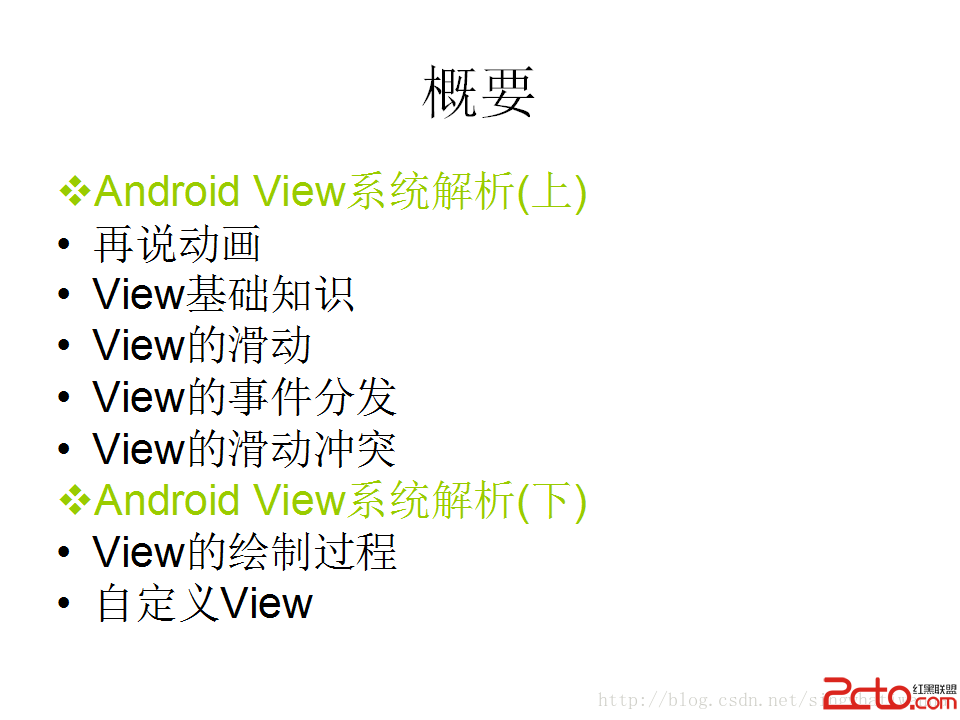 Android View 系統解析(上):從 View 樹到測量、佈局、繪製三大流程
寫 Android 介面久了,難免會遇到一些「表面寫得出來、深究卻說不清」的問題:為什麼自訂 View 的 onMeasure 不寫就顯示不出來?requestLayou
 Android 桌面小掛件(App Widgets)的設計準則
應用小掛件(App Widget,也叫窗口小掛件)最早出現在 Android 1.5,到 3.0、3.1 時獲得了大幅度的強化。它們能把應用的常用資訊直接呈現在桌面上,不