

編輯:關於 Android 程式設計
本文分享一段 Android 影片播放的邏輯,內容屬於 Activity 的一部分源碼,示範如何以 MediaPlayer 搭配 SurfaceView 完成播放、暫停、重播與停止等操作。
整體概念是:以 SurfaceView 提供畫面顯示的載體,透過 SurfaceHolder 管理其生命週期,再由 MediaPlayer 負責實際的解碼與播放。以下為 DemoActivity 的核心程式碼:
public class DemoActivity extends Activity implements OnClickListener {
    EditText et_path;
    Button bt_start, bt_pause, bt_restart, bt_stop;
    SurfaceView sv;
    SurfaceHolder holder;
    MediaPlayer player;

    @Override
    protected void onCreate(Bundle savedInstanceState) {
        super.onCreate(savedInstanceState);
        setContentView(R.layout.main);

        et_path = (EditText) this.findViewById(R.id.et_path);
        bt_start = (Button) this.findViewById(R.id.bt_start);
        bt_pause = (Button) this.findViewById(R.id.bt_pause);
        bt_restart = (Button) this.findViewById(R.id.bt_restart);
        bt_stop = (Button) this.findViewById(R.id.bt_stop);
        sv = (SurfaceView) this.findViewById(R.id.sv);

        bt_start.setOnClickListener(this);
        bt_pause.setOnClickListener(this);
        bt_restart.setOnClickListener(this);
        bt_stop.setOnClickListener(this);

        holder = sv.getHolder();
        holder.setType(SurfaceHolder.SURFACE_TYPE_PUSH_BUFFERS);
        holder.addCallback(new MyHolderCallback());
    }

    // Surface 的生命週期回呼
    private class MyHolderCallback implements SurfaceHolder.Callback {
        @Override
        public void surfaceChanged(SurfaceHolder arg0, int arg1, int arg2, int arg3) { }

        @Override
        public void surfaceCreated(SurfaceHolder arg0) { }

        @Override
        public void surfaceDestroyed(SurfaceHolder arg0) { }
    }

    @Override
    public void onClick(View v) {
        String path = et_path.getText().toString().trim();
        switch (v.getId()) {
            case R.id.bt_start:
                player = new MediaPlayer();
                player.setAudioStreamType(AudioManager.STREAM_MUSIC);
                player.setDisplay(holder);
                if ("".equals(path)) {
                    Toast.makeText(this, "檔案為空,請輸入檔案的連結", Toast.LENGTH_SHORT).show();
                    return;
                }
                try {
                    player.setDataSource(path);
                    player.prepare();
                } catch (Exception e) {
                    Toast.makeText(this, "檔案存取出錯", Toast.LENGTH_SHORT).show();
                    e.printStackTrace();
                }
                player.setOnCompletionListener(new OnCompletionListener() {
                    @Override
                    public void onCompletion(MediaPlayer mp) {
                        Toast.makeText(DemoActivity.this, "播放完成", 0).show();
                        player.release();
                        player = null;
                        bt_start.setEnabled(true);
                    }
                });
                player.setOnErrorListener(new OnErrorListener() {
                    @Override
                    public boolean onError(MediaPlayer mp, int what, int extra) {
                        Toast.makeText(DemoActivity.this, "播放時出現錯誤", 0).show();
                        player.release();
                        player = null;
                        bt_start.setEnabled(true);
                        return false;
                    }
                });
                player.start();
                bt_start.setEnabled(false);
                break;
            case R.id.bt_pause:
                if (player != null && player.isPlaying()) {
                    player.pause();
                    bt_pause.setText(">>");
                    return;
                }
                if (player != null && ">>".equals(bt_pause.getText())) {
                    player.start();
                    bt_pause.setText("||");
                    return;
                }
                break;
            case R.id.bt_restart:
                if (player != null && player.isPlaying()) {
                    player.seekTo(0);
                } else {
                    Toast.makeText(DemoActivity.this, "需要重新播放", Toast.LENGTH_SHORT).show();
                }
                break;
            case R.id.bt_stop:
                if (player != null && player.isPlaying()) {
                    player.stop();
                    player.release();
                    player = null;
                    bt_start.setEnabled(true);
                } else {
                    if (player != null) {
                        player.release();
                        player = null;
                    }
                    bt_start.setEnabled(true);
                    bt_start.setClickable(true);
                }
                break;
        }
    }
}
幾個值得注意的細節:播放完成或發生錯誤時務必呼叫 release() 釋放資源並將 player 設為 null,避免記憶體洩漏;暫停與繼續播放透過切換按鈕文字來表達狀態;停止播放時則需先 stop 再 release。掌握這些資源管理要點,才能打造穩定可靠的播放器。
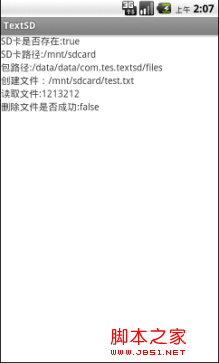 Android 手機 SD 卡讀寫實作(以 txt 檔案為例)
把資料落地到外部儲存空間,是許多 App 的基本需求。本文以最單純的 txt 文字檔為例,走一遍完整流程:權限宣告、封裝讀寫工具類、寫測試用的 UI,最後實際跑起來看結果
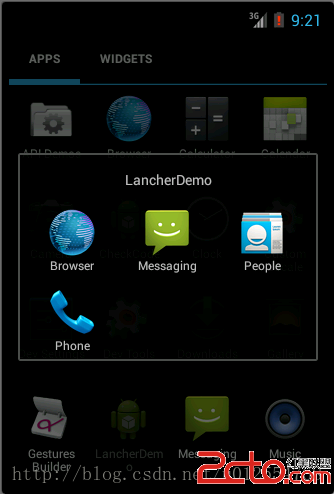 Android 將指定 App 圖示集中到彈出視窗
有些啟動器或工具型 App 會希望只顯示部分應用程式圖示,並以彈出視窗呈現。這可以透過 PackageManager 查詢已安裝應用,再自行過濾需要的套件名稱來完成。版面
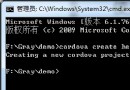 用 Cordova 命令列快速建立並運行 Android 專案
用命令列建立專案 Cordova 建立專案的核心指令是 cordova create,它需要搭配三個參數使用: 第一個參數 <dir>:專案要存放的資料夾名
 自定義 View 打造垂直跑馬燈:完整思路與程式碼解析
先看效果: 畫面中間的色塊是影片轉 GIF 造成的失真,可以忽略。 大家都熟悉,水平方向的跑馬燈用 Android 原生的 TextView 加上跑馬燈屬性就能搞定;但