

編輯:關於 Android 程式設計
Cordova 建立專案的核心指令是 cordova create,它需要搭配三個參數使用:
以建立一個 HelloWorld 專案為例,先切換到目標父目錄,再執行:
cordova create helloworld com.example.helloworld HelloWorld
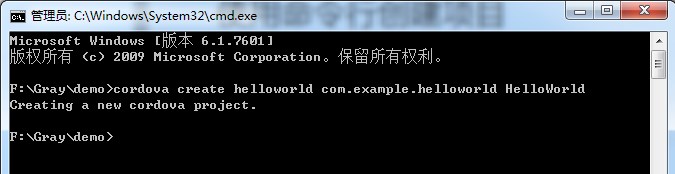
執行完成後,專案的目錄結構如下:

接著為專案加入 Android 平台支援。若想先查看目前支援哪些平台,可以列出清單:
cordova platforms list
使用 add 指令即可加入指定平台:
cordova platforms add android
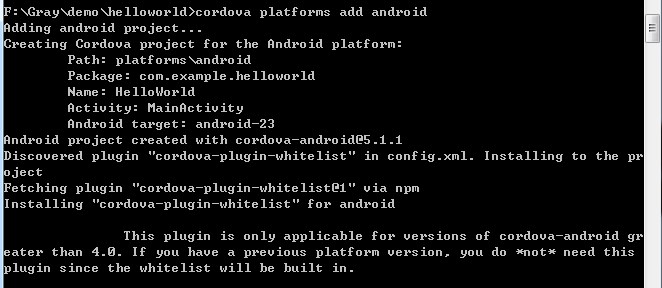
add 後方接上要新增的平台名稱,可新增哪些平台,用先前的 list 指令就能查到。若要移除已支援的平台,則改用 remove:
cordova platforms remove android
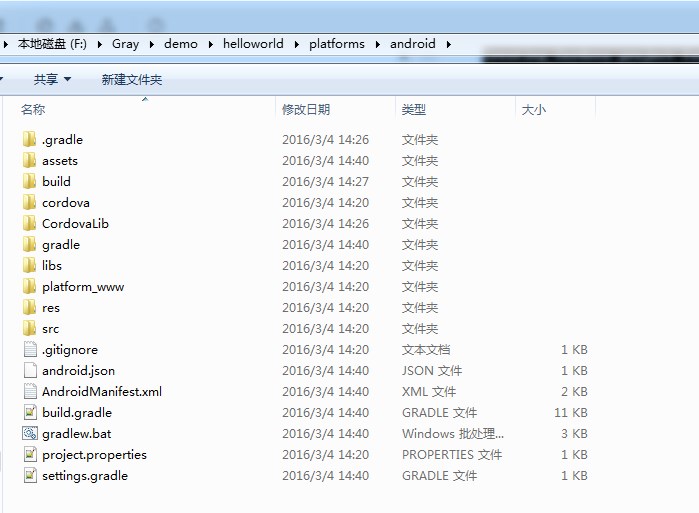
加入 Android 平台後,目錄結構會多出平台相關的內容:
cordova build

如果本機尚未安裝指定版本的 Gradle,執行 build 時 Cordova 會自動下載,這段等待時間可能較長。你也可以選擇手動安裝 Gradle,做法可參考相關文件或我先前撰寫的 Android Studio 編譯 Fresco 文章。
先開啟 Android 模擬器或接上真機,再執行 run 指令:
cordova run android
透過 import → android → Existing Android Code Into Workspace 匯入專案。
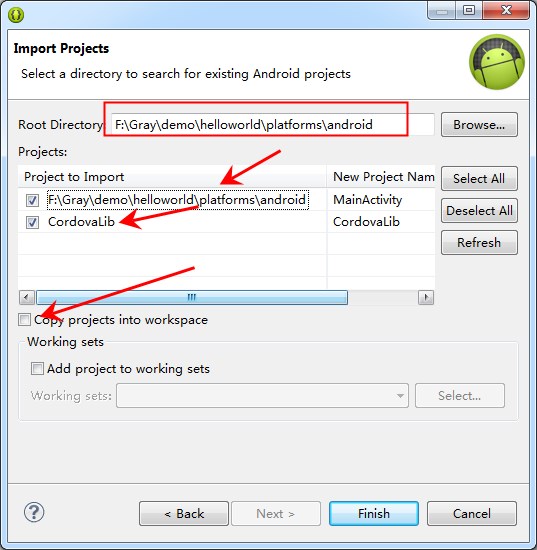
匯入目錄選擇專案底下的 platforms\android,勾選出現的兩個項目。這裡要特別注意:不要勾選「copy projects into workspace」。
運行時若遇到以下錯誤:
Installation error: INSTALL_FAILED_VERSION_DOWNGRADE
解法很簡單,只要把先前用 run 指令安裝的 App 解除安裝即可。
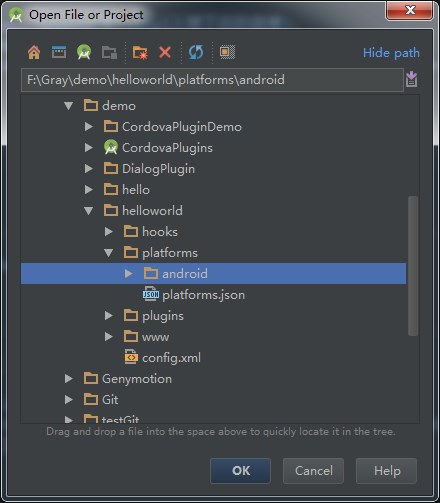
選擇 file → open → open project 開啟專案。
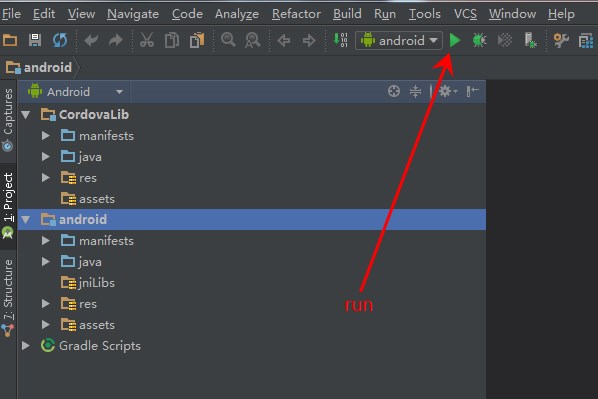
直接點擊綠色三角形按鈕即可運行。這裡強烈建議改用 Android Studio 開發,如果你還停留在 Eclipse,是時候轉換了;後續自訂插件的開發也都會以 Android Studio 為主。
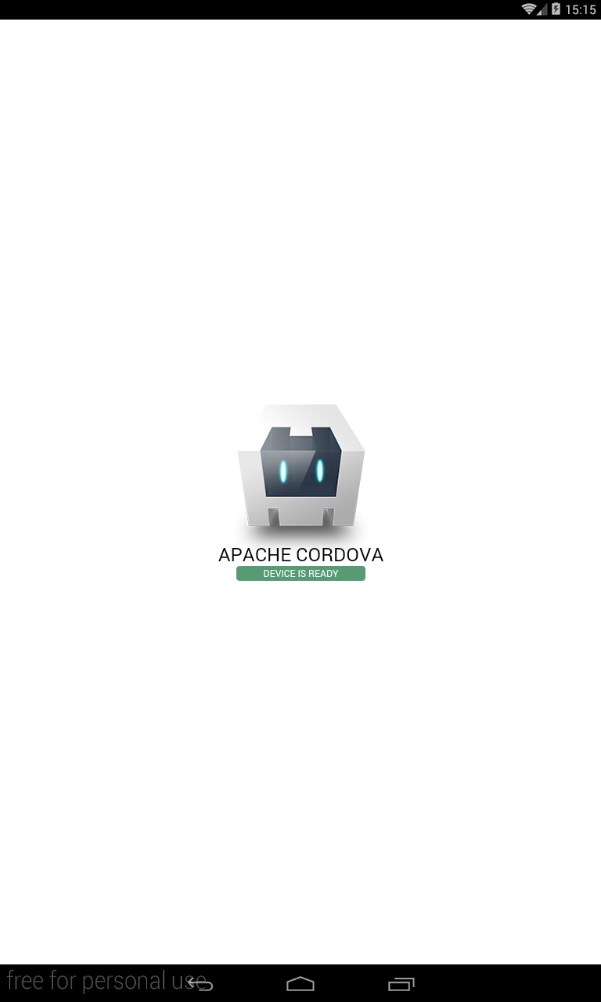
最後附上運行結果:
本節的兩個關鍵指令為:
1、cordova create:建立專案。
2、cordova platforms add android:加入平台支援。
 Android 多線程:HandlerThread 完全詳解
Java 與 Android 在線程處理上大同小異,但 HandlerThread 是 Android 特有的一個類,它在設計思想上有不少值得學習的地方。本文從特點、使用
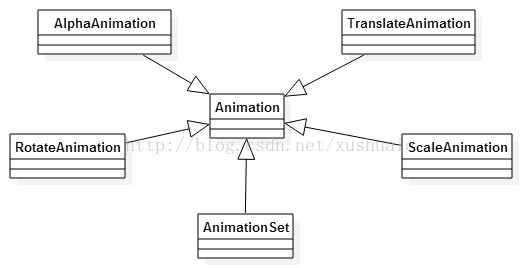 Android 動畫系統之視圖動畫(View Animation)入門與實戰
視圖動畫的適用場景與局限 視圖動畫(又稱補間動畫)是最早的一套動畫方案,使用簡單但有明確邊界: 只能為 View 添加動畫。若想讓非 View 對象动起来,只能自己實現
 Android 螢幕旋轉不閃退:Activity 與 AsyncTask 的狀態保存完整攻略
一、問題從哪裡來 所謂「執行期組態變更」(runtime configuration change),指的是 App 執行過程中裝置狀態發生改變,例如螢幕旋轉、實體鍵盤
 Android 索引條實作:為 ListView 添加字母快速定位
專案需要,今天學習了一下索引的實現。 涉及的技術要點: 繪製右側的索引條 點擊某個字母,定位到 ListView 的指定位置 佈局檔案: