

編輯:關於 Android 程式設計
SharedPreferences 使用起來非常直覺,存與讀都只需幾行程式碼。它能保存的型別有限,主要是 String、int、boolean 這類基本型別;若遇到複雜結構,實務上常見的解法是先轉成 Base64 字串,再以字串形式存入 XML 檔。而「只在第一次啟動時顯示引導頁」這個需求,正好是它最典型的用途——用一個計數器記錄開啟次數即可。
(1)呼叫 Activity 的 getSharedPreferences 取得 SharedPreferences 物件,第一個參數就是 key-value 檔案的名稱。
(2)透過 edit() 取得 SharedPreferences.Editor 物件。
(3)呼叫 putXxx 方法寫入 key-value,Xxx 代表型別,例如字串用 putString。
(4)呼叫 commit() 完成提交,作用等同資料庫交易中的 commit。
// 1、開啟 Preferences,名稱為 setting,存在則開啟,否則新建
SharedPreferences settings = getSharedPreferences("setting", 0);
// 2、讓 setting 進入編輯狀態
SharedPreferences.Editor editor = settings.edit();
// 3、存放數據
editor.putString("name", "ATAAW");
editor.putString("URL", "ATAAW.COM");
// 4、完成提交
editor.commit();
// 1、取得 Preferences
SharedPreferences settings = getSharedPreferences("setting", 0);
// 2、取出數據,第二個參數是預設值
String name = settings.getString("name", "默認值");
String url = settings.getString("URL", "default");
產生的 XML 檔可以在 Eclipse 中查看:DDMS → File Explorer → /(套件名稱)/shared_prefs/setting.xml。
寫法很簡單:讀一個名為 count 的整數,若為 0 就代表是第一次執行,此時跳到引導頁,並立刻把計數器設為 1。
private void toastDisplay() {
    // 首次使用顯示提示控制
    preferences = getSharedPreferences("count", 0); // 存在則開啟,否則新建
    int count = preferences.getInt("count", 0);     // 取出數據
    if (count == 0) {
        // 判斷程式是第幾次運行,第一次則跳轉引導頁
        toastInit();
        SharedPreferences.Editor editor = preferences.edit();
        editor.putInt("count", 1);  // 存入數據
        editor.commit();            // 提交修改
    }
}

private void toastInit() {
    // 首次使用時顯示 toast 提示設定手勢
    Toast toast = Toast.makeText(this,
            "please set your gesture for first used", Toast.LENGTH_LONG);
    toast.setGravity(Gravity.CENTER_HORIZONTAL | Gravity.BOTTOM, 0, 0);
    toast.setMargin(0f, 0.1f);
    toast.show();
}
這種做法有兩個要點。第一,commit() 務必在跳轉之前呼叫,否則使用者若立刻結束程式,計數器不會被寫入,下次啟動又會看到引導頁。第二,SharedPreferences 存在於應用私有目錄中,使用者清除應用資料後計數器會歸零,引導頁也會重新出現——這通常是合理的行為,但若有特殊需求(例如雲端同步首次引導狀態),就得另尋方案了。
參考資料:
https://blog.csdn.net/pipisorry/article/details/26874145
https://blog.csdn.net/wxyyxc1992/article/details/17222841
https://blog.csdn.net/t80t90s/article/details/7925541
https://blog.csdn.net/listening_music/article/details/6611786
 StepView:打造步驟流程的客製化 View
StepView 是一個用來展示步驟流程的自訂 View,效果如下圖: 這個元件可以呈現類似快遞 App 那樣的步驟流程展示。 1. 首先在 XML 版面中這樣使用:
 深入剖析 Android Service 的綁定全流程
在我們日常的 Android 開發中,只要涉及 Service 的雙向通信,就離不開「綁定」這個動作。唯有當 Service 處於已綁定狀態時,客戶端才能拿到一個 Bin
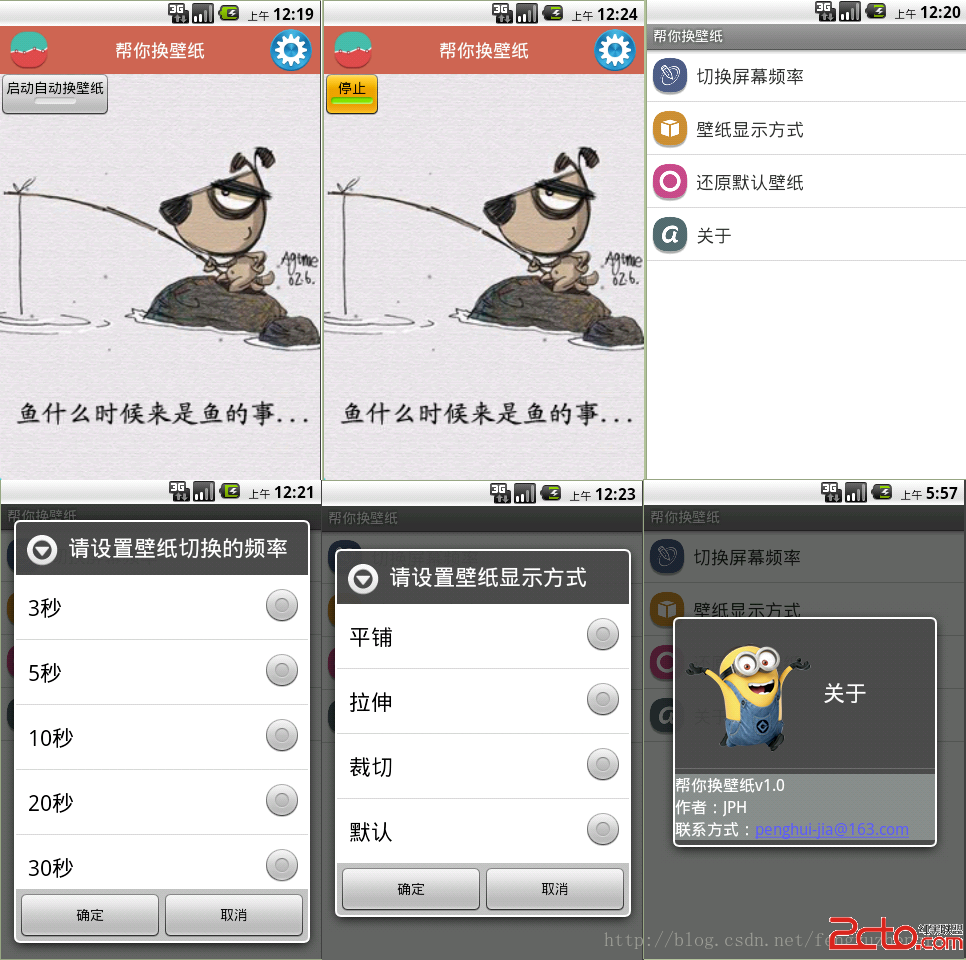 Android 自動更換壁紙功能實作解析
自動更換壁紙是一個結合多個 Android 元件的實用小功能。它可定期切換桌布,並讓使用者自訂切換頻率與顯示方式。主要功能程式通常會先將 assets 中的圖片複製到裝置
 Android JNI 入門完整實例:從靜態註冊到動態註冊
一、JNI 是什麼 JNI 是 Java Native Interface 的縮寫,中文叫「Java 本地調用」,是一套本地程式設計介面。它讓跑在 Java 虛擬機裡的