

編輯:關於 Android 程式設計
2016 年 Google I/O 大會提出了 Instant Apps 的概念——使用者無須下載安裝,點擊即可運行應用。如果你聯想到 H5 App、Web App,那方向就對了。本文將帶你動手做一個「免下載、免安裝、即點即用」的應用收藏集小專案,後端採用 Bmob 雲服務。
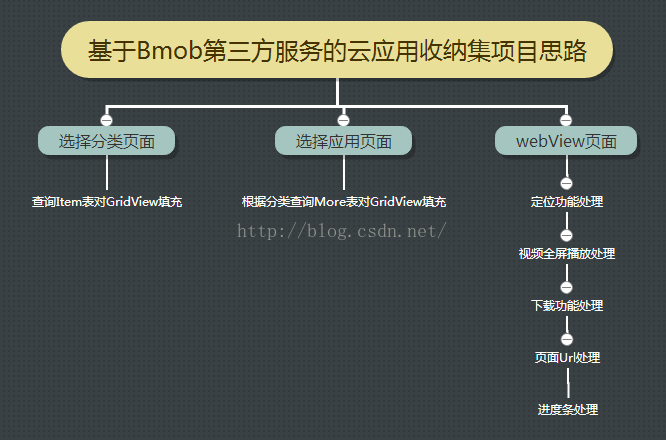
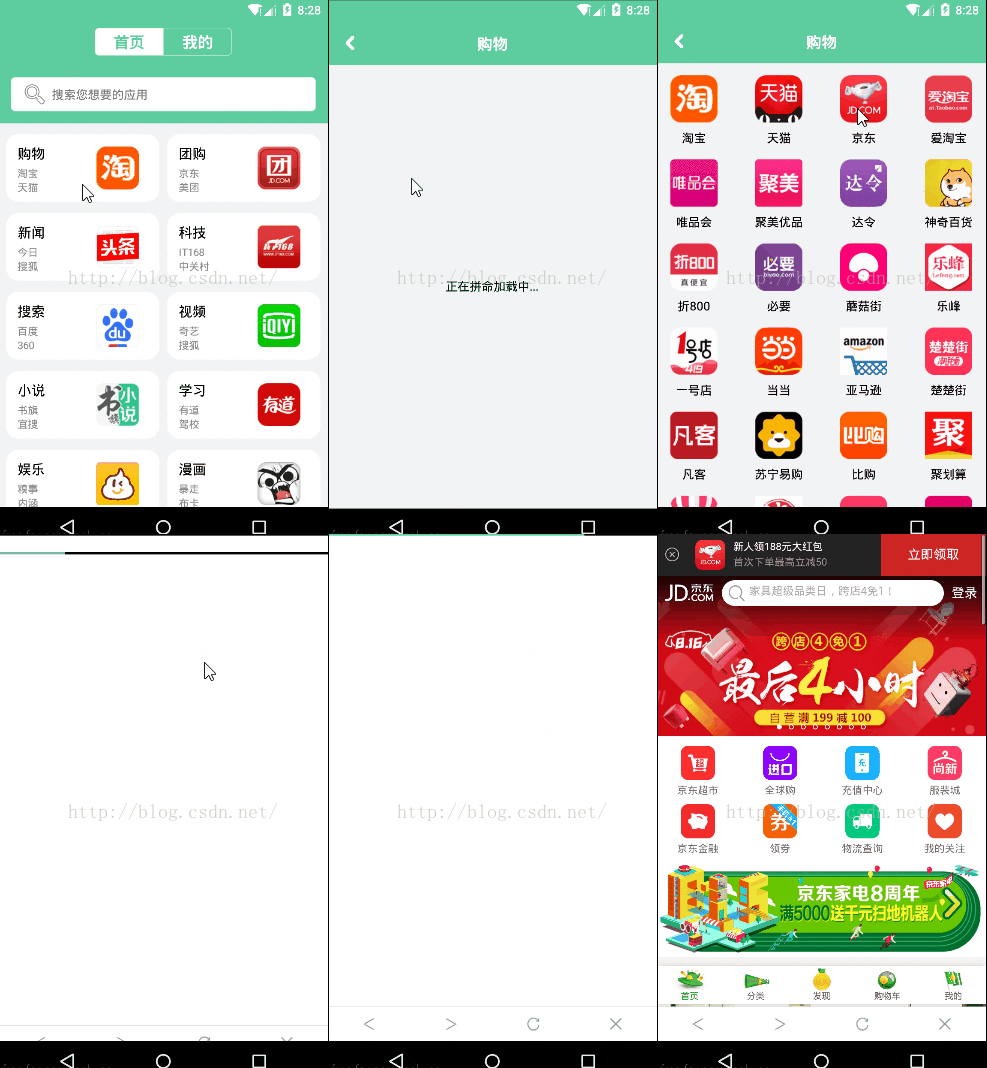
專案效果如下:
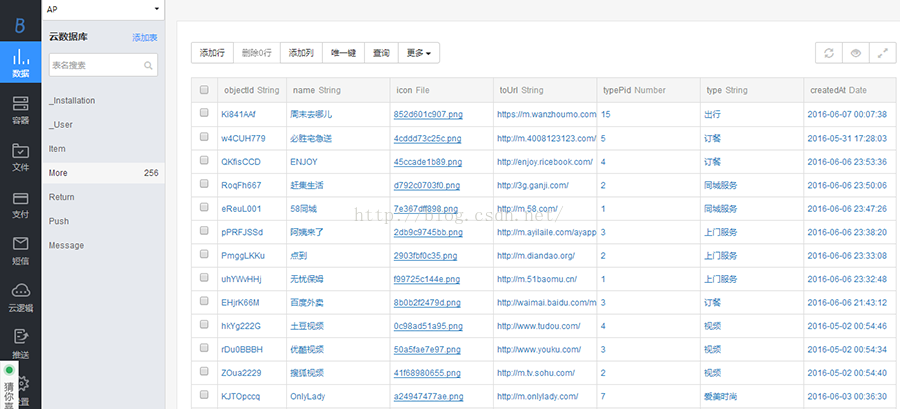
後台資料庫的表結構(右鍵可開啟原圖):
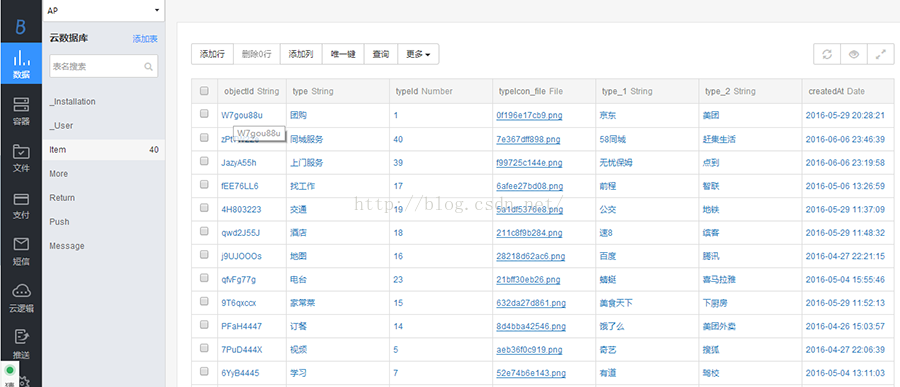
分類實體類 Item:記錄分類名稱、分類下的兩個應用名、排序用的 typeId,以及分類圖示。
public class Item {
    private String type;      // 分類名
    private String type_1;    // 分類下的應用名 1
    private String type_2;    // 分類下的應用名 2
    private int typeId;       // 依 id 排序
    private BmobFile typeIcon_file; // 分類圖示

    // 省略 getter / setter
    public String getType() { return type; }
    public void setType(String type) { this.type = type; }
    public int getTypeId() { return typeId; }
    public void setTypeId(int typeId) { this.typeId = typeId; }
    public BmobFile getTypeIcon_file() { return typeIcon_file; }
    public void setTypeIcon_file(BmobFile typeIcon_file) { this.typeIcon_file = typeIcon_file; }
}
應用實體類 More:記錄應用名、圖示、跳轉的 H5 頁面網址、排序用 typePid 與所屬分類。
public class More {
    private String name;   // 應用名
    private BmobFile icon; // 應用圖示
    private String toUrl;  // 跳轉的 H5 頁面
    private int typePid;   // 依 pid 排序
    private String type;   // 對應的分類

    // 省略 getter / setter
    public String getName() { return name; }
    public void setName(String name) { this.name = name; }
    public String getToUrl() { return toUrl; }
    public void setToUrl(String toUrl) { this.toUrl = toUrl; }
}
分類頁與應用頁的填充邏輯一致,這裡以分類頁為例。由於頂部有一個搜尋欄,因此採用開源框架 GridViewWithHeaderAndFooter。
每個格子的布局為「左文字、右圖片」:
接著撰寫 Adapter,這裡用 Xutils 的 BitmapUtils 來載入網路圖片:
public class HomeAdapter extends BaseAdapter {
private List- list;
private LayoutInflater mInflater;
private Context context;
private BitmapUtils bitmapUtils;
public HomeAdapter(Context context, List
- list) {
this.list = list;
this.context = context;
mInflater = LayoutInflater.from(context);
bitmapUtils = new BitmapUtils(context);
}
@Override public int getCount() { return list.size(); }
@Override public Object getItem(int position) { return list.get(position); }
@Override public long getItemId(int position) { return position; }
@Override
public View getView(int position, View convertView, ViewGroup parent) {
if (convertView == null) {
convertView = mInflater.inflate(R.layout.adapter_home, null);
}
ViewHolder holder = getViewHolder(convertView);
Item item = list.get(position);
holder.tv_type.setText(item.getType());
holder.tv_type.setTag(item.getType());
holder.tv_type_1.setText(item.getType_1());
holder.tv_type_2.setText(item.getType_2());
if (item.getTypeIcon_file() != null) {
bitmapUtils.display(holder.iv_type, item.getTypeIcon_file().getFileUrl(context));
}
holder.ly_type.setOnClickListener(v -> {
Intent intent = new Intent(context, MoreActivity.class);
intent.putExtra("title", holder.tv_type.getTag() + "");
context.startActivity(intent);
});
return convertView;
}
private ViewHolder getViewHolder(View view) {
ViewHolder holder = (ViewHolder) view.getTag();
if (holder == null) {
holder = new ViewHolder(view);
view.setTag(holder);
}
return holder;
}
private class ViewHolder {
TextView tv_type, tv_type_1, tv_type_2;
LinearLayout ly_type;
ImageView iv_type;
ViewHolder(View view) {
tv_type = view.findViewById(R.id.tv_type);
tv_type_1 = view.findViewById(R.id.tv_type_1);
tv_type_2 = view.findViewById(R.id.tv_type_2);
ly_type = view.findViewById(R.id.ly_type);
iv_type = view.findViewById(R.id.iv_type);
}
}
}
從 Bmob 拉取資料並填充 GridView:
private void initItemData() {
BmobQuery- query = new BmobQuery<>();
query.setCachePolicy(BmobQuery.CachePolicy.CACHE_THEN_NETWORK);
query.order("typeId");
query.setLimit(200);
query.findObjects(getActivity(), new FindListener
- () {
@Override public void onSuccess(List
- object) {
itemList = object;
adapter = new HomeAdapter(getActivity(), itemList);
gv_home.setNumColumns(2);
gv_home.setAdapter(adapter);
}
@Override public void onError(int code, String msg) { }
});
}
第三個頁面即為承載 H5 內容的 WebView 頁面,相關的設定與優化可參考 WebView 的專門文章,此處不再展開。
部分 H5 應用(如百度地圖)需要定位功能,因此必須解決 Android 6.0 的執行期權限問題。建議把權限請求提前到開啟應用頁之前的頁面,偵測到需要定位時再自動彈出申請。這裡使用 Bmob 封裝好的 PermissionManager。
官方說明如下:
Android 6.0 對特定權限改為動態授權,需由使用者在執行期手動授予;若使用者拒絕後再次申請,還可先彈框說明權限用途,待使用者確認後再申請。注意:
v3.4.6的 BmobSDK 內部整合了PermissionManager,v3.4.7之後不再提供,可在官方 Demo 的com.example.bmobexample.permission套件中查看原始碼。
首先在 Gradle 中開啟相容設定並加入依賴:
android {
    compileSdkVersion 23
    buildToolsVersion '23.0.2'
    useLibrary 'org.apache.http.legacy'
}

dependencies {
    compile 'com.android.support:support-v4:23.2.1'
}
接著建構 PermissionManager 並發起請求:
PermissionManager helper;
helper = PermissionManager.with(MainActivity.this)
    .addRequestCode(MainActivity.REQUEST_CODE_CAMERA)
    .permissions(Manifest.permission.ACCESS_FINE_LOCATION)
    .setPermissionsListener(new PermissionListener() {
        @Override public void onGranted() {
            Toast.makeText(MainActivity.this, "定位權限已授予", Toast.LENGTH_LONG).show();
        }
        @Override public void onDenied() {
            Toast.makeText(MainActivity.this, "定位權限被拒絕", Toast.LENGTH_LONG).show();
        }
        @Override public void onShowRationale(String[] permissions) {
            Snackbar.make(btn_camera, "需要定位權限才能使用地圖", Snackbar.LENGTH_INDEFINITE)
                .setAction("確定", v -> {
                    helper.setIsPositive(true);
                    helper.request();
                }).show();
        }
    });
helper.request();
最後覆寫 onRequestPermissionsResult,把結果交回 helper 處理:
@Override
public void onRequestPermissionsResult(int requestCode, String[] permissions, int[] grantResults) {
    super.onRequestPermissionsResult(requestCode, permissions, grantResults);
    switch (requestCode) {
        case REQUEST_CODE_CAMERA:
            helper.onPermissionResult(permissions, grantResults);
            break;
    }
}
 Android 自訂進度條:只改樣子,不重造輪子
為什麼要繼承 ProgressBar 需要進度條時,先上 GitHub 翻了一圈,發現多數好看的實作都是直接繼承 View,從零打造一個進度條。但盯著那些炫麗的效果想了一
 Android應用開發中allowBackup敏感信息洩露的一點反思
1 背景 這篇文章也許有些小題大做,但回過頭想想還是很有必要,頗有點「陰溝裡翻船」的意味。相信大家都知道,Android從API Level 8開始就提供了為應用備份和恢
 Dagger2 依賴注入圖文全解:從入門到進階的完整教程
Dagger2 依賴注入圖文全解 廢話不多說,直接談談我對它的理解。Dagger2 是 Android 平台上相當知名的依賴注入框架。在當前 Android 開發中,M
 應用內懸浮窗怎麼做?從 WindowManager 到服務與權限的完整拆解
先搞清楚懸浮窗是什麼 懸浮窗本質上就是一個系統級視窗,凌駕於應用之上。Android 把所有的視窗交給 WindowManagerService(WMS)統一管理,對 W