

編輯:關於 Android 程式設計
下面是一個實現安卓開機自啟動的完整示例,核心是一個監聽系統啟動完成廣播的 BroadcastReceiver。
package com.example.openstart;

import android.app.KeyguardManager;
import android.app.KeyguardManager.KeyguardLock;
import android.content.BroadcastReceiver;
import android.content.Context;
import android.content.Intent;

public class MPUStartBroadcastReceiver extends BroadcastReceiver {
    /**
     * 接收系統啟動完成廣播
     */
    @Override
    public void onReceive(Context context, Intent intent) {
        // 取消系統鎖屏
        KeyguardManager mKeyguardManager = (KeyguardManager) context.getSystemService(Context.KEYGUARD_SERVICE);
        KeyguardLock mKeyguardLock = mKeyguardManager.newKeyguardLock("MainActivity");
        mKeyguardLock.disableKeyguard();

        intent = new Intent(context, MainActivity.class);
        intent.setFlags(Intent.FLAG_ACTIVITY_NEW_TASK);
        context.startActivity(intent); // 啟動 Activity
    }
}
註冊接收系統啟動的廣播:
<receiver android:name="com.example.openstart.MPUStartBroadcastReceiver" >
    <intent-filter android:priority="2147483647" >
        <category android:name="android.intent.category.HOME" > </category>
    </intent-filter>
</receiver>
添加所需權限:
<uses-permission android:name="android.permission.RECEIVE_BOOT_COMPLETED" />
<uses-permission android:name="android.permission.DISABLE_KEYGUARD" />
其中,RECEIVE_BOOT_COMPLETED 用於接收系統啟動完成的廣播,DISABLE_KEYGUARD 則允許程序禁用鍵盤鎖。
整個實現的思路是:系統啟動完成後發出廣播,我們的 Receiver 收到後先解除鎖屏,再啟動目標 Activity,從而達到開機自啟動的效果。
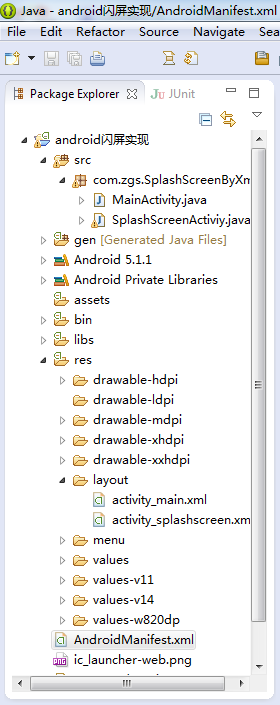 Android 閃屏實作大全(普通、倒計時、倒計時+動畫三種方案)
閃屏是幾乎每個 App 的標配。本文把常見的三種閃屏實作方式一次整理出來,供大家參考。 一、專案目錄結構 二、activity_main.xml 程式碼 <Re
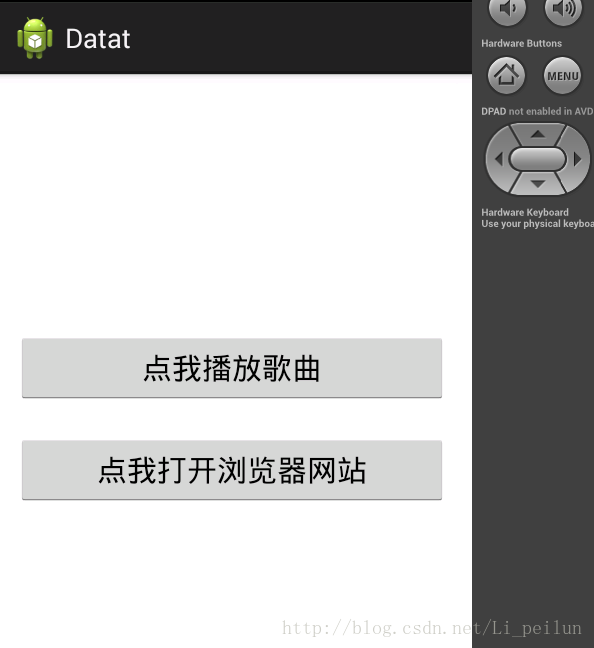 Android 學習筆記:用 Data 與 Type 讓系統自動挑選合適的 App 開啟檔案
仔細想想,手機上開啟一個檔案其實只有兩條路: 一是從檔案出發——檔案管理器知道副檔名,於是去找能處理這個類型的 App;二是從 App 出發——你在 Gallery 裡
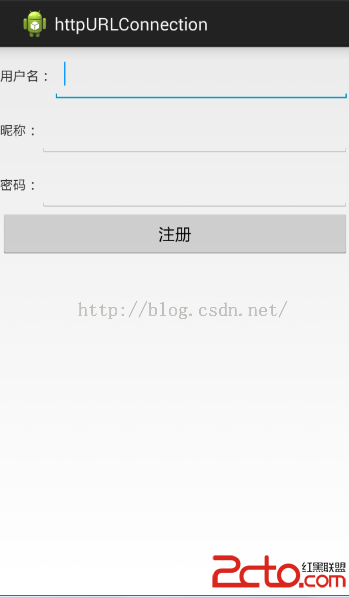 用 HttpURLConnection 在 Android 客戶端與伺服器之間傳遞物件
一般情況下,客戶端與伺服器的資料互動多使用 JSON 或 XML。相比 XML,JSON 更輕量、更省流量。但無論用哪一種,我們通常都得先把資料封裝成字串再傳輸。那麼,有
 CoordinatorLayout 實作入門:滑動刪除與 Behavior 自訂(CoordinatorDemo)
CoordinatorLayout 是 Material Design 元件庫中相當核心的容器,它的價值在於提供了一套「子元件之間互相協調」的機制,讓我們能用宣告式的方式