

編輯:關於 Android 程式設計
CoordinatorLayout 是 Material Design 元件庫中相當核心的容器,它的價值在於提供了一套「子元件之間互相協調」的機制,讓我們能用宣告式的方式實作出複雜的聯動效果。本文以一個小 Demo 說明兩個典型用法:內建的 SwipeDismissBehavior,以及自訂 Behavior 響應捲動。
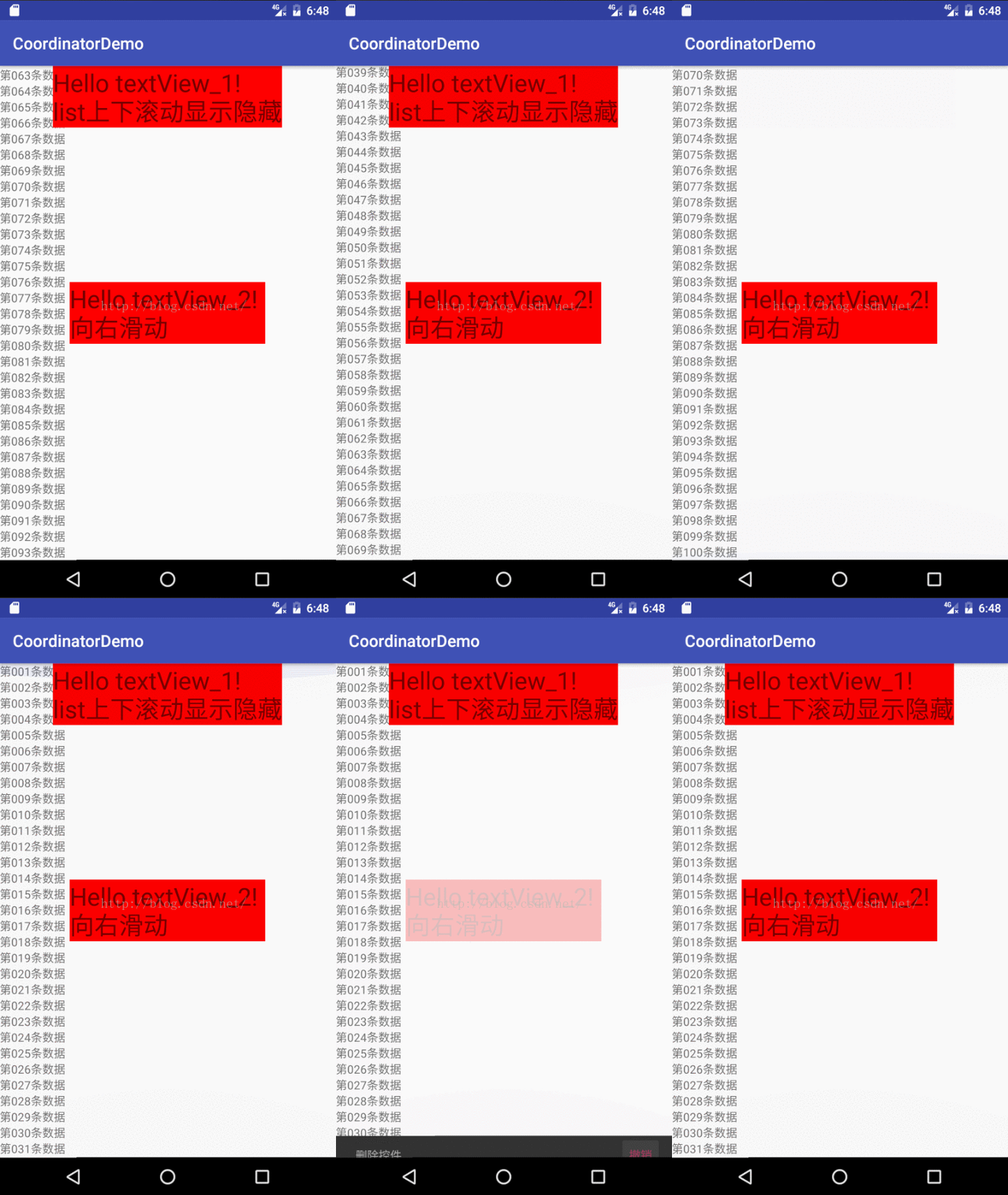
畫面中有兩個 TextView 與一個 RecyclerView:左邊的 TextView 會隨列表上下捲動而縮放顯示/隱藏;右邊的 TextView 則可以往右滑動刪除,刪除後還能透過 Snackbar 撤銷。
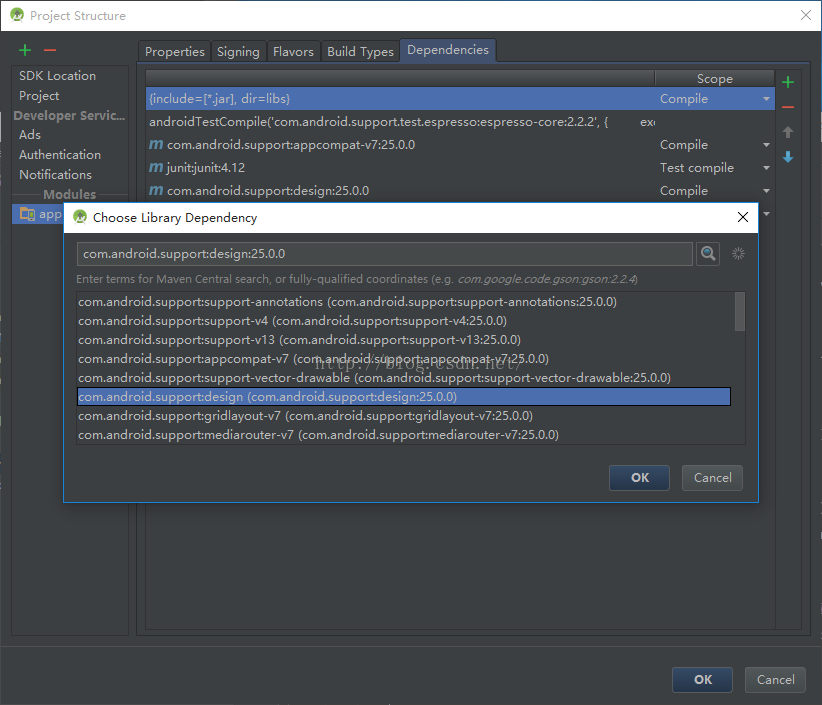
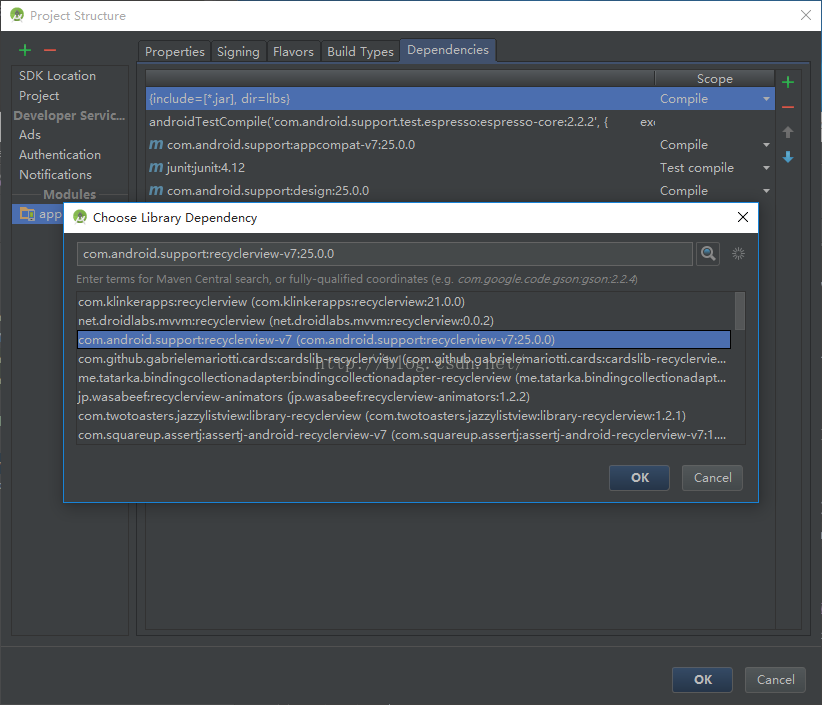
關鍵在於:CoordinatorLayout 的子元件要能設定 Behavior,就必須把 LayoutParams 轉型成 CoordinatorLayout.LayoutParams。
public class MainActivity extends AppCompatActivity {

    private TextView textView_1;
    private TextView textView_2;

    @Override
    protected void onCreate(Bundle savedInstanceState) {
        super.onCreate(savedInstanceState);
        setContentView(R.layout.activity_main);

        textView_1 = (TextView) findViewById(R.id.textView_1);
        textView_2 = (TextView) findViewById(R.id.textView_2);

        // 手動轉型為 CoordinatorLayout.LayoutParams
        CoordinatorLayout.LayoutParams params_1 =
                (CoordinatorLayout.LayoutParams) textView_1.getLayoutParams();
        CoordinatorLayout.LayoutParams params_2 =
                (CoordinatorLayout.LayoutParams) textView_2.getLayoutParams();

        // 以 SwipeDismissBehavior 實作滑動刪除
        SwipeDismissBehavior<View> behavior = new SwipeDismissBehavior<>();
        behavior.setListener(new SwipeDismissBehavior.OnDismissListener() {
            @Override
            public void onDismiss(View view) {
                // 此時 view 只是透明度為 0,仍可滑回來,因此要真正隱藏
                view.setVisibility(View.GONE);
                Snackbar.make(view, "刪除控件", Snackbar.LENGTH_LONG)
                        .setAction("撤銷", new View.OnClickListener() {
                            @Override
                            public void onClick(View view) {
                                textView_2.setVisibility(View.VISIBLE);
                                ViewCompat.animate(textView_2).alpha(1).start();
                            }
                        }).show();
            }

            @Override
            public void onDragStateChanged(int state) {
                // 拖曳狀態變化時的回呼
            }
        });
        params_2.setBehavior(behavior);

        // 為 textView_1 掛上自訂 Behavior
        RecyclerView recycler_1 = (RecyclerView) findViewById(R.id.recycler_1);
        List<String> list = new ArrayList<>();
        for (int i = 0; i < 100; i++) {
            list.add(String.format(Locale.CHINA, "第%03d條數據", i + 1));
        }
        recycler_1.setAdapter(new MyAdapter(this, list));

        MyBehavior myBehavior = new MyBehavior();
        params_1.setBehavior(myBehavior);
    }
}
這裡有個容易忽略的細節:onDismiss() 被呼叫時,View 只是被滑到看不見的位置(透明度歸零),並沒有真的從版面移除,所以必須明確設定 setVisibility(View.GONE)。撤銷時則要記得把 alpha 動畫回來,否則元件雖然顯示了但仍是透明的。
一個最精簡的 RecyclerView Adapter,直接用 TextView 當 itemView:
public class MyAdapter extends RecyclerView.Adapter<RecyclerView.ViewHolder> {

    private Context context;
    private List<String> list;

    public MyAdapter(Context context, List<String> list) {
        this.context = context;
        this.list = list;
    }

    @Override
    public RecyclerView.ViewHolder onCreateViewHolder(ViewGroup parent, int viewType) {
        TextView view = new TextView(context);
        return new RecyclerView.ViewHolder(view) {};
    }

    @Override
    public void onBindViewHolder(RecyclerView.ViewHolder holder, int position) {
        ((TextView) holder.itemView).setText(list.get(position));
    }

    @Override
    public int getItemCount() {
        return list.size();
    }
}
Behavior 是 CoordinatorLayout 的協調單元。要讓一個子元件「感知」到另一個元件(這裡是 RecyclerView)的捲動,關鍵是實作巢狀捲動相關的回呼,並回傳 true 表示願意接收。
public class MyBehavior extends CoordinatorLayout.Behavior {

    // 宣告願意接收巢狀捲動
    @Override
    public boolean onStartNestedScroll(CoordinatorLayout coordinatorLayout,
                                       View child, View directTargetChild,
                                       View target, int nestedScrollAxes) {
        return true;
    }

    // 每次捲動前都會回呼
    @Override
    public void onNestedPreScroll(CoordinatorLayout coordinatorLayout,
                                  View child, View target,
                                  int dx, int dy, int[] consumed) {
        super.onNestedPreScroll(coordinatorLayout, child, target, dx, dy, consumed);
        if (dy < 0) {
            // 向上捲動:放大顯示
            ViewCompat.animate(child).scaleX(1).scaleY(1).start();
        } else {
            // 向下捲動:縮小隱藏
            ViewCompat.animate(child).scaleX(0).scaleY(0).start();
        }
    }
}
這裡有兩個觀念要釐清:第一,onStartNestedScroll() 回傳 true 是必要條件,否則後續的 onNestedPreScroll 根本不會被呼叫;第二,巢狀捲動要求捲動的目標元件本身支援 NestedScrolling(RecyclerView 原生支援,ListView 則不支援),這是使用 Behavior 做聯動動畫時最常踩到的坑。
<!-- activity_main.xml 中的兩個 TextView -->
<TextView
    android:id="@+id/textView_1"
    android:layout_width="wrap_content"
    android:layout_height="wrap_content"
    android:layout_gravity="center|top"
    android:background="#f00"
    android:clickable="true"
    android:text="Hello textView_1!\nlist 上下捲動顯示隱藏"
    android:textSize="30sp" />

<TextView
    android:id="@+id/textView_2"
    android:layout_width="wrap_content"
    android:layout_height="wrap_content"
    android:layout_gravity="center"
    android:background="#f00"
    android:clickable="true"
    android:text="Hello textView_2!\n向右滑動"
    android:textSize="30sp" />
注意兩個 TextView 都設了 android:clickable="true",否則無法接收觸摸事件,滑動刪除自然也就不會觸發。
把這個 Demo 拆成三個關鍵字就更清楚了:
理解 Behavior 之後,Material Design 中那些看似複雜的聯動動畫,基本都能拆解成「誰監聽誰的什麼事件,然後對自己或別人做什麼」這樣的組合。
 Android 布局技巧之使用 ViewStub
在 Android 介面中,有些元件並非一開始就需要顯示。例如導入進度列、錯誤提示或額外操作面板。若每次都直接載入這些布局,會造成不必要的效能負擔。ViewStub 就是
 ActionBar 實戰:返回任意頁面與頂部搜索欄
ActionBar 是應用頂部的橫向區域,不一定總顯示(全屏主題下就沒有),它屬於窗口的一部分,有點類似桌面程序的標題欄。 結構速覽 標題欄一般分三塊:左側的 h
 Android 設計模式:適配器模式的應用與實現方式
適配器模式的核心概念適配器模式主要用於解決「介面不匹配」的問題。當既有類別的功能已經存在,但客戶端期待的是另一種介面時,就可以透過 Adapter 進行轉接。類的適配器模
 自訂 Android 百度地圖縮放圖標的實作教學
百度地圖 SDK 內建的縮放控制項外觀往往無法符合產品設計稿的要求,這時我們可以透過自訂一個縮放控制元件來達成客製化的效果。以下示範如何打造一組具備放大、縮小功能的圖標,