

編輯:關於 Android 程式設計
說到 apk 包的安裝,4.4 與先前版本其實並無本質差別。在 Android 裡,app 的安裝主要分為四種情況:開機時安裝、adb 命令安裝、從 Google Play 下載安裝,以及透過 PackageInstaller 安裝。而這幾種方式最核心的方法都是 scanPackageLI(),最終都由它來完成主要工作,差別只在於抵達這個函式之前的處理過程各不相同。本文以前兩種為主,並兼顧另外兩種做個簡要介紹。
一個最普通的 apk 包(非系統 app、無共享 lib、非安裝於 sd 卡或 forward-lock 的 app)安裝完成後,其內容會散落在以下幾個目錄:
/data/app // apk 包
/data/app-lib// native lib
/data/data // 資料目錄,其中的 lib 目錄指向上面的 /data/app-lib 目錄
/data/dalvik-cache/data@app@<package-name>.apk@classes.dex // 優化或編譯後的 Java bytecode
一、開機時安裝
Android 開機時會把已有的 app 重新安裝一遍,這個過程主要分為三部分:讀取安裝資訊、掃描安裝、寫回安裝資訊。讀取與寫回針對的是那一坨安裝資訊檔案,它們確保開機後的 app 狀態與上次保持一致。而關鍵的一步,自然是掃描指定目錄下的 apk 並完成安裝。Android 中 apk 主要分佈在以下幾個目錄,開機掃描的也正是它們:
系統核心應用:/system/priv-app
系統 app:/system/app
非系統 app:/data/app(安裝於手機儲存的一般 app)或 /mnt/asec/<pkgname-number>/pkg.apk(sdcard 或 forward-locked)
受 DRM 保護 app:/data/app-private
vendor-specific 的 app:/vendor/app
資源型 app:/system/framework
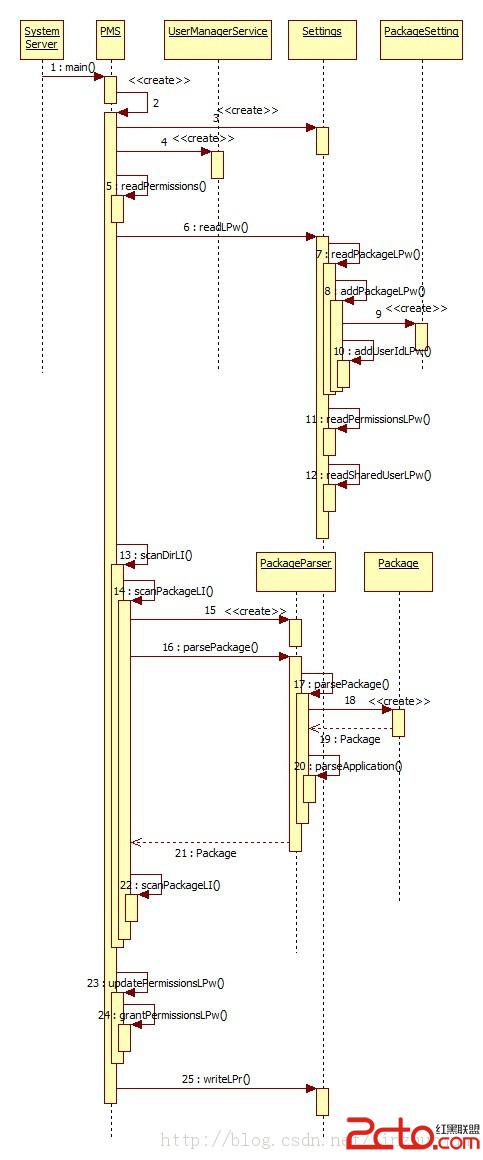
整個開機安裝流程大致如下:
由於多個同名函式一開始看容易混淆,這裡省略內層 scanPackageLI() 的細節。故事從 System Server 說起,實現在 frameworks/base/services/java/com/android/server/SystemServer.java:
pm = PackageManagerService.main(context, installer,
        factoryTest != SystemServer.FACTORY_TEST_OFF,
        onlyCore);
接著呼叫 PMS 的 main() 函式,其實現位於 frameworks/base/services/java/com/android/server/pm/PackageManagerService.java:
public static final IPackageManager main(Context context, Installer installer,
        boolean factoryTest, boolean onlyCore) {
    PackageManagerService m = new PackageManagerService(context, installer,
            factoryTest, onlyCore);
    ServiceManager.addService("package", m);
    return m;
}
這裡建構了 PMS 並加入 ServiceManager,其他組件便能使用這個服務了。在 PMS 的建構方法裡:
mSettings = new Settings(context); //用於存放和操作動態安裝資訊,如 uid、permission 等
mInstaller = installer; // installd daemon 的 proxy 類
mHandlerThread.start(); //啟動 PMS 的工作線程
mHandler = new PackageHandler(mHandlerThread.getLooper()); //PMS 會透過 mHandler 丟活給工作線程
File dataDir = Environment.getDataDirectory(); // /data
mAppDataDir = new File(dataDir, "data"); // /data/data
mAppInstallDir = new File(dataDir, "app"); // /data/app
mAppLibInstallDir = new File(dataDir, "app-lib"); // /data/app-lib
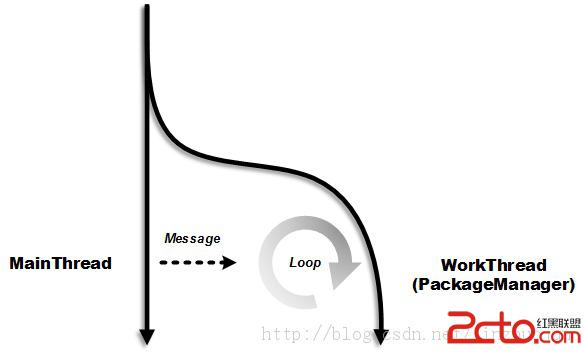
可以看到,PMS 除了主線程,還有一個名為 PackageManager 的工作線程。它主要服務於其他安裝方式,因為開機時基本沒有使用者交互,無須把工作丟到後台。
final HandlerThread mHandlerThread = new HandlerThread("PackageManager",
        Process.THREAD_PRIORITY_BACKGROUND);
權限資訊存放在 /etc/permissions 目錄,由 readPermissions() 函式讀取並保存到 Settings 的 mPermissions 中。接著 PMS 建構方法呼叫 readLPw() 解析 packages.xml,還原上次的安裝資訊:
mRestoredSettings = mSettings.readLPw(this, sUserManager.getUsers(false),
        mSdkVersion, mOnlyCore);
之所以要在開機時重新掃描安裝,或許是為了防止損壞的資訊殘留,或許是為了在系統升級後保持 app 依然有效,又或者因為某些資訊(如 uid)必須動態生成與調整。總之,為了還原現有 app 的安裝資訊,這些資料被放進 /data/system/packages.xml,交由 Settings 管理;而 /data/system/packages.list 則記錄了 app 的 uid 與資料路徑等資訊。readLPw() 正是用來恢復它們,實作於 Settings.java,會先開啟 packages.xml,再透過 XmlPullParser 解析,根據不同 tag 呼叫相應函式:
String tagName = parser.getName();
if (tagName.equals("package")) {
    readPackageLPw(parser);
} else if (tagName.equals("permissions")) {
    readPermissionsLPw(mPermissions, parser);
} else if (tagName.equals("permission-trees")) {
    readPermissionsLPw(mPermissionTrees, parser);
} else if (tagName.equals("shared-user")) {
    readSharedUserLPw(parser);
} else if (tagName.equals("updated-package")) {
    readDisabledSysPackageLPw(parser);
}
packages.xml 中一個 apk 包對應的 package 結構大體如下:
<package name="..." codePath="..." nativeLibraryPath="..." sharedUserId="..." userId="...">...</package>
其中 readPackageLPw() 會呼叫 addPackageLPw() 把 app 資訊註冊進 mPackages,uid 資訊則進 mUserIds/mOtherUserIds——準確地說,是把這些資訊從檔案恢復回來。addPackageLPw() 會建立 PackageSetting,用來描述該 apk 包的安裝資訊。
p = new PackageSetting(name, realName, codePath, resourcePath,
        nativeLibraryPathString, vc, pkgFlags);
p.appId = uid;
if (addUserIdLPw(uid, p, name)) {
    mPackages.put(name, p);
    return p;
}
值得注意的是,Android 中 app 的 uid 範圍是 FIRST_APPLICATION_UID 到 LAST_APPLICATION_UID,即 10000 到 99999,低於 FIRST_APPLICATION_UID 的則留給系統應用。
碰到 shared user 就更麻煩了,因為有時多個 app 為了共享權限會共用一個 uid。若一個 app 要用共享 uid,需在 AndroidManifest.xml 中宣告 android:sharedUserId。此時得先為它建立 PendingPackage 放到 mPendingPackages,等共享 uid 部分搞定後再處理。packages.xml 中共享使用者表示為 <shared-user name="..." userId="...">。readSharedUserLPw() 負責處理這部分,它會呼叫 addSharedUserLPw() 建立 SharedUserSetting(內含一個 PackageSetting 集合),再透過 addUserIdLPw() 註冊到 mUserIds,成功後還會寫入 mSharedUsers。
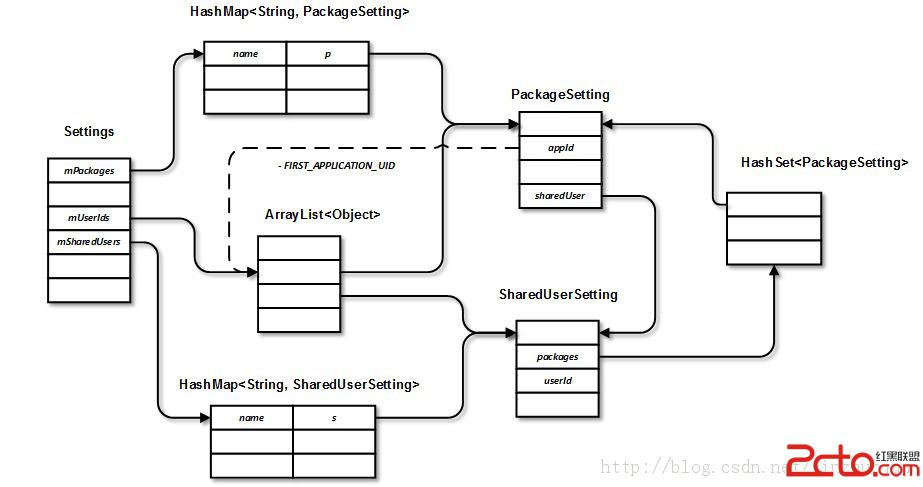
由此可以做出兩點推論:當一個 app 被卸載後,packages.xml 中對應的資訊也會被刪除;卸載後重新安裝同一個 app 時會重新生成,uid 不會被保留。
回到 readLPw() 後,接著處理那些因共享使用者而待處理的 app,也就是 mPendingPackages 裡的那坨。之後回到 PackageManagerService(),mSharedLibraries 中放著一些共享的 java 庫,這裡會呼叫 dexopt() 對它們進行優化:
if (dalvik.system.DexFile.isDexOptNeeded(lib)) {
    alreadyDexOpted.add(lib);
    mInstaller.dexopt(lib, Process.SYSTEM_UID, true);
    didDexOpt = true;
}
alreadyDexOpted 記錄已執行過 dexopt 的檔案,像啟動類與上面的共享庫。接下來是對 framework 裡的包和類進行優化。然後監控 /system/framework 目錄並掃描它:
mFrameworkInstallObserver = new AppDirObserver(
        frameworkDir.getPath(), OBSERVER_EVENTS, true, false);
這裡用 Observer 模式監視目錄變動,背後依賴 Linux kernel 提供的 Inotify 機制,實作主要位於 FileObserver.java 與 android_util_FileObserver.cpp。對於它的繼承類(如 AppDirObserver),只要實作 onEvent() 來處理檔案或目錄變動即可:
public void onEvent(int event, String path) {
    p = scanPackageLI(fullPath, flags,
            SCAN_MONITOR | SCAN_NO_PATHS | SCAN_UPDATE_TIME,
            System.currentTimeMillis(), UserHandle.ALL);
    synchronized (mPackages) {
        updatePermissionsLPw(p.packageName, p,
                p.permissions.size() > 0 ? UPDATE_PERMISSIONS_ALL : 0);
    }
    synchronized (mPackages) {
        mSettings.writeLPr();
    }
}
掃描該目錄無非是為了安裝裡面的 apk 包,主要實作函式是 scanDirLI():
scanDirLI(frameworkDir, PackageParser.PARSE_IS_SYSTEM
        | PackageParser.PARSE_IS_SYSTEM_DIR
        | PackageParser.PARSE_IS_PRIVILEGED,
        scanMode | SCAN_NO_DEX, 0);
對於其他幾個目錄(/system/priv-app、/system/app、/vendor/app、/data/app、/data/app-private),做法也如出一轍:
mAppInstallObserver = new AppDirObserver(
        mAppInstallDir.getPath(), OBSERVER_EVENTS, false, false);
mAppInstallObserver.startWatching();
scanDirLI(mAppInstallDir, 0, scanMode, 0);
全部安裝完畢後,就可以更新權限資訊並寫回安裝資訊了:
updatePermissionsLPw(null, null, UPDATE_PERMISSIONS_ALL
        | (regrantPermissions
        ? (UPDATE_PERMISSIONS_REPLACE_PKG | UPDATE_PERMISSIONS_REPLACE_ALL)
        : 0));
mSettings.writeLPr();
這樣開機安裝的主要工作就差不多完成了。下面回頭看看重頭戲——目錄掃描與安裝,也就是 scanDirLI() 函式。它會呼叫 scanPackageLI(),進而呼叫 PackageParser 解析 AndroidManifest.xml:
scanDirLI() -> scanPackageLI(file, flags | PackageParser.PARSE_MUST_BE_APK, ...)
PackageParser pp = new PackageParser(scanPath);
final PackageParser.Package pkg = pp.parsePackage(scanFile, scanPath, mMetrics, parseFlags);
pkg = parsePackage(res, parser, flags, errorText); // 解析 AndroidManifest.xml
PackageParser.Package scannedPkg = scanPackageLI(pkg, parseFlags | SCAN_UPDATE_SIGNATURE, currentTime, user);
可以看到 scanPackageLI() 與 parsePackage() 都有重載版本,基本上內層版本才是真正做事的。內層的 parsePackage(res, ...) 用來解析 AndroidManifest.xml,實作於 PackageParser.java。這個檔案是 apk 中必不可少的配置,缺了它 Android 根本不讓你安裝。解析時會根據不同 tag 呼叫相應方法:
String tagName = parser.getName();
if (tagName.equals("application")) {
    foundApp = true;
    if (!parseApplication(pkg, res, parser, attrs, flags, outError)) {
        return null;
    }
} else if (tagName.equals("permission")) {
    if (parsePermission(pkg, res, parser, attrs, outError) == null) {
        return null;
    }
} else if (tagName.equals("uses-permission")) {
    if (!parseUsesPermission(pkg, res, parser, attrs, outError)) {
        return null;
    }
}
其中比較重要的 parseApplication() 負責解析 application 標籤裡的內容,包括四大組件(Activity、Receiver、Service、Content Provider)與庫等資訊。一頓解析後,返回 PackageParser.Package 物件 pkg,這個類基本上囊括了 AndroidManifest.xml 裡的所有資訊。接著 scanPackageLI(pkg, ...) 被呼叫,前面解析出的 pkg 作為參數傳入。這個函式乾的事情還真不少:處理共享使用者、註冊包資訊、呼叫 NativeLibraryHelper 與 Installer 相關函式進行安裝等等。
若該 app 使用了共享使用者,則呼叫 getSharedUserLPw() 取得對應的 SharedUserSetting,沒有的話就新建並分配 uid:
SharedUserSetting getSharedUserLPw(String name, int pkgFlags, boolean create) {
    SharedUserSetting s = mSharedUsers.get(name);
    if (s == null) {
        if (!create) {
            return null;
        }
        s = new SharedUserSetting(name, pkgFlags);
        s.userId = newUserIdLPw(s);
        if (s.userId >= 0) {
            mSharedUsers.put(name, s);
        }
    }
    return s;
}
接著 scanPackageLI() 呼叫 getPackageLPw() 取得該 apk 包的 PackageSetting,有些在先前 readPackageLPw() 時就已恢復好,尚未建立的則在此新建:
pkgSetting = mSettings.getPackageLPw(pkg, origPackage, realName, suid,
        destCodeFile, destResourceFile,
        pkg.applicationInfo.nativeLibraryDir,
        pkg.applicationInfo.flags, user, false);
getPackageLPw() 實作於 Settings.java,其中 newUserIdLPw() 為 app 分配 uid,這樣該應用的 uid 就設定妥當了。
回到 scanPackageLI(),接著設定行程名稱,預設就是包名,所以我們在 ps 裡看到的都是包名:
pkg.applicationInfo.processName = fixProcessName(
        pkg.applicationInfo.packageName,
        pkg.applicationInfo.processName,
        pkg.applicationInfo.uid);
對於絕大多數全新安裝的一般應用,接下來為其建立資料目錄:
private int createDataDirsLI(String packageName, int uid, String seinfo) {
    int[] users = sUserManager.getUserIds();
    int res = mInstaller.install(packageName, uid, uid, seinfo);
    for (int user : users) {
        if (user != 0) {
            res = mInstaller.createUserData(packageName,
                    UserHandle.getUid(user, uid), user);
        }
    }
}
Installer 是一個代理類,它會與後台的 installd 通信並讓 installd 完成具體工作。installd 位於 frameworks/native/cmds/installd/commands.c,install() 會建立 app 目錄(/data/data/<package-name>),並為 lib 目錄建立軟連結,如 /data/data/xxx/lib -> /data/app-lib/xxx。
接著設定原生庫目錄為 /data/data/<package-name>/lib,它指向 /data/app-lib,再把原生庫檔案(若有)解壓到該目錄下:
if (pkgSetting.nativeLibraryPathString == null) {
    setInternalAppNativeLibraryPath(pkg, pkgSetting);
} else {
    pkg.applicationInfo.nativeLibraryDir = pkgSetting.nativeLibraryPathString;
}
if (pkg.applicationInfo.nativeLibraryDir != null) {
    File nativeLibraryDir = new File(pkg.applicationInfo.nativeLibraryDir);
    if (copyNativeLibrariesForInternalApp(scanFile, nativeLibraryDir) != PackageManager.INSTALL_SUCCEEDED) {
        mLastScanError = PackageManager.INSTALL_FAILED_INTERNAL_ERROR;
        return null;
    }
}
這裡呼叫 copyNativeLibrariesForInternalApp(),它會透過 NativeLibraryHelper.copyNativeBinariesIfNeededLI() 把 apk 裡的原生庫解壓出來,放到 /data/app-lib 的對應目錄。
接下來 PMS 呼叫 performDexOptLI() 優化 Java 的 bytecode,也就是 dex 檔案:
if ((scanMode & SCAN_NO_DEX) == 0) {
    if (performDexOptLI(pkg, forceDex, (scanMode & SCAN_DEFER_DEX) != 0, false) == DEX_OPT_FAILED) {
        mLastScanError = PackageManager.INSTALL_FAILED_DEXOPT;
        return null;
    }
}
真正的工作仍在後台 installd 行程中完成。installd 的 dexopt() 會依當前是運行 dalvik 還是 art 虛擬機,選擇呼叫 run_dexopt() 或 run_dex2oat():
if (strncmp(persist_sys_dalvik_vm_lib, "libdvm", 6) == 0) {
    run_dexopt(zip_fd, out_fd, apk_path, out_path, dexopt_flags);
} else if (strncmp(persist_sys_dalvik_vm_lib, "libart", 6) == 0) {
    run_dex2oat(zip_fd, out_fd, apk_path, out_path, dexopt_flags);
} else {
    exit(69);
}
前者適用於 dalvik,把 dex 優化成 odex 檔案;後者適用於 art,將 dex 一步到位編譯成 oat 檔案(即可執行碼)。由於下層執行了 /system/bin/dexopt 或 /system/bin/dex2oat,dexopt() 把它們丟到子行程去做,自己作為父行程等待結束。以 art 為例,輸出檔放在 /data/dalvik-cache/data@app@<package-name>@classes.dex。要注意,對 dalvik 與 art 而言,這個檔案名稱相同但性質截然不同:dalvik 下它是優化後的 bytecode,art 下它則是可執行檔。
若是更新已有的 app,還得讓 ActivityManager 呼叫 killApplication() 把舊行程殺掉——app 都更新了,老的還留記憶體裡跑合適嗎?
killApplication(pkg.applicationInfo.packageName,
        pkg.applicationInfo.uid, update.pkg);
之後把安裝的 app 註冊到 PMS 的 mPackages 中。mPackages 是個 Hash 表,保存從包名到 PackageParser.Package 的映射。注意 Settings 裡也有個 mPackages,那裡保存的是包名到 PackageSetting 的映射。前者是 app 配置檔案中的資訊(靜態資訊),後者是安裝過程中的資訊(動態資訊),這樣理解就很清晰了。
mSettings.insertPackageSettingLPw(pkgSetting, pkg);
mPackages.put(pkg.applicationInfo.packageName, pkg);
接著把 app 中的組件資訊(content provider、service、receiver、activity)記錄到系統中,並根據配置檔案中的權限資訊進行初始化。
回到 PMS 建構方法,接下來便是收尾工作:更新共享庫資訊、更新權限資訊,以及寫回安裝資訊。所有包都解析完畢,意味著共享庫資訊也已就緒,這裡便可呼叫 updateAllSharedLibrariesLPw() 為使用動態庫的 app 綁定資訊。updatePermissionsLPw() 則用於賦予 app 相應權限:
private void updatePermissionsLPw(String changingPkg,
        PackageParser.Package pkgInfo, int flags) {
    if ((flags & UPDATE_PERMISSIONS_ALL) != 0) {
        for (PackageParser.Package pkg : mPackages.values()) {
            if (pkg != pkgInfo) {
                grantPermissionsLPw(pkg, (flags & UPDATE_PERMISSIONS_REPLACE_ALL) != 0);
            }
        }
    }
}
在 AndroidManifest.xml 中,app 會申請一些權限,比如讀取位置、讀取聯繫人、操作攝像頭等,格式為 <uses-permission android:name="permission_name">。這裡的 permission_name 會被放進 requestedPermissions,代表該 app 申請了此權限。grantPermissionsLPw() 會判斷能否給予相應權限,若允許則授予(即把權限對應的 gid 加進 app 的 gid 列表,因為權限在 Linux 中的對應物就是 group,由 gid 表示),並把該權限加進 grantedPermissions。
最後,writeLPr() 把安裝資訊寫回 packages.xml——正是開頭 readLPw() 讀的那個檔案,下次開機便能依此重新安裝。
void writeLPr() {
    serializer.startTag(null, "permissions");
    for (BasePermission bp : mPermissions.values()) {
        writePermissionLPr(serializer, bp);
    }
    serializer.endTag(null, "permissions");
    for (final PackageSetting pkg : mPackages.values()) {
        writePackageLPr(serializer, pkg);
    }
}
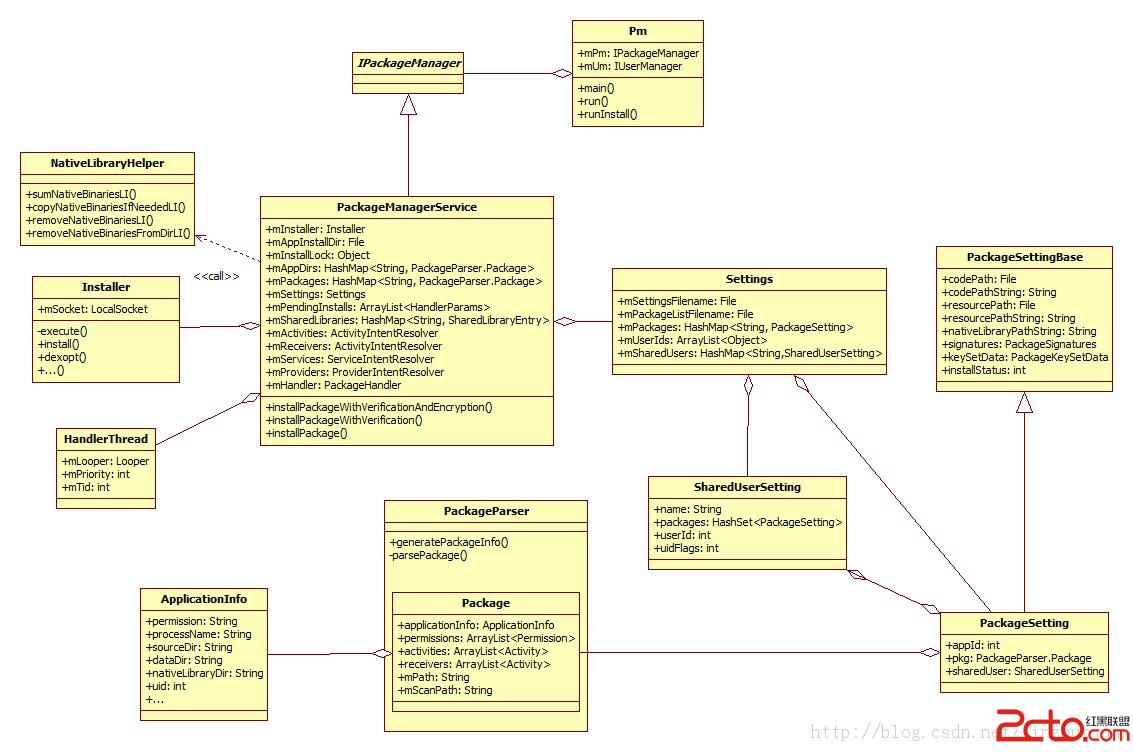
總結一下幾個主要類的用途:
PackageManagerService:apk 包安裝服務
Settings:管理 app 的安裝資訊
PackageSetting:app 的動態安裝資訊
SharedUserSetting:共享 Linux 使用者
PackageParser.Package:app 的靜態配置資訊
Pm:pm 命令實作類
Installer:installd daemon 代理類
HandlerThread:PMS 工作線程
二、adb install 安裝
透過 adb install 命令安裝時,流程略有不同,主要差異在 scanPackageLI() 之前的環節。host 機上的 adb 從 system/core/adb/adb.c 的 main() 開始:main()->adb_commandline()->install_app()->pm_command()->send_shellcommand(),其中會把安裝包從 host 傳到 guest 的臨時目錄。
接著 guest 裡的 pm 命令(frameworks/base/cmds/pm/src/com/android/commands/pm/Pm.java)接手,大體流程如下:
runInstall() -> installPackageWithVerificationAndEncryption() -> doHandleMessage() // INIT_COPY
-> doHandleMessage() // MCS_BOUND -> startCopy()
-> InstallParams.handleStartCopy() -> InstallArgs args = createInstallArgs(this)
-> args.copyApk() // FileInstallArgs 或 AsecInstallArgs,取決於是否 forward-lock 或裝在 sd card
-> createCopyFile() // 拷貝生成類似 /data/app/vmdl-842267127.tmp 的臨時檔
-> handleReturnCode() -> processPendingInstall() // 異步安裝
-> installPackageLI()
這裡用到了前面提到的 PMS 工作線程,doHandleMessage() 正是工作線程用來處理丟給它的訊息的。
這裡有幾個設計模式值得細細品味。首先,Pm 取得 PMS 的代理類,再呼叫 installPackageWithVerificationAndEncryption() 進行安裝:
mPm = IPackageManager.Stub.asInterface(ServiceManager.getService("package"));
mPm.installPackageWithVerificationAndEncryption(apkURI, obs, installFlags,
        installerPackageName, verificationParams, encryptionParams);
由於安裝時間通常較長,這裡的 obs 用 Observer 模式來監視安裝完成事件。
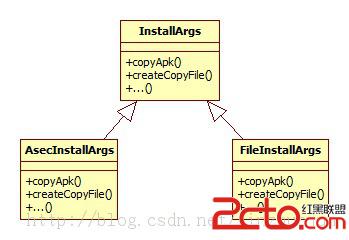
其次,InstallArgs 用了 Strategy 模式,而 createInstallArgs() 用了簡單工廠模式。在 handleStartCopy() 中,只需根據安裝類型生成相應的 InstallArgs 物件,再呼叫統一介面 copyApk() 就行了。
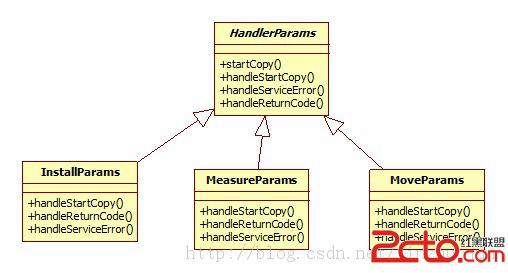
另外,HandlerParams 及其繼承類採用 Template method 模式,基類中的 startCopy() 是模板函式,繼承類實作 handleStartCopy()、handleServiceError() 與 handleReturnCode() 來完成不同工作。HandlerParams 包含了要工作線程做的工作內容,工作線程只要取出 HandlerParams 物件並呼叫其 startCopy() 介面,因此這裡也用了 Command 模式的思想。
這裡的 installPackageLI() 做了不少前一種安裝方式中 scanPackageLI(file, ...) 的工作,接著根據該 app 是否為全新安裝,呼叫 replacePackageLI() 或 installNewPackageLI()。
if (!args.doRename(res.returnCode, pkgName, oldCodePath)) {
    // 前面拷貝 apk 時隨機取了臨時名,這裡用 doRename() 為其「正名」
}
if (replace) {
    replacePackageLI(pkg, parseFlags, scanMode, args.user, installerPackageName, res);
} else {
    installNewPackageLI(pkg, parseFlags, scanMode, args.user, installerPackageName, res);
}
若是全新的 apk,呼叫 installNewPackageLI() 安裝,它會呼叫 scanPackageLI() 完成主要安裝工作。
private void installNewPackageLI(PackageParser.Package pkg,
        int parseFlags, int scanMode, UserHandle user,
        String installerPackageName, PackageInstalledInfo res) {
    PackageParser.Package newPackage = scanPackageLI(pkg, parseFlags, scanMode,
            System.currentTimeMillis(), user);
}
從這裡開始就熟悉了吧,與開機安裝的流程差不多,最後呼叫 updateSettingsLI() 更新安裝資訊。
三、Google Play 網絡下載安裝
Google Play 的包名為 com.android.vending。由於是閉源的,看不到源碼。不過從反匯編粗略來看,應該是先把 apk 包下載到 /data/data/com.android.providers.downloads/cache/downloadfile.apk,然後呼叫 installPackage() 安裝,類似於:
PackageManager pm = context.getPackageManager();
pm.installPackage(packageURI, observer, flags, null);
接著就與上面一樣了:installPackage()->installPackageWithVerification()->installPackageWithVerificationAndEncryption()。
四、點選 apk 檔案安裝
這種情況下會透過 PackageInstaller 安裝 app。在 packages/apps/PackageInstaller/src/com/android/packageinstaller/InstallAppProgress.java 中:
pm.installPackageWithVerificationAndEncryption(mPackageURI, observer,
        installFlags, installerPackageName, verificationParams, null);
後面的故事,你們應該都已經很熟悉了吧。
 Android 開發藝術:第二章 IPC 機制與 Binder 通信全解析
2.1 IPC 是什麼 IPC 是進程間通信的縮寫。Android 基於 Linux,因此可使用共享文件、Socket、ContentProvider、Messenger
 Android 實現自動提取短信驗證碼功能
本文分享一套 Android 自動提取短信驗證碼的完整解決方案,可大幅改善使用者的註冊與登錄體驗。 主要功能及優點 收到驗證碼短信後,自動提取其中的驗證碼並填入對應輸入
 我們為什麼要在 Android 中使用 RxJava
近來 RxJava 風生水起,不學一下都不好意思了。本人也是初學 RxJava,起初還覺得代碼好像更複雜、更難懂了,直到讀到一篇外文深有共鳴,便簡單翻譯過來分享給大家。本
 Android IPC 機制(四):深入解析 Binder 連接池
Binder 是 Android 跨進程通訊的核心。若每個業務模組都各自建立 AIDL 與 Service,會造成維護負擔。Binder 連接池的概念,是用一個 Serv