

編輯:關於 Android 程式設計
Android 的多螢幕適配建立在 dp 與 sp 這兩個密度獨立單位上,但實際開發時經常需要與 px 互轉,例如自訂 View 畫筆寬度、動畫位移、或讀取 XML 中的數值。與其在各處散落換算公式,不如收攏成一個工具類。
核心其實只有一個 API:TypedValue.applyDimension(),它會依目前螢幕的 density 與 scaledDensity 完成換算。
import android.content.Context;
import android.util.TypedValue;

/** 常用單位轉換的輔助類 */
public class DensityUtils {

    private DensityUtils() {
        /* 工具類不該被實例化 */
        throw new UnsupportedOperationException("cannot be instantiated");
    }

    /** dp 轉 px */
    public static int dp2px(Context context, float dpVal) {
        return (int) TypedValue.applyDimension(
                TypedValue.COMPLEX_UNIT_DIP, dpVal,
                context.getResources().getDisplayMetrics());
    }

    /** sp 轉 px */
    public static int sp2px(Context context, float spVal) {
        return (int) TypedValue.applyDimension(
                TypedValue.COMPLEX_UNIT_SP, spVal,
                context.getResources().getDisplayMetrics());
    }

    /** px 轉 dp */
    public static float px2dp(Context context, float pxVal) {
        final float scale = context.getResources().getDisplayMetrics().density;
        return pxVal / scale;
    }

    /** px 轉 sp */
    public static float px2sp(Context context, float pxVal) {
        return pxVal / context.getResources().getDisplayMetrics().scaledDensity;
    }
}
dp 與 sp 出發點相同,差別在 sp 會額外乘上 scaledDensity,也就是系統「字型大小」設定的縮放比例。因此文字一律用 sp,寬高、邊距用 dp,唯有需要嚴格固定尺寸的元素(例如圖示)才考慮用 dp 寫死。
另外,轉換時機盡量放在 onConfigurationChanged 之後重新計算,因為使用者改變字型大小或顯示尺寸時 density 相關數值會跟著變動,快取下來的 px 值就可能失準。
 Android 自訂圓形 ImageView 控件實作
下面是一個從網路上找到的圓形 ImageView 自訂控件,透過 Bitmap 處理把圖片裁切成圓形顯示: package com.wangll.widget; imp
 Android 軟鍵盤遮擋輸入框的四種解決方案
當使用者點擊輸入框時,系統會彈出軟鍵盤。若頁面沒有做好配置,鍵盤可能會遮擋輸入框或底部按鈕。以下整理了四種常見解法。 問題效果如下: 方法一:使用 adjustPan
 Android GET 請求實作登入:把伺服器回傳內容顯示到控制項上
按下登入鈕之後,怎麼把伺服器回傳的資料寫進指定的控制項?在 Android 中又該怎麼實作?本文用實際程式碼走一遍,並示範一個幾乎每個人都會踩到的執行緒錯誤。 Log
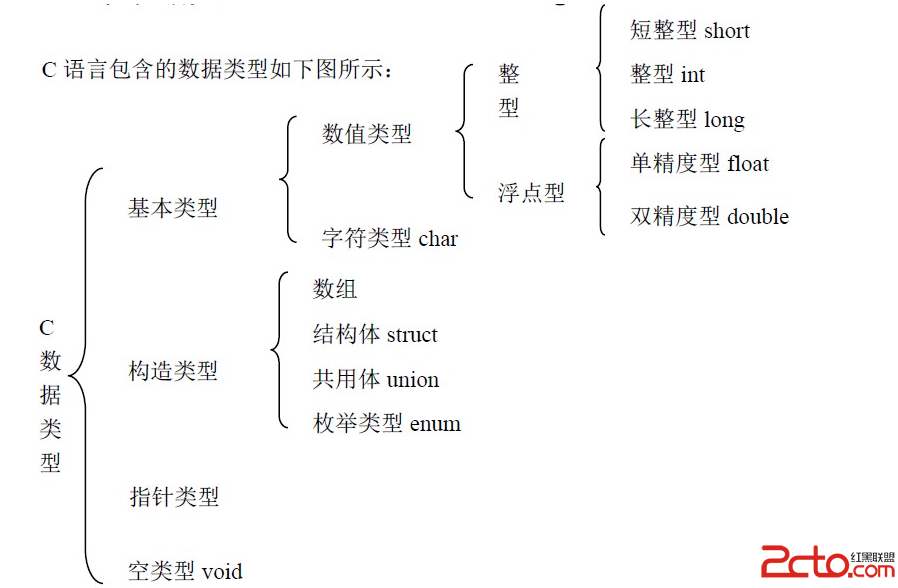 Android For JNI(二)——C 語言基礎:數據類型、輸入輸出、內存地址與內存修改器原理
 把 Hello World 跑通之後,就可以正式邁進 C 語言的大門