

編輯:關於 Android 程式設計
效果圖:
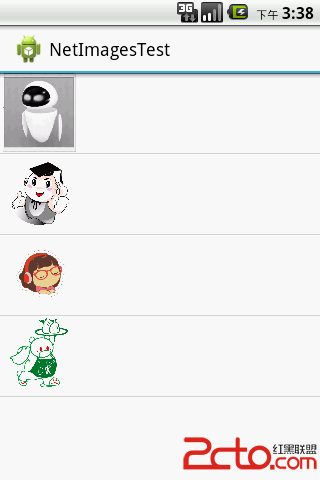
這個程式主要的知識點在於:SimpleAdapter 本身並不支持網絡圖片。如果你直接在 Map.put(a, b) 中把 b 設為一個 Bitmap,程式不會報紅色錯誤,而是會在控制台輸出綠色的提示資訊,類似:
resolveUri failed on bad bitmap uri: android.graphics.Bitmap@43e40c08
要讓 SimpleAdapter 正確顯示 Bitmap,關鍵在於透過 setViewBinder 為它綁定一個自定義的檢視綁定器:
simpleAdapter.setViewBinder(new ViewBinder() {
    @Override
    public boolean setViewValue(View view, Object data, String textRepresentation) {
        if (view instanceof ImageView && data instanceof Bitmap) {
            ImageView iv = (ImageView) view;
            iv.setImageBitmap((Bitmap) data);
            return true;
        }
        return false;
    }
});
這裡 new SimpleAdapter 的建構如下:
new SimpleAdapter(MainActivity.this, getData(), R.layout.t,
        new String[] { "images" }, new int[] { R.id.ImageVIew_main });
setViewBinder 有三個參數 view、data、textRepresentation。先說前兩個:view 是你自定義佈局(如 R.layout.t)中的所有組件,程式會遍歷佈局中的每一個組件;data 是你傳入的 list<map<?, ?>>(如 getData() 方法返回的資料),程式會遍歷每一項資料。接著用 if 語句篩選出符合條件的組件與資料即可。
既然涉及網絡圖片,自然也少不了網絡權限:
<uses-permission android:name="android.permission.INTERNET" />
程式碼如下,首先是 MainActivity.java:
public class MainActivity extends ActionBarActivity {
    ListView listView;
    List> data;
    String str[] = { "", "", "", "" };
    @Override
    public void onCreate(Bundle savedInstanceState) {
        super.onCreate(savedInstanceState);
        setContentView(R.layout.activity_main);
        listView = (ListView) findViewById(R.id.LV_main);
        SimpleAdapter simpleAdapter = new SimpleAdapter(MainActivity.this, getData(),
                R.layout.t, new String[] { "images" }, new int[] { R.id.ImageVIew_main });
        simpleAdapter.setViewBinder(new ViewBinder() {
            @Override
            public boolean setViewValue(View view, Object data, String textRepresentation) {
                if (view instanceof ImageView && data instanceof Bitmap) {
                    ImageView iv = (ImageView) view;
                    iv.setImageBitmap((Bitmap) data);
                    return true;
                }
                return false;
            }
        });
        listView.setAdapter(simpleAdapter);
    }
    public List> getData() {
        data = new ArrayList>();
        for (int i = 0; i < str.length; i++) {
            Map map = new HashMap();
            map.put("images", returnBitMap(str[i]));
            data.add(map);
        }
        return data;
    }
    public Bitmap returnBitMap(String url) {
        URL myFileUrl = null;
        Bitmap bitmap = null;
        try {
            myFileUrl = new URL(url);
        } catch (MalformedURLException e) {
            e.printStackTrace();
        }
        try {
            HttpURLConnection conn = (HttpURLConnection) myFileUrl.openConnection();
            conn.setDoInput(true);
            conn.connect();
            InputStream is = conn.getInputStream();
            bitmap = BitmapFactory.decodeStream(is);
            is.close();
        } catch (IOException e) {
            e.printStackTrace();
        }
        return bitmap;
    }
}
activity_main.xml:
<?xml version="1.0" encoding="utf-8"?>
<LinearLayout xmlns:android="https://schemas.android.com/apk/res/android"
    android:orientation="vertical"
    android:layout_width="fill_parent"
    android:layout_height="fill_parent" >
    <ListView
        android:id="@+id/LV_main"
        android:layout_width="fill_parent"
        android:layout_height="fill_parent"></ListView>
</LinearLayout>
自定義佈局檔案 t.xml:
<?xml version="1.0" encoding="utf-8"?>
<LinearLayout xmlns:android="https://schemas.android.com/apk/res/android"
    android:layout_width="match_parent"
    android:layout_height="match_parent"
    android:orientation="vertical" >
    <ImageView
        android:id="@+id/ImageVIew_main"
        android:layout_width="80dp"
        android:layout_height="80dp"/>
</LinearLayout>
 Android Chronometer 計時器完整實作:倒數提醒這樣做
Chronometer 是 Android 內建的計時元件,本篇用一個「設定秒數後開始倒數、時間到就跳提醒」的小案例,把它的核心 API 全部走過一遍。 實作思路 整個
 Android AIDL 教學:用接口定義語言實現進程間通信
為了讓應用程式之間能彼此溝通,Android 提供了 IPC(Inter Process Communication,進程間通信)的一種獨特實作:AIDL(Android
 Unity3D + MOBA 技能指示器(一):搖桿拖動與四類指示器設計
一、功能描述 玩過王者榮耀的同學應該都熟悉這個交互:按下技能鍵後,如果這個技能需要預判落點或選擇目標,屏幕上會出現一個虛擬搖桿,同時地面顯示對應的範圍提示圈。手指拖動搖桿
 RemoteViews 完全解析:跨進程更新介面的原理與實作
一、概述 什麼是 RemoteViews?顧名思義就是「遠程 View」。需要注意的是,RemoteViews 並不是 View 的子類,它直接繼承自 Object。它的