

編輯:關於 Android 程式設計
先來看最簡單的動畫監聽寫法。
package com.example.animation; import android.animation.Animator; import android.animation.Animator.AnimatorListener; import android.animation.AnimatorListenerAdapter; import android.app.Activity; import android.os.Bundle; import android.view.View; import android.animation.ObjectAnimator; import android.widget.ImageView; import android.widget.Toast; public class MainActivity extends Activity { @Override protected void onCreate(Bundle savedInstanceState) { super.onCreate(savedInstanceState); setContentView(R.layout.activity_main); } public void click(View view){ Toast.makeText(this, "click", Toast.LENGTH_SHORT).show(); } public void move(View view ){ ImageView imageView=(ImageView)findViewById(R.id.imageView); ObjectAnimator animator=new ObjectAnimator().ofFloat(imageView, "translationX", 0f,200f); animator.setDuration(1000); /** 按需添加 */ animator.addListener(new AnimatorListenerAdapter() { @Override public void onAnimationEnd(Animator animation) { super.onAnimationEnd(animation); Toast.makeText(MainActivity.this, "animator is end!",Toast.LENGTH_SHORT).show(); } }); animator.start(); } }
AnimatorListener 需要實作四個回呼(開始、重複、結束、取消),若只關心其中一項,用 AnimatorListenerAdapter 就能免去多餘的空實作。
先看版面配置,這裡放進八個 ImageView:
<frameLayout xmlns:android="https://schemas.android.com/apk/res/android" xmlns:tools="https://schemas.android.com/tools" android:layout_width="match_parent" android:layout_height="match_parent" android:paddingBottom="@dimen/activity_vertical_margin" android:paddingLeft="@dimen/activity_horizontal_margin" android:paddingRight="@dimen/activity_horizontal_margin" android:paddingTop="@dimen/activity_vertical_margin" tools:context="com.example.animator.MainActivity" ></frameLayout>
主程式如下,點擊 imageView1 時,其餘圖示會以彈跳差值器錯開展開或收合:
package com.example.animator; import java.util.ArrayList; import java.util.List; import android.animation.ObjectAnimator; import android.app.Activity; import android.os.Bundle; import android.view.View; import android.view.View.OnClickListener; import android.view.animation.BounceInterpolator; import android.widget.ImageView; import android.widget.Toast; public class MainActivity extends Activity implements OnClickListener { private int[] res = { R.id.imageView1, R.id.imageView2, R.id.imageView3, R.id.imageView4, R.id.imageView5, R.id.imageView6, R.id.imageView7, R.id.imageView8 }; private List imageViewList = new ArrayList(); private boolean isOpen = false; @Override protected void onCreate(Bundle savedInstanceState) { super.onCreate(savedInstanceState); setContentView(R.layout.activity_main); for (int i = 0; i < res.length; i++) { ImageView imageView = (ImageView) findViewById(res[i]); imageView.setOnClickListener(this); imageViewList.add(imageView); } } @Override public void onClick(View view) { switch (view.getId()) { case R.id.imageView1: if (!isOpen) { startAnim(); } else { closeAnim(); } break; default: Toast.makeText(this, "you click item!", Toast.LENGTH_SHORT).show(); break; } } private void startAnim() { for (int i = 1; i < res.length; i++) { ObjectAnimator animator = ObjectAnimator.ofFloat( imageViewList.get(i), "translationY", 0f, i * 150); animator.setDuration(500); // 動畫差值器,定義動畫的變化率 animator.setInterpolator(new BounceInterpolator()); animator.setStartDelay(i * 350); animator.start(); isOpen = true; } } private void closeAnim() { for (int i = 1; i < res.length; i++) { ObjectAnimator animator = ObjectAnimator.ofFloat( imageViewList.get(i), "translationY", i * 150, 0f); animator.setDuration(500); animator.setInterpolator(new BounceInterpolator()); animator.setStartDelay(i * 350); animator.start(); isOpen = false; } } }
這裡的 BounceInterpolator 能讓圖示產生彈跳效果,而 setStartDelay 則讓每個圖示依序錯開出現,營造出層次分明的展開動感。
 線性表數據結構(五):哈希表與 HashMap 源碼深度解讀
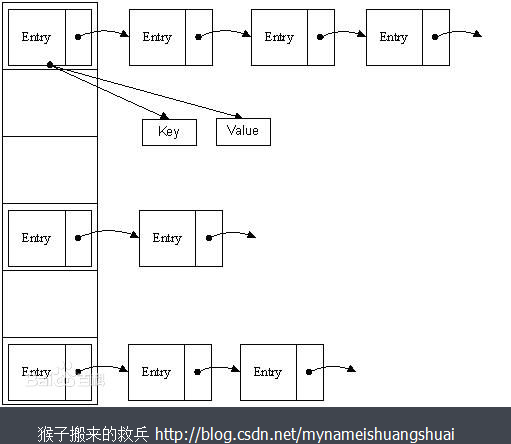
在之前的文章里,我分析过数组和链表两种线性表结构。数组存储区间连续、查找方便,但插入删除效率低;链表存储区间离散、插入删除方便,但查找困难。那么有没有一种结构既能快速查找
 Android PinnedSectionListView 客製化:做出微信風格的懸浮分組列表
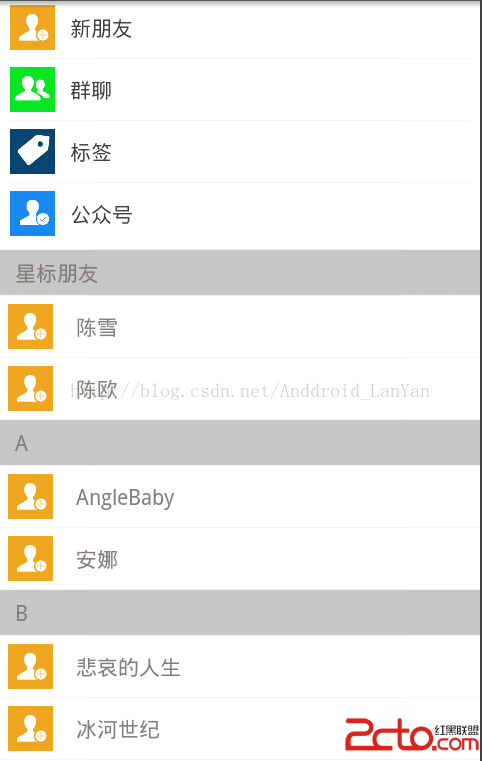
懸浮分組列表(Section 標題隨捲動吸頂)是很常見的交互模式,微信的聯絡人列表就是典型例子。開源的 pinned-section-listview 已經把核心邏輯處理
 深入解析 Android 官方 MVP 架構示例項目
本文就來具體看看官方示例究竟是如何實現 MVP 的。先從總體輪廓說起,業務代碼這裡僅列出任務詳情頁(taskDetail)的相關類,其他業務模組的組織方式類似。 基
 大陸地區更新 Android SDK 卡關?三種可行的解法
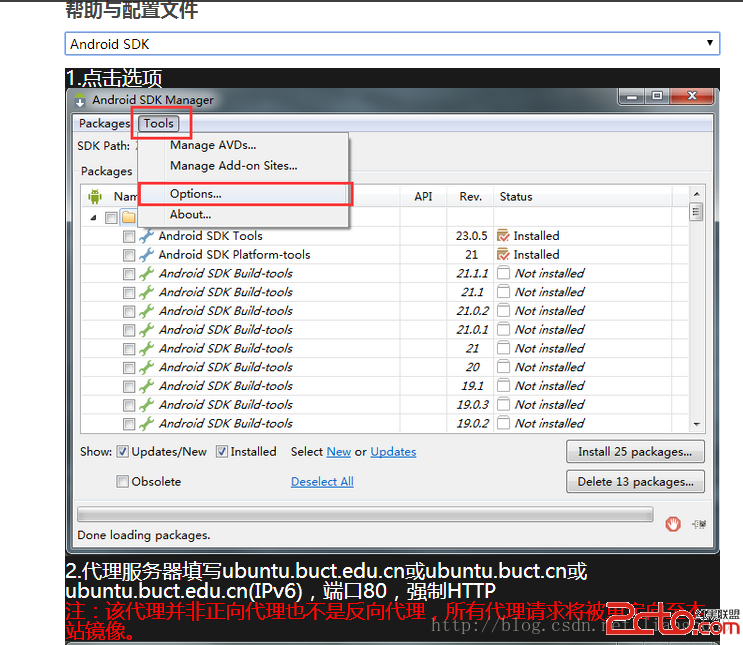
在網路環境受限的地區,Google 與 Android 開發者網站常常無法直接連線,做 Android 開發的第一道關卡往往不是程式碼,而是「SDK 下載不下來」。 不過