

編輯:關於 Android 程式設計
Bluetooth 簡介
藍牙是一種支援設備短距離通信(一般 10 公尺內)的無線電技術,能在手機、PDA、無線耳機、筆記型電腦及相關外設等眾多設備之間進行無線資訊交換。它採用分散式網路結構以及快跳頻和短包技術,支援點對點及點對多點通信,工作在全球通用的 2.4GHz ISM(工業、科學、醫學)頻段,資料速率為 1Mbps,並以時分雙工傳輸方案實現全雙工傳輸。
Bluetooth 的基本類
Android 平台提供了 android.bluetooth 套件,裡面共有 8 個類,常用的四個如下:
BluetoothAdapter:代表本地的藍牙適配器,是所有藍牙互動的入口。可用來發現其他設備、查詢已配對設備、以已知 MAC 位址實例化藍牙設備,以及建立 BluetoothServerSocket 作為伺服器端監聽連線。
BluetoothDevice:代表遠端藍牙設備,用來請求連線或取得遠端設備的名稱、位址、種類與配對狀態。
BluetoothSocket:代表藍牙套接字介面(類似 TCP 中的套接字),是應用程式透過輸入、輸出流與其他設備通訊的連接點。
BluetoothServerSocket:代表打開的服務連線,用來監聽可能到來的連線請求。當遠端設備發起連線並連上後,它會回傳一個 BluetoothSocket。
BluetoothAdapter 常用方法
cancelDiscovery() 取消搜尋;disable() 關閉藍牙;enable() 打開藍牙(不彈提示);getAddress() 取得本機位址;getDefaultAdapter() 取得預設 BluetoothAdapter;getName() 取得本機名稱;getRemoteDevice(String address) 依位址取得遠端設備;getState() 取得目前狀態;isDiscovering() 判斷是否正在搜尋;isEnabled() 判斷藍牙是否開啟;listenUsingRfcommWithServiceRecord(String name, UUID uuid) 建立並回傳 BluetoothServerSocket;startDiscovery() 開始搜尋。
若想在開啟藍牙時詢問使用者,可用:
Intent enabler = new Intent(BluetoothAdapter.ACTION_REQUEST_ENABLE);
startActivity(enabler);
BluetoothDevice
createRfcommSocketToServiceRecord(UUID uuid) 依 UUID 建立並回傳 BluetoothSocket,這也是取得 BluetoothDevice 的主要目的。其他如 getAddress()、getName() 等與 BluetoothAdapter 相同。
BluetoothServerSocket
這個類只有三個方法:accept()、accept(int timeout) 與 close()。兩者差別在於後者指定了逾時時間。需特別注意,執行這兩個方法直到收到請求(或過期)都會阻塞線程,應放在新線程中運行,且都會回傳一個 BluetoothSocket——最終的連線就是伺服器端與客戶端的兩個 BluetoothSocket 之間的連接。
BluetoothSocket(客戶端)
共 5 個方法:close()、connect()、getInputStream()、getOutputStream()、getRemoteDevice()。
藍牙資料傳輸-伺服器端
1、取得 BluetoothAdapter。
2、透過 listenUsingRfcommWithServiceRecord(name, uuid) 建立 BluetoothServerSocket。
3、透過 accept() 回傳 BluetoothSocket(阻塞,需開新線程)。
4、透過 getInputStream() 與 getOutputStream() 取得讀寫流。
5、以 read() 讀資料、write() 寫資料。
藍牙資料傳輸-客戶端
1、取得 BluetoothAdapter。
2、透過 getRemoteDevice(String address) 取得 BluetoothDevice。
3、透過 createRfcommSocketToServiceRecord(uuid) 建立 BluetoothSocket。
4、呼叫 connect() 連線。
5、取得輸入輸出流。
6、以 read() 與 write() 讀寫資料。
UUID
UUID 是全局唯一標識符,格式為 8-4-4-4-12。兩個藍牙設備連線需使用同一個 UUID。常見的有:串口服務 00001101-0000-1000-8000-00805F9B34FB、資訊同步服務 00001104-0000-1000-8000-00805F9B34FB、檔案傳輸服務 00001106-0000-1000-8000-00805F9B34FB。
權限設置
<uses-permission android:name="android.permission.BLUETOOTH_ADMIN" />
<uses-permission android:name="android.permission.BLUETOOTH" />
藍牙應用實現的十大步驟
藍牙設備之間的通訊主要包括四個環節:設置藍牙設備、尋找可能或匹配的設備、連接設備、設備之間的資料傳輸。具體編程可分為十個步驟:啟動藍牙功能、查找設備、查詢匹配好的設備、掃描設備、使能被發現、連接設備、服務端連接、客戶端連接、管理連接、權限設置。
1. 啟動藍牙功能
先呼叫 getDefaultAdapter() 取得 BluetoothAdapter,若回傳空則無法繼續;再呼叫 isEnabled() 查詢狀態,若為 false 則封裝 ACTION_REQUEST_ENABLE 到 Intent 並以 startActivityForResult() 使能藍牙:
BluetoothAdapter mBluetoothAdapter = BluetoothAdapter.getDefaultAdapter();
if (mBluetoothAdapter == null) {
    // 裝置不支援藍牙
}
if (!mBluetoothAdapter.isEnabled()) {
    Intent enableBtIntent = new Intent(BluetoothAdapter.ACTION_REQUEST_ENABLE);
    startActivityForResult(enableBtIntent, REQUEST_ENABLE_BT);
}
2. 查找設備
可用 BluetoothAdapter 的方法搜尋遠端設備(約十公尺內)或查詢已配對設備。前提條件是對方藍牙已開啟且開啟了「被發現」功能。若可被发现,會回傳對方名稱、MAC 位址等資訊。第一次連接時系統會自動顯示配對請求;配對完成後,名稱與 MAC 會被保存下來可供讀取。需區分「配對」與「連接」:配對只是雙方發現彼此並擁有共同識別碼,可以連接;連接則表示共享一個 RFCOMM 信道、可交換資料,也就是說建立 RFCOMM 信道前必須先完成配對。
3. 查詢匹配好的設備
Set<BluetoothDevice> pairedDevices = mBluetoothAdapter.getBondedDevices();
if (pairedDevices.size() > 0) {
    for (BluetoothDevice device : pairedDevices) {
        mArrayAdapter.add(device.getName() + "\n" + device.getAddress());
    }
}
建立連線其實只需要 MAC 位址就已足夠。
4. 掃描設備
呼叫 startDiscovery() 即可,掃描約持續 12 秒。應用程式需註冊一個 BroadcastReceiver 來接收 ACTION_FOUND 動作,系統每發現一個設備就會廣播一次:
private final BroadcastReceiver mReceiver = new BroadcastReceiver() {
    public void onReceive(Context context, Intent intent) {
        String action = intent.getAction();
        if (BluetoothDevice.ACTION_FOUND.equals(action)) {
            BluetoothDevice device = intent.getParcelableExtra(BluetoothDevice.EXTRA_DEVICE);
            mArrayAdapter.add(device.getName() + "\n" + device.getAddress());
        }
    }
};
IntentFilter filter = new IntentFilter(BluetoothDevice.ACTION_FOUND);
registerReceiver(mReceiver, filter);
// 別忘了在 onDestroy 中取消註冊
5. 使能被發現
若想讓自己的設備能被其他設備發現,將 ACTION_REQUEST_DISCOVERABLE 封裝在 Intent 中並呼叫 startActivityForResult()。預設可被发现時間為 120 秒,可透過 EXTRA_DISCOVERABLE_DURATION 調整(最大不超過 300 秒):
Intent discoverableIntent = new Intent(BluetoothAdapter.ACTION_REQUEST_DISCOVERABLE);
discoverableIntent.putExtra(BluetoothAdapter.EXTRA_DISCOVERABLE_DURATION, 300);
startActivity(discoverableIntent);
此功能只有在你的應用作為伺服器端時才需要。
6. 連接設備
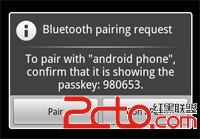
建立兩個設備之間的連接,必須同時實作客戶端與服務端代碼(任一設備都可作為其中一方)。一個開啟服務監聽,一個發起連接請求(使用對方的 MAC 位址)。當雙方在同一 RFCOMM 信道擁有各自的 BluetoothSocket 時,即認為已連接。若兩設備尚未配對,Android 系統會透過通知或對話框提示使用者。
7. 服務端的連接
使用 listenUsingRfcommWithServiceRecord(name, uuid) 建立 BluetoothServerSocket,並在獨立線程中呼叫 accept() 等待客戶端請求,accept() 會回傳 BluetoothSocket:
private class AcceptThread extends Thread {
    private final BluetoothServerSocket mmServerSocket;
    public AcceptThread() {
        BluetoothServerSocket tmp = null;
        try {
            tmp = mBluetoothAdapter.listenUsingRfcommWithServiceRecord(NAME, MY_UUID);
        } catch (IOException e) { }
        mmServerSocket = tmp;
    }
    public void run() {
        BluetoothSocket socket = null;
        while (true) {
            try {
                socket = mmServerSocket.accept();
            } catch (IOException e) {
                break;
            }
            if (socket != null) {
                manageConnectedSocket(socket);
                try { mmServerSocket.close(); } catch (IOException e) { }
                break;
            }
        }
    }
    public void cancel() {
        try { mmServerSocket.close(); } catch (IOException e) { }
    }
}
8. 客戶端的連接
先取得代表遠端設備的 BluetoothDevice,再呼叫 createRfcommSocketToServiceRecord(UUID) 取得 BluetoothSocket,然後呼叫 connect()。注意 connect() 也是阻塞調用,應在獨立線程中執行;且在設備搜尋過程中不應發起連接,否則會明顯拖慢速度甚至失敗:
private class ConnectThread extends Thread {
    private final BluetoothSocket mmSocket;
    private final BluetoothDevice mmDevice;
    public ConnectThread(BluetoothDevice device) {
        BluetoothSocket tmp = null;
        mmDevice = device;
        try {
            tmp = device.createRfcommSocketToServiceRecord(MY_UUID);
        } catch (IOException e) { }
        mmSocket = tmp;
    }
    public void run() {
        mBluetoothAdapter.cancelDiscovery();
        try {
            mmSocket.connect();
        } catch (IOException connectException) {
            try { mmSocket.close(); } catch (IOException closeException) { }
            return;
        }
        manageConnectedSocket(mmSocket);
    }
    public void cancel() {
        try { mmSocket.close(); } catch (IOException e) { }
    }
}
9. 管理連接(資料傳輸)
設備連上後各自擁有 BluetoothSocket,即可共享資料。先以 getInputStream() 與 getOutputStream() 取得流,再以 read(byte[]) 與 write(byte[]) 讀寫。由於讀寫都是阻塞調用,需建立專用線程管理:
private class ConnectedThread extends Thread {
    private final BluetoothSocket mmSocket;
    private final InputStream mmInStream;
    private final OutputStream mmOutStream;
    public ConnectedThread(BluetoothSocket socket) {
        mmSocket = socket;
        InputStream tmpIn = null;
        OutputStream tmpOut = null;
        try {
            tmpIn = socket.getInputStream();
            tmpOut = socket.getOutputStream();
        } catch (IOException e) { }
        mmInStream = tmpIn;
        mmOutStream = tmpOut;
    }
    public void run() {
        byte[] buffer = new byte[1024];
        int bytes;
        while (true) {
            try {
                bytes = mmInStream.read(buffer);
                mHandler.obtainMessage(MESSAGE_READ, bytes, -1, buffer).sendToTarget();
            } catch (IOException e) {
                break;
            }
        }
    }
    public void write(byte[] bytes) {
        try { mmOutStream.write(bytes); } catch (IOException e) { }
    }
    public void cancel() {
        try { mmSocket.close(); } catch (IOException e) { }
    }
}
10. 權限設置
<uses-permission android:name="android.permission.BLUETOOTH_ADMIN" />
<uses-permission android:name="android.permission.BLUETOOTH" />
最後是一個可實際運行的範例:main.xml 提供藍牙開關、本機可見、搜尋設備、退出等按鈕與一個列出設備的 ListView;MainActivity 透過 BroadcastReceiver 接收搜尋結果,點擊列表項即可用 SPP_UUID 建立連線。清單別忘了加入上述兩項藍牙權限。
 Android 自定義 Toast:換掉系統默認的樸素樣式
系統自帶的 Toast 樣式實在簡單,想加個圖標、改個背景色就得自己動手。本文示例演示如何通過 setView 把自定義佈局塞進 Toast。 效果預覽 代碼 //
 Android 單元測試入門:從 JUnit 到儀器化測試
單元測試是提升 Android 應用品質的重要方法。它能在不依賴完整操作流程的情況下,直接驗證特定方法的結果,幫助開發者更快發現邏輯錯誤。 為什麼需要單元測試 在傳統手工
 Media Data 多媒體掃描過程分析(二):從 JNI 到 Java 的雙向往返
2.1.5 android_media_MediaScanner.cpp 這個檔案主要看三個函式:native_init、native_setup 與 processDi
 源碼剖析:為什麼谷歌要求用 newInstance 而不是構造函數來實例化 Fragment
翻 Google 官方文檔時會發現一種頗有意思的寫法——用靜態工廠方法來創建 Fragment。其實你在 Android Studio 裡新建一個 Blank Fragm