

編輯:關於 Android 程式設計
Android 性能優化是開發中經常遇到的問題。所謂「工欲善其事,必先利其器」,本文先從工具談起,介紹 Android 性能優化中最得力的幫手——TraceView。
TraceView 是 Android SDK 自帶的工具,可以對應用中的方法呼叫耗時進行統計分析,位於 SDK 的 tools 目錄下。使用時可在 cmd 視窗運行 traceview 命令,也可在 DDMS 中使用;個人是偏向後者,較為方便,不需修改程式碼。
方法一:在需要分析的開始與結束位置分別呼叫 startMethodTracing 與 stopMethodTracing:
public class MainActivity extends Activity {
    @Override
    protected void onCreate(Bundle savedInstanceState) {
        super.onCreate(savedInstanceState);
        setContentView(R.layout.activity_main);
        Debug.startMethodTracing();
    }
    @Override
    protected void onDestroy() {
        super.onDestroy();
        Debug.stopMethodTracing();
    }
}
結束後會產生 ".trace" 檔案,再以 traceview *.trace 命令分析。startMethodTracing 共有 6 個重載方法,不帶參數時預設存到外置儲存器根目錄(/sdcard/)並命名為 dmtrace.trace,為了方便建議自訂名稱(startMethodTracing(String traceName))。
方法二:直接在 DDMS 中選中要監控的進程,點擊小圖示開始監控,結束時再次點擊,DDMS 會自動開啟 TraceView 視圖:
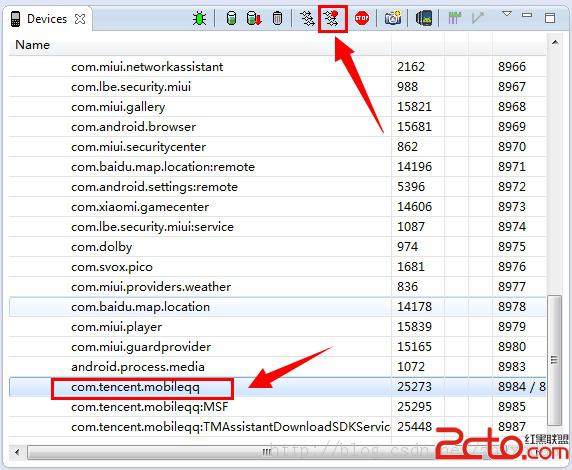
整個 TraceView 視圖分為上下兩大部分,上半部稱為時間軸面板(Timeline Panel),下半部稱為分析面板(Profile Panel)。
時間軸面板
界面上方的尺子代表 MethodTracing 的時間段(從 startMethodTracing 到 stopMethodTracing)。
每個線程的函式執行時間圖位於與線程名同一行的右側。
線寬代表執行該函式本身操作所用的時間。
函式所呼叫的子函式時間線夾雜在該函式本身操作所用的時間線之間。
函式本身是嵌套的。
每行下方粗的線段標注了 Profile Panel 中被選中函式呼叫所消耗的時間段,每個線段對應一次函式運行。
分析面板
Exclusive time 是該函式本身基本操作(不含子函式呼叫)的時間;Inclusive time 是該函式呼叫所用的時間(含子函式呼叫)。
Name 表示函式名,雙擊可在時間軸面板看它消耗的時間段,展開左側的「+」可看到該函式的 parents 與 children。
incl% 表示 Inclusive time 在整個 MethodTracing 時間裡占的百分比。
Inclusive 表示 Inclusive time。
Excl% 表示 Exclusive time 占的百分比。
Exclusive 表示 Exclusive time。
Calls+RecurCalls/Total 表示對函式的呼叫次數(含遞歸呼叫),例如「14+0」代表 14 次非遞歸呼叫、0 次遞歸呼叫。
新版還有 time/calls 表示平均呼叫時間(Inclusive time / total calls)。
註:若函式 A 呼叫函式 B,則 A 稱為 B 的 parents,B 稱為 A 的 children。
Google 關於 TraceView 的介紹可參考:https://developer.android.com/intl/zh-cn/tools/debugging/debugging-tracing.html
 自製支付寶風格笑臉下拉刷新動畫:思路與完整程式碼
支付寶的下拉刷新有一顆會變形、會旋轉的笑臉,看久了難免手癢。於是自己動手做了一版,成果如下。 一、先想清楚要畫什麼 靜態笑臉 一個半圓弧加上兩顆眼睛,構成初始狀態,難
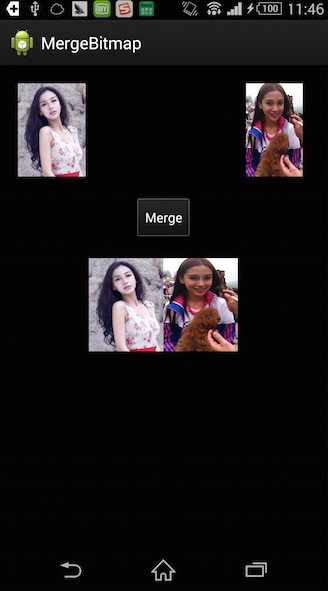 Android Canvas 合併 Bitmap:將兩張圖片拼在同一畫布
在 Android 中合併圖片時,可以使用 Canvas 將多張 Bitmap 繪製到同一個目標 Bitmap 上。這種方式適合用於拼接圖片、製作簡單合成圖或產生分享圖。
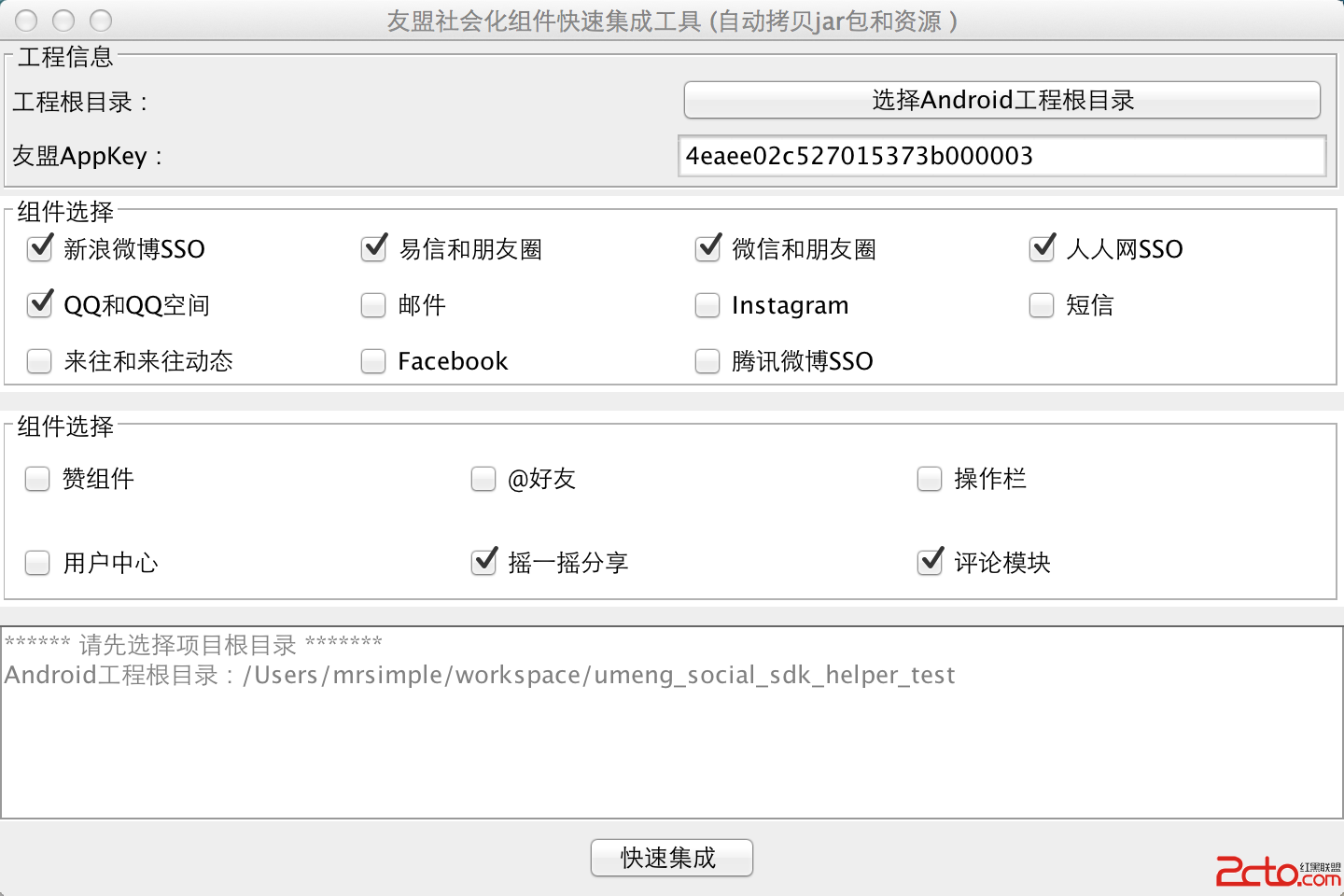 Android 整合友盟社會化分享 SDK 的完整流程
產品概述 友盟社會化組件可讓應用快速具備分享、登入、評論與喜歡等功能,並提供社群數據分析。本文以 Android 為例,說明整合時需要關注的 Appkey、SDK、Man
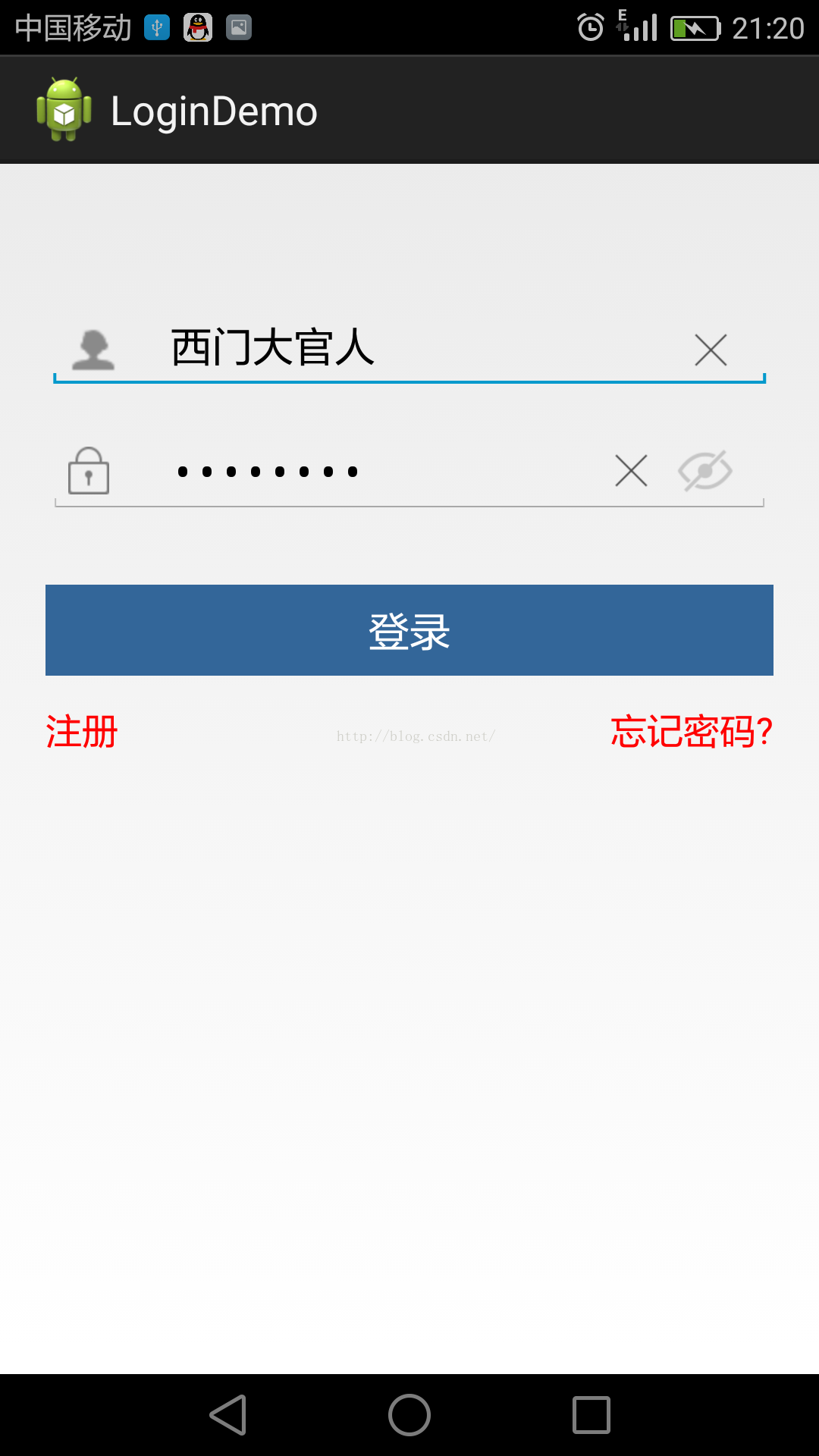 手把手實現一個美觀實用的 Android 登錄界面
最近因為項目需要,久違地又開始搞 Android 了。別的不多說,先從一個登錄界面練練手。登錄界面可以說是 Android 項目中最常用、最基本的頁面,如果連這個都搞不定