

編輯:關於 Android 程式設計

目標就是在頂部的 ActionBar 上做一個像這樣的搜尋框。
一、定義 menu 資源
這個搜尋框其實就是 ActionBar 選單裡的一個 item,名字叫 SearchView。我們先在 menu 資源裡定義好:
這裡的 showAsAction 設為 collapseActionView,代表允許 SearchView 展開佔滿整個 ActionBar。
二、設定 searchable 配置
SearchView 可以視為 searchable activity 在 ActionBar 上的一個快捷入口標記。我們透過 searchable 配置來描述相關資訊。在 res/xml 資料夾下(若沒有就新建一個),建立 searchable.xml:
三、設定 AndroidManifest.xml
既然 SearchView 是一個入口標記,就需要在 AndroidManifest.xml 裡配置對應的 intent-filter 與 meta-data:
四、讓 SearchView 載入 searchable 配置
public boolean onCreateOptionsMenu(Menu menu) { // 加入含有search view的菜單 MenuInflater inflater = getMenuInflater(); inflater.inflate(menuId, menu); // 獲取SearchView對象 SearchView searchView = (SearchView) menu.findItem(R.id.menu_search).getActionView(); if(searchView == null){ Log.e("SearchView","Fail to get Search View."); return true; } searchView.setIconifiedByDefault(true); // 缺省值就是true,可能不專門進行設置,false和true的效果圖如下,true的輸入框更大 // 獲取搜索服務管理器 SearchManager searchManager = (SearchManager) getSystemService(Context.SEARCH_SERVICE); // searchable activity的component name,由此系統可通過intent進行喚起 ComponentName cn = new ComponentName(this,SearchResultActvity.class); // 通過搜索管理器,從searchable activity中獲取相關搜索信息,就是searchable的xml設置。如果返回null,表示該activity不存在,或者不是searchable SearchableInfo info = searchManager.getSearchableInfo(cn); if(info == null){ Log.e("SearchableInfo",Fail to get search info."); } // 將searchable activity的搜索信息與search view關聯 searchView.setSearchableInfo(info); return true; } 五、處理搜尋結果的 Activity
public class BmapActivity extends Activity{ @Override protected void onCreate(Bundle savedInstanceState) { … … doSearchQuery(getIntent()); } @Override protected void onNewIntent(Intent intent) { //activity重新置頂 super.onNewIntent(intent); doSearchQuery(intent); } // 對searchable activity的調用仍是標准的intent,我們可以從intent中獲取信息,即要搜索的內容 private void doSearchQuery(Intent intent){ if(intent == null) return; String queryAction = intent.getAction(); if( Intent.ACTION_SEARCH.equals( intent.getAction())){ //如果是通過ACTION_SEARCH來調用,即如果通過搜索調用 String queryString = intent.getStringExtra(SearchManager.QUERY); //獲取搜索內容 … … } } … … }除此之外,實作過程中也累積了幾個實用的需求:
1. 如何改變搜尋框下方那條底線的顏色?
看起來簡單,實際上很麻煩。如果直接換背景圖,很可能造成元素堆疊。翻遍了國外論壇的討論,覺得都不太理想,有人提出用反射來解決,我也採用了反射的做法:
try{ Class argClass=searchView.getClass(); Field ownField = argClass.getDeclaredField("mSearchPlate"); //setAccessible ownField.setAccessible(true); View mView = (View) ownField.get(searchView); mView.setBackground(getResources().getDrawable(R.drawable.test)); }catch(Exception e){ e.printStackTrace(); }但這樣有個遺留問題:如果你的 SearchView 帶有 submit 按鈕,那麼僅僅是搜尋框下方那條線變色了,submit 下面的顏色仍是藍色。目前我還找不到 submit 這個成員變數叫什麼名字,不知各位有沒有更好的解法。
2. 讓 SearchView 預設展開
很多人有這個需求——希望預設就把 SearchView 展開,並帶上一些預設文字(注意不是 hint)。展開用這段:
MenuItem searchItem = menu.findItem(R.id.menu_search); searchItem.expandActionView();
設定文字用這段:
searchView.setQuery("ok", false);如果只這樣做,虛擬鍵盤也會被一起彈出來,影響使用體驗。想關掉鍵盤,只要讓 SearchView 清除焦點即可:
searchView.clearFocus();
參考資料:
Google 開發者文件:https://developer.android.com/training/search/setup.html
愷風的部落格:https://blog.csdn.net/flowingflying/article/details/14163401
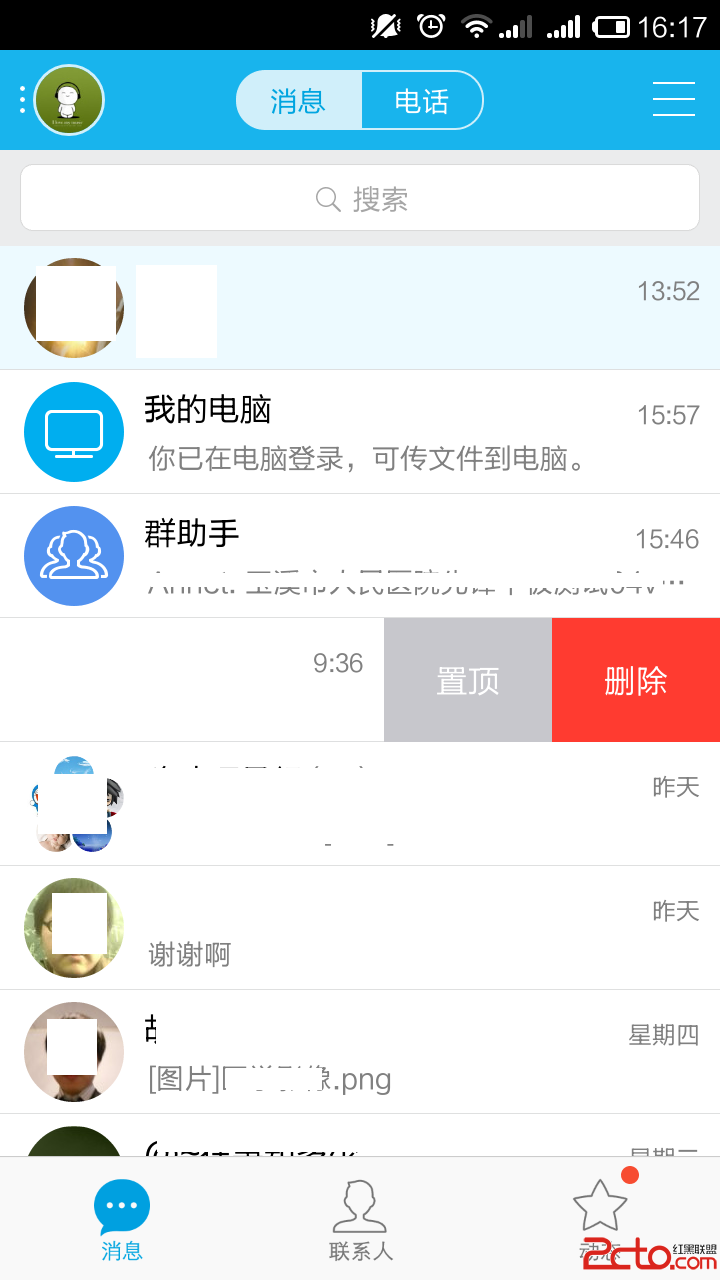 SwipeListView 實作:打造類 QQ 的滑動側邊操作列表
左右滑動列表項、露出背後的操作按鈕,這種互動從 QQ 之後幾乎成了清單的標準語彙。自己從 ListView 的 onTouch 刻一套並不划算,社群已有成熟方案:47de
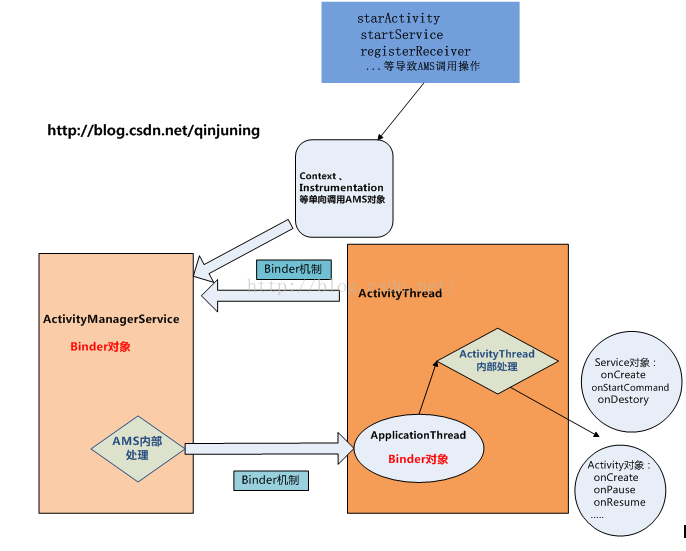 Android 插件化前置知識:AMS 與客戶端(ActivityThread、Instrumentation、Activity)的通信模型
本文重點分析 ActivityManagerService(服務端)與應用程序(客戶端)之間的通信模型,並在此基礎上介紹支撐該模型運轉的幾個核心數據類型。 文中內容基於
 Android UI 布局技巧:重複背景與 layer-list 圖片組合
在 Android UI 開發中,除了常規的布局標籤,Drawable 資源還有許多實用技巧。本文介紹兩個常見場景:設定重複平鋪背景,以及用 layer-list 組合多
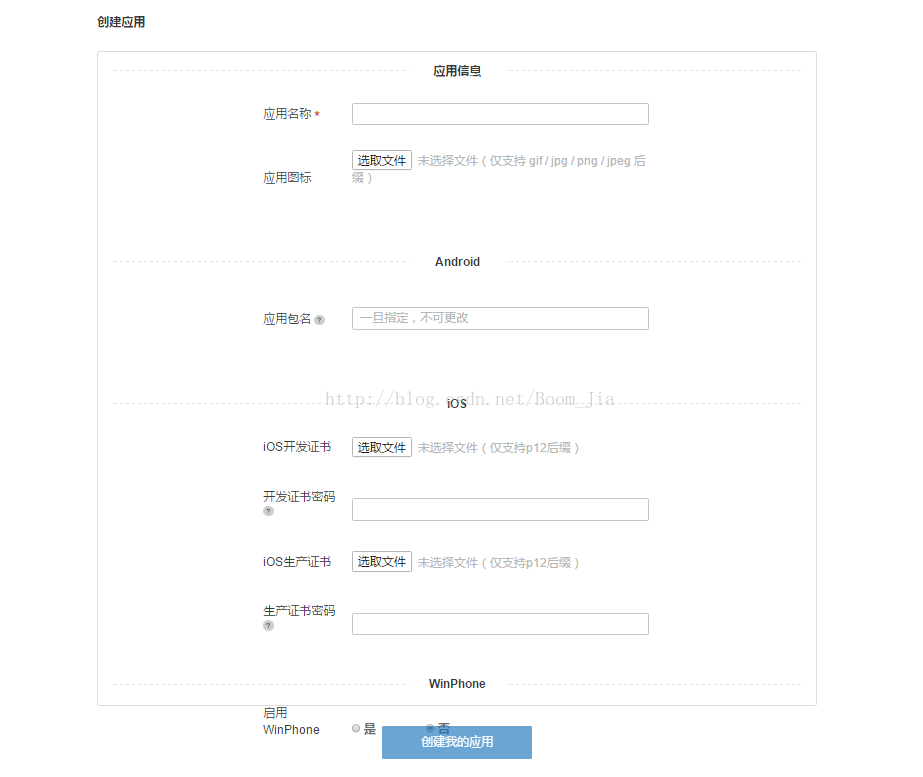 Android 快速接入極光短信驗證服務:從申請 AppKey 到跑通驗證流程
先用 Android Studio 建立一個新的空專案,接著按下面的步驟走。 步驟一:取得 AppKey 登入極光官方平台,新建一個短信應用,依指示填寫套件名稱與應用名稱