編輯:關於 Android 程式設計
Android 常見 UI 元件之 ListView(二)——客製化 ListView
這一篇承接上一篇,示範如何在 ListView 中一次選取多個項目,並實作搜尋篩選的功能~
步驟一:在 res/values 資料夾下的 strings.xml 中,把清單資料以字串陣列的形式定義好:
BasicView5 Settings Hello world! - Dwight D. Eisenhower
- John F. Kennedy
- Lyndon B. Johnson
- Richard Nixon
- Gerald Ford
- Jimmy Carter
- Ronald Reagan
- George H.W. Bush
- Bill Clinton
- George W. Bush
- Barack Obama
步驟二:修改上一篇的 BasicView5.java,改寫後的程式碼如下:
package com.example.basicview5; import android.os.Bundle; import android.app.Activity; import android.app.ListActivity; import android.view.Menu; import android.view.View; import android.widget.ArrayAdapter; import android.widget.ListView; import android.widget.Toast; public class MainActivity extends ListActivity { String[] presidents;//將列表信息存儲在strings.xml文件中,再以編程方式讀取 @Override protected void onCreate(Bundle savedInstanceState) { super.onCreate(savedInstanceState); // ---no need to call this---// // setContentView(R.layout.activity_main); ListView listView = getListView();// 獲取ListActivity的列表視圖 listView.setChoiceMode(ListView.CHOICE_MODE_MULTIPLE);// 可以選擇多個項 listView.setTextFilterEnabled(true);//啟用篩選功能,在鍵盤上輸入,ListView自動篩選 // getResources()方法以編程方式檢索與應用程序捆綁的資源 presidents = getResources().getStringArray(R.array.presidents_array); setListAdapter(new ArrayAdapter(this, android.R.layout.simple_list_item_checked, presidents)); } public void onListItemClick(ListView parent, View v, int position, long id) { Toast.makeText(this, "You have selected " + presidents[position], Toast.LENGTH_SHORT).show(); } @Override public boolean onCreateOptionsMenu(Menu menu) { // Inflate the menu; this adds items to the action bar if it is present. getMenuInflater().inflate(R.menu.main, menu); return true; } } 關鍵在於兩個設定:setChoiceMode(CHOICE_MODE_MULTIPLE) 讓清單可以複選,setTextFilterEnabled(true) 則開啟了輸入即篩選的能力。
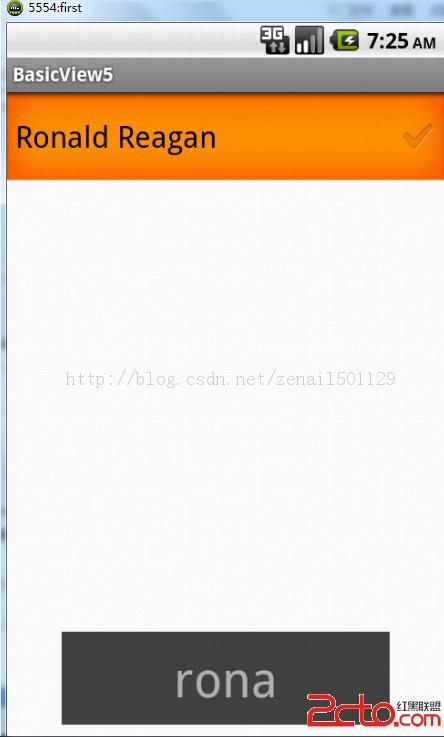
步驟三:執行看看:
步驟四:接著我們在 activity_main.xml 中加入一顆按鈕和一個 ListView:
步驟五:在 BasicView5.java 中補上 onClick() 方法,用來印出所有被勾選的項目:
package com.example.basicview5; import android.os.Bundle; import android.app.Activity; import android.app.ListActivity; import android.view.Menu; import android.view.View; import android.widget.ArrayAdapter; import android.widget.ListView; import android.widget.Toast; public class MainActivity extends ListActivity { String[] presidents;//將列表信息存儲在strings.xml文件中,再以編程方式讀取 @Override protected void onCreate(Bundle savedInstanceState) { super.onCreate(savedInstanceState); // ---need to call this---// setContentView(R.layout.activity_main);//由於在xml文件中添加了一個ListView部分填充一個活動,所以需要加載活動內容。 ListView listView = getListView();// 獲取ListActivity的列表視圖 listView.setChoiceMode(ListView.CHOICE_MODE_MULTIPLE);// 可以選擇多個項 listView.setTextFilterEnabled(true);//啟用篩選功能,在鍵盤上輸入,ListView自動篩選 // getResources()方法以編程方式檢索與應用程序捆綁的資源 presidents = getResources().getStringArray(R.array.presidents_array); setListAdapter(new ArrayAdapter(this, android.R.layout.simple_list_item_checked, presidents)); } public void onListItemClick(ListView parent, View v, int position, long id) { Toast.makeText(this, "You have selected " + presidents[position], Toast.LENGTH_SHORT).show(); } public void onClick(View view) { ListView listView = getListView(); String itemsSelected = "Selected items: \n"; for(int i = 0; i < listView.getCount(); i++) { if(listView.isItemChecked(i)) {//找出被選中的item itemsSelected += listView.getItemAtPosition(i) + "\n";//返回指定位置的項的名稱 } } Toast.makeText(this, itemsSelected, Toast.LENGTH_LONG).show(); } @Override public boolean onCreateOptionsMenu(Menu menu) { // Inflate the menu; this adds items to the action bar if it is present. getMenuInflater().inflate(R.menu.main, menu); return true; } } 這裡透過 listView.isItemChecked(i) 逐一檢查哪些項目被勾選,再用 getItemAtPosition(i) 取出對應名稱。
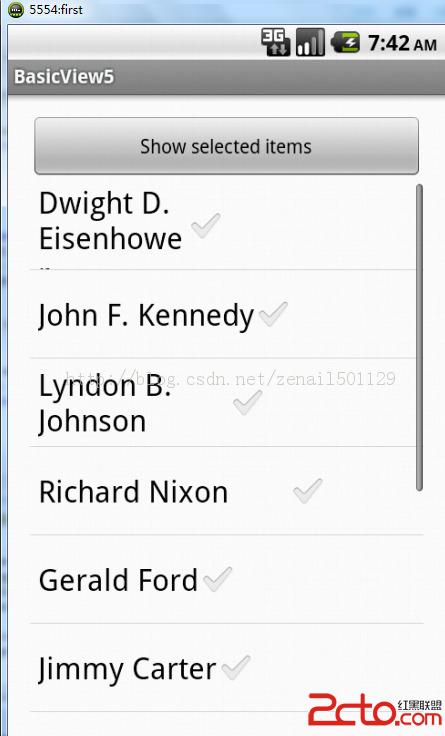
步驟六:執行成果如下:
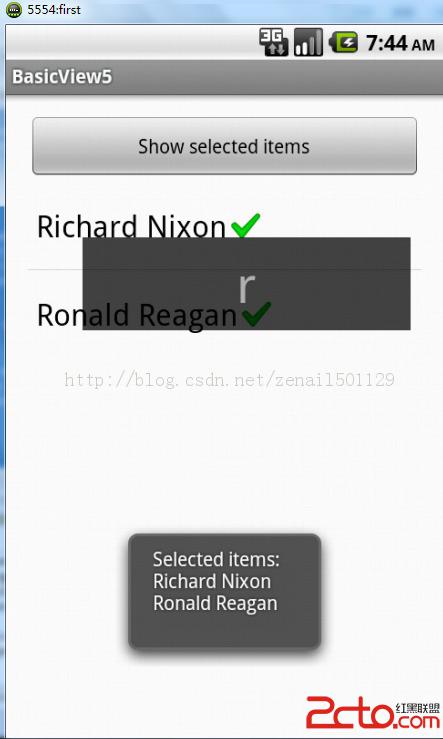
先篩選並勾選幾個項目,再按按鈕,就會跳出提示告訴你選了哪些:
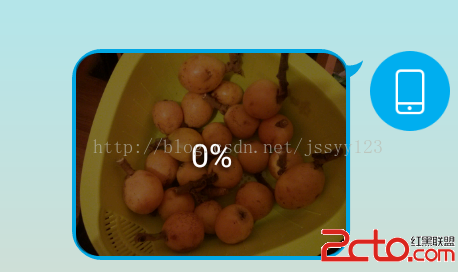 自定義 ImageView 實現圖片上傳進度遮罩(仿手機 QQ 效果)
在聊天類應用中,圖片從選好到真正發送出去往往需要一段時間。如果能在縮略圖上蓋一層半透明遮罩、再把百分比標在中間,用戶就能一眼看出還要等多久——這正是手機 QQ 的做法。本
 MIUI 8應用鎖怎麼設定?密碼與指紋解鎖的完整教學
手機借人看一下照片,順便把整個訊息列表都看完了——這種尷尬用應用鎖就能避免。MIUI 8 的應用鎖可以為指定 App 加上密碼或指紋驗證,設定一次之後每次開啟都需要解鎖。
 公司網路連不上更新伺服器?用差異 patch 手動升級 Android Studio
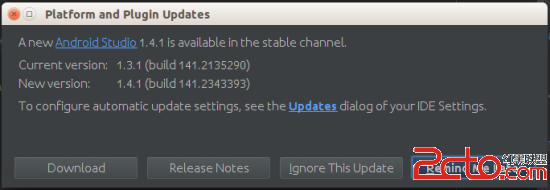
公司機器的 Android Studio 很「時髦」,每次都準時收到官方穩定版推送,目前穩定版已經是 1.4.1,多了不少實用功能。而筆電上的這台還卡在 1.3.1,於是
 Android 日期與時間選擇器完整指南:DatePicker、TimePicker、Dialog 與 NumberPicker
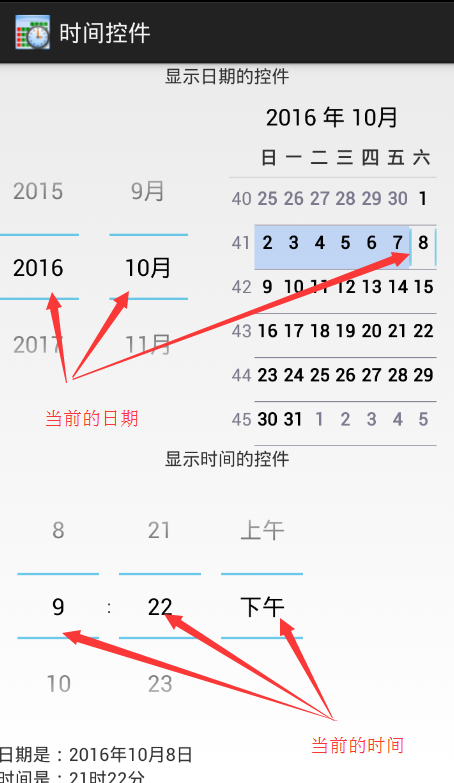
常用時間與日期控制項 Android 中常見的日期時間控制項包括 DatePicker、TimePicker、DatePickerDialog、TimePickerDia