

編輯:關於 Android 程式設計
想實現炫酷的自定義繪製效果,Paint 與 Canvas 這對搭檔絕對是繞不開的基礎。用面向對象的思路來理解:畫筆 Paint 負責描述圖形的外觀屬性,例如顏色、線寬;而畫布 Canvas 則決定這些圖形最終呈現在哪個位置。上一篇我們已經梳理了 Paint 的常用方法,這一篇就來系統地盤點 Canvas 的繪圖 API,並在後續章節結合自定義 View 的實戰,幫助大家真正吃透這些方法的用法與含義。理論聯繫實踐,才是掌握技術的正道。
最基礎的繪製莫過於畫一個點:
public void drawPoint(float x, float y, Paint paint)
參數含義如下:
x:橫坐標;y:縱坐標。這裡的坐標是相對於父 View 而言,並非整個屏幕。paint:繪製該點所使用的畫筆。
@Override
protected void onDraw(Canvas canvas) {
    super.onDraw(canvas);
    mPaint.setColor(Color.RED);
    canvas.drawPoint(100, 200, mPaint);
}
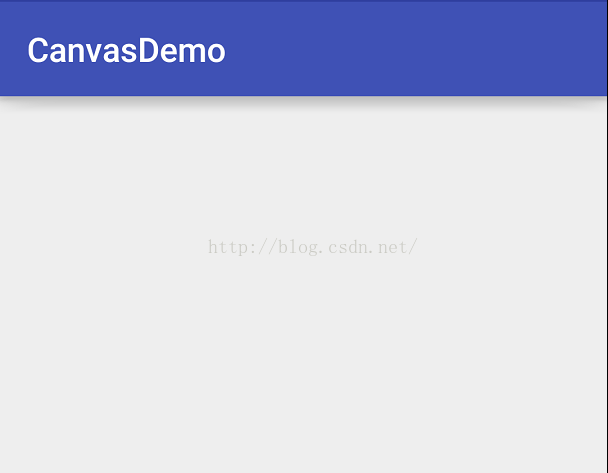
很多人第一次運行會發現畫面上空空如也,原因往往很簡單——畫筆沒有設置線寬,默認寬度為 0 自然看不見。只要補上一句 mPaint.setStrokeWidth(20); 點就顯現出來了。
如果需要一次性畫多個點,可以使用:
public void drawPoints(float[] pts, Paint paint)
其中 pts 是一個 float 數組,用來存放多個點的坐標。數組長度必須大於等於 2,且為 2 的倍數,因為每兩個數值描述一個點:前者為 x,後者為 y。
@Override
protected void onDraw(Canvas canvas) {
    super.onDraw(canvas);
    mPaint.setColor(Color.RED);
    mPaint.setStrokeWidth(100);
    float[] pts = {100, 200, 300, 400, 500, 600};
    canvas.drawPoints(pts, mPaint);
}
這段代碼繪製了 (100,200)、(300,400)、(500,600) 三個點。
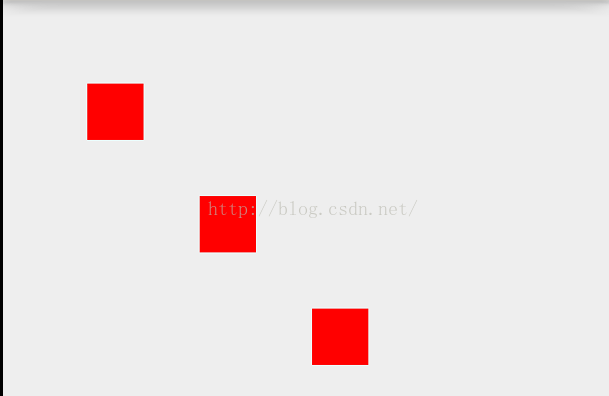
還有一個帶偏移與數量控制的重載版本:
public void drawPoints(float[] pts, int offset, int count, Paint paint)
offset 表示跳過的數值個數(注意不是點的個數,一個點對應兩個數值,offset=2 即跳過一個點);count 表示參與繪製的數值個數(count=4 即繪製 2 個點)。
@Override
protected void onDraw(Canvas canvas) {
    super.onDraw(canvas);
    mPaint.setColor(Color.RED);
    mPaint.setStrokeWidth(100);
    float[] pts = {100,100,100,150,100,280,100,400,100,520,100,650};
    canvas.drawPoints(pts, 2, 6, mPaint);
}
這裡 offset=2 表示從第二個點開始畫,count=6 表示繪製 3 個點。
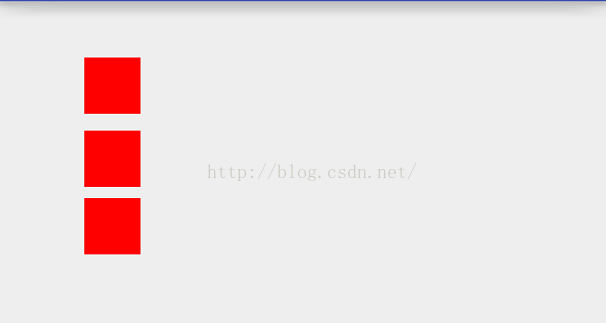
public void drawLine(float startX, float startY, float stopX, float stopY, Paint paint)
startX、startY 為起點坐標,stopX、stopY 為終點坐標,paint 為畫筆。兩個點即可連成一條線段。
@Override
protected void onDraw(Canvas canvas) {
    super.onDraw(canvas);
    mPaint.setColor(Color.RED);
    mPaint.setStrokeWidth(10);
    canvas.drawLine(100, 100, 800, 800, mPaint);
}
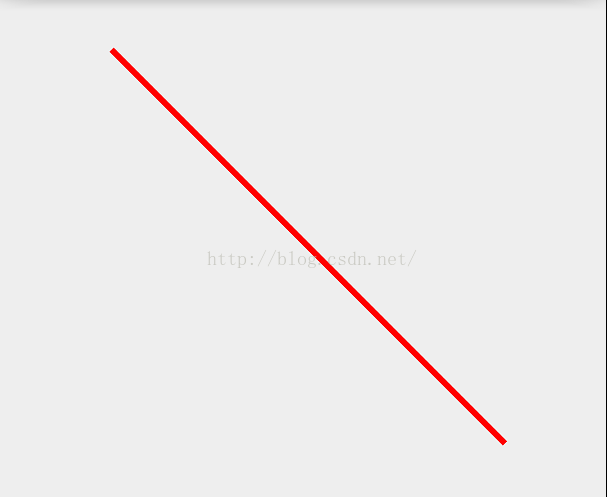
要畫多條線,不必自己循環調用,系統提供了批量方法:
public void drawLines(float[] pts, Paint paint)
pts 的含義與 drawPoints 一致,每四個數值構成一條線段(兩個端點)。
@Override
protected void onDraw(Canvas canvas) {
    super.onDraw(canvas);
    mPaint.setColor(Color.RED);
    mPaint.setStrokeWidth(10);
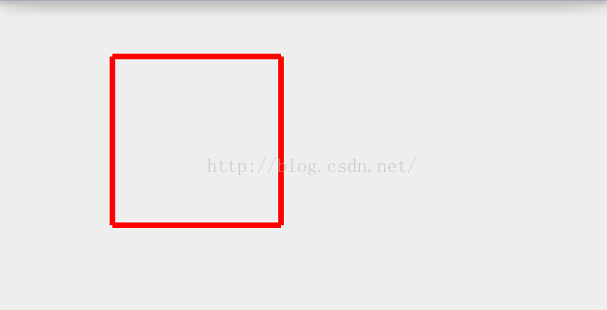
    float[] pts = {100,100,400,100,400,100,400,400,400,400,100,400,100,400,100,100};
    canvas.drawLines(pts, mPaint);
}
上面 8 個點首尾相連組成一個矩形。雖然理論上能用它畫矩形,但實戰中幾乎不會這麼做,除非有特殊需求。
帶 offset 與 count 的重載版本:
public void drawLines(float[] pts, int offset, int count, Paint paint)
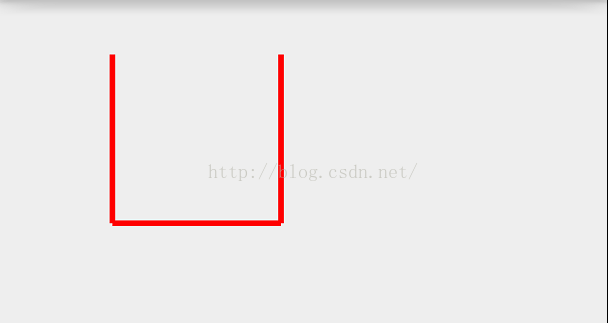
此處需特別注意:count 的最大值為「數組長度 - offset」。如下例數組長度為 16、offset 為 4,因此 count 不能超過 12。
@Override
protected void onDraw(Canvas canvas) {
    super.onDraw(canvas);
    mPaint.setColor(Color.RED);
    mPaint.setStrokeWidth(10);
    float[] pts = {100,100,400,100,400,100,400,400,400,400,100,400,100,400,100,100};
    canvas.drawLines(pts, 4, 12, mPaint);
}
兩個對角點即可確定一個矩形:
public void drawRect(float left, float top, float right, float bottom, Paint paint)
left、top 為第一個點到 x、y 軸的距離,right、bottom 為第二個點到 x、y 軸的距離。矩形寬=right-left,高=bottom-top。
@Override
protected void onDraw(Canvas canvas) {
    super.onDraw(canvas);
    mPaint.setColor(Color.RED);
    mPaint.setStrokeWidth(10);
    canvas.drawRect(100, 100, 800, 800, mPaint);
}
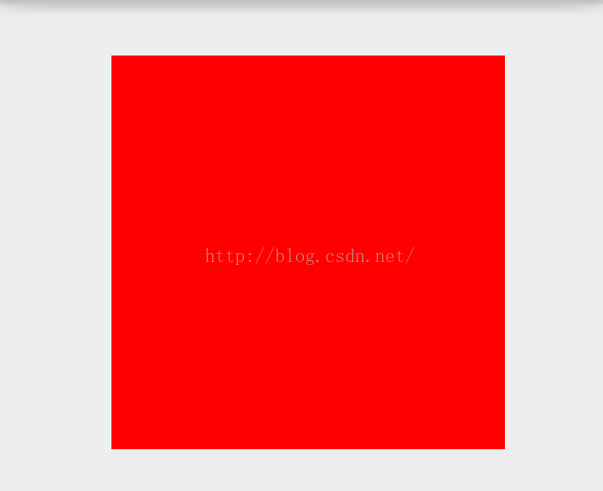
若嫌大面積填充不好看,調整 Paint 的 style 樣式即可改為描邊。Android 中矩形相關的類有 Rect 與 RectF,用法相近,主要區別在精度上,RectF 更精準。Rect 有三個構造函數:空構造、帶四個坐標的構造,以及從另一個 Rect 拷貝的構造。
public void drawRect(Rect r, Paint paint)
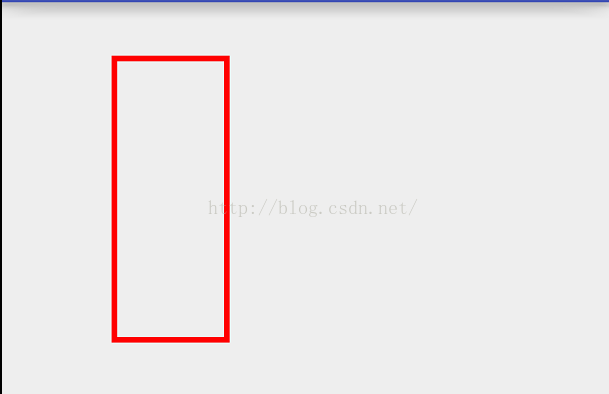
r 就是把兩個點封裝成的矩形對象。若使用空構造的 Rect,由於四個坐標默認都是 0,矩形寬高為 0,自然什麼都看不見(可通過 rect.width()、rect.height() 驗證)。
@Override
protected void onDraw(Canvas canvas) {
    super.onDraw(canvas);
    mPaint.setColor(Color.RED);
    mPaint.setStrokeWidth(10);
    mPaint.setStyle(Paint.Style.STROKE);
    Rect rect = new Rect(100, 100, 300, 600);
    canvas.drawRect(rect, mPaint);
}
public void drawRoundRect(float left, float top, float right, float bottom, float rx, float ry, Paint paint)
前四個參數定義矩形範圍,rx 為生成圓角所用橢圓的 x 方向半徑,ry 為 y 方向半徑。
@Override
protected void onDraw(Canvas canvas) {
    super.onDraw(canvas);
    mPaint.setColor(Color.RED);
    mPaint.setStrokeWidth(10);
    mPaint.setStyle(Paint.Style.STROKE);
    canvas.drawRoundRect(100f, 100f, 600f, 600f, 20f, 20f, mPaint);
}
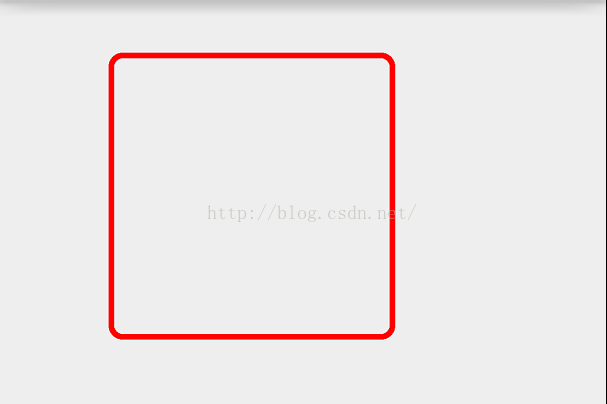
另一個重載版本 drawRoundRect(RectF rect, float rx, float ry, Paint paint) 只是把兩個點封裝成 RectF,本質相同。
public void drawCircle(float cx, float cy, float radius, Paint paint)
cx、cy 為圓心坐標,radius 為半徑。
@Override
protected void onDraw(Canvas canvas) {
    super.onDraw(canvas);
    mPaint.setColor(Color.RED);
    mPaint.setStrokeWidth(10);
    mPaint.setStyle(Paint.Style.STROKE);
    canvas.drawCircle(300, 300, 200, mPaint);
}
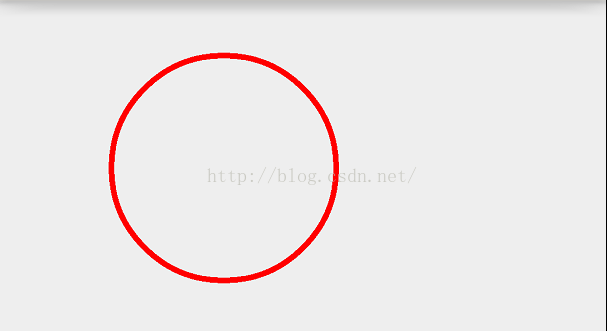
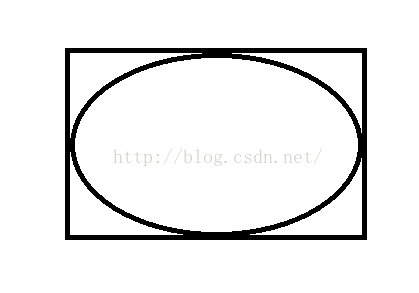
高中幾何裡我們學過,橢圓本質上是某個矩形的內切圖形。以矩形的長作為橢圓的 x 軸、寬作為 y 軸,即可確定一個橢圓。
@Override
protected void onDraw(Canvas canvas) {
    super.onDraw(canvas);
    mPaint.setColor(Color.RED);
    mPaint.setStrokeWidth(10);
    mPaint.setStyle(Paint.Style.STROKE);
    RectF rect = new RectF(100, 100, 500, 400);
    canvas.drawRect(rect, mPaint);
    mPaint.setColor(Color.BLUE);
    canvas.drawOval(rect, mPaint);
}
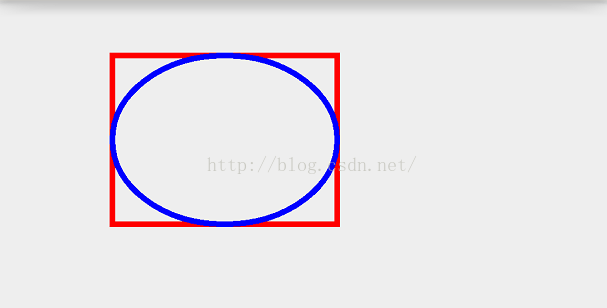
弧同樣依賴於橢圓,而橢圓又依賴於矩形,因此弧也是基於矩形確定的。
public void drawArc(RectF oval, float startAngle, float sweepAngle, boolean useCenter, Paint paint)
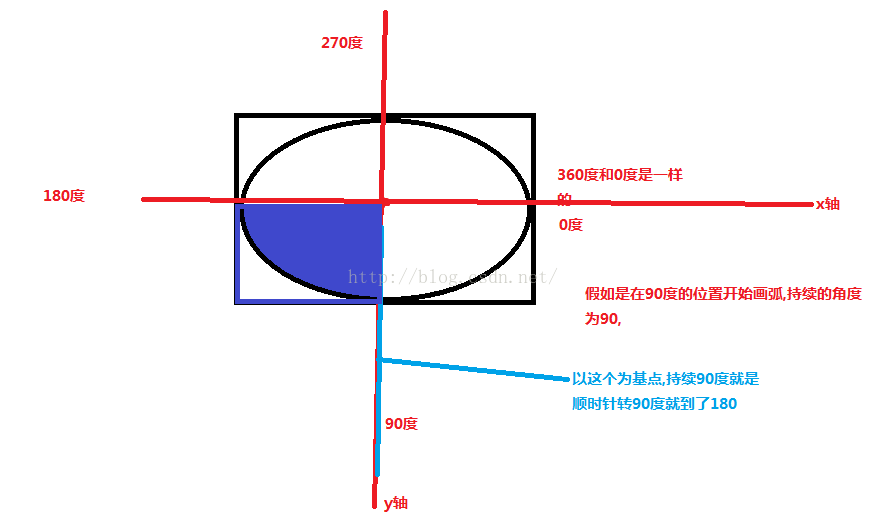
oval:弧所依賴的矩形;startAngle:起始角度,以 x 軸正方向為 0 度;sweepAngle:弧掃過的角度;useCenter:是否連接到圓心,true 會連出兩條邊形成扇形,false 只畫弧線。
@Override
protected void onDraw(Canvas canvas) {
    super.onDraw(canvas);
    mPaint.setColor(Color.RED);
    mPaint.setStrokeWidth(10);
    mPaint.setStyle(Paint.Style.STROKE);
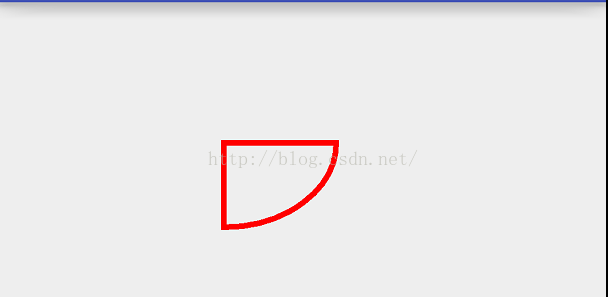
    RectF rect = new RectF(100, 100, 500, 400);
    canvas.drawArc(rect, 0, 90, true, mPaint);
}
當第四個參數傳 true 時,會連出兩條邊。
若傳 false,則只保留弧線。
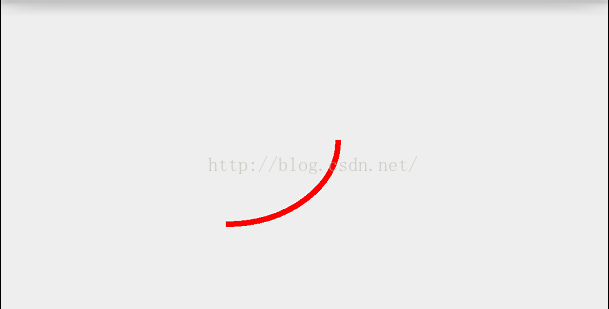
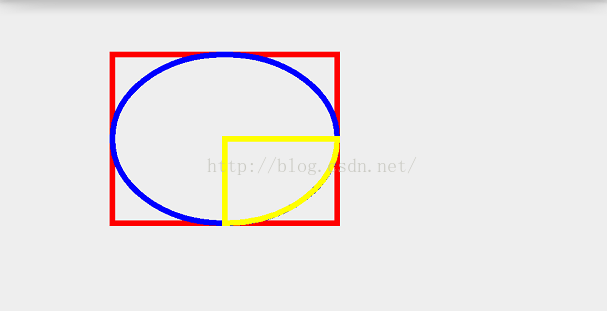
這個參數在製作進度條等效果時至關重要。把弧依賴的橢圓與矩形一併畫出來,對比會更直觀:
@Override
protected void onDraw(Canvas canvas) {
    super.onDraw(canvas);
    mPaint.setColor(Color.RED);
    mPaint.setStrokeWidth(10);
    mPaint.setStyle(Paint.Style.STROKE);
    RectF rect = new RectF(100, 100, 500, 400);
    canvas.drawRect(rect, mPaint);
    mPaint.setColor(Color.BLUE);
    canvas.drawOval(rect, mPaint);
    mPaint.setColor(Color.YELLOW);
    canvas.drawArc(rect, 0, 90, true, mPaint);
}
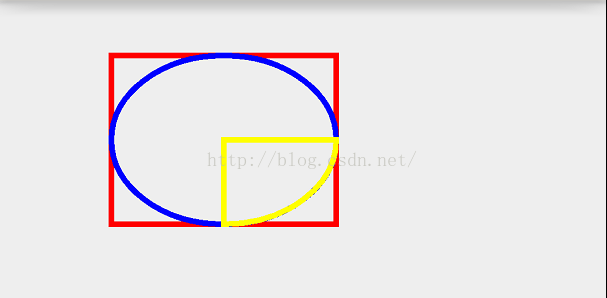
如果把 sweepAngle 改為 -90:
canvas.drawArc(rect, 0, -90, true, mPaint);
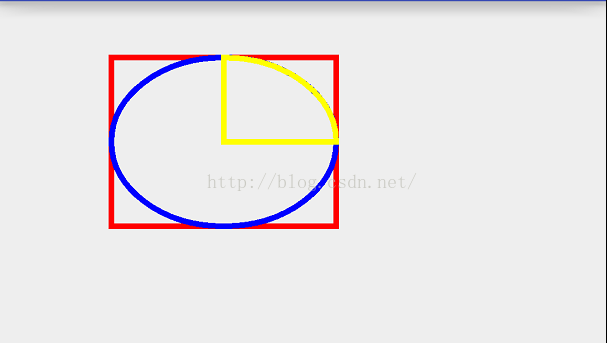
可以發現角度為負時弧是逆時針方向。由此總結出一條規律:sweepAngle 為正時順時針,為負時逆時針。
再看 startAngle,把起始角改為 90:
canvas.drawArc(rect, 90, -90, true, mPaint);
下面這張圖能幫助理解後兩個參數的含義:
public void drawPath(Path path, Paint paint)
path 為路徑,paint 為畫筆。
@Override
protected void onDraw(Canvas canvas) {
    super.onDraw(canvas);
    mPaint.setColor(Color.RED);
    mPaint.setStrokeWidth(10);
    mPaint.setStyle(Paint.Style.STROKE);
    Path path = new Path();
    path.moveTo(100, 100);
    path.lineTo(100, 500);
    path.lineTo(600, 500);
    path.close();
    canvas.drawPath(path, mPaint);
}
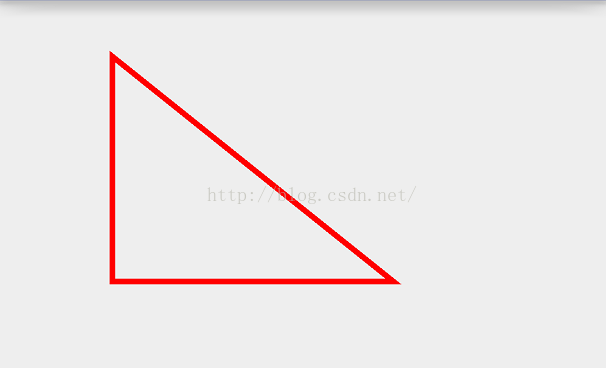
moveTo() 設定起點,lineTo() 依次連接各點構成線段,最後務必調用 close() 讓路徑閉合。
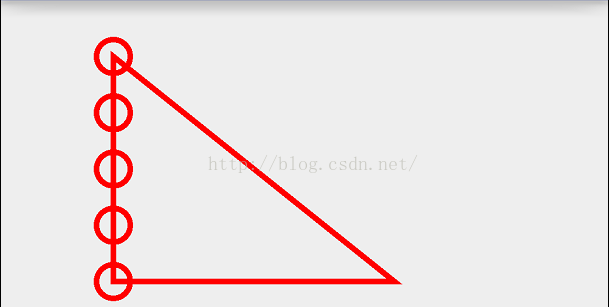
Path 還支持添加各種圖形:
@Override
protected void onDraw(Canvas canvas) {
    super.onDraw(canvas);
    mPaint.setColor(Color.RED);
    mPaint.setStrokeWidth(10);
    mPaint.setStyle(Paint.Style.STROKE);
    Path path = new Path();
    path.moveTo(100, 100);
    path.lineTo(100, 500);
    path.lineTo(600, 500);
    path.close();
    path.addCircle(100, 100, 30, Path.Direction.CW);
    path.addCircle(100, 200, 30, Path.Direction.CW);
    path.addCircle(100, 300, 30, Path.Direction.CW);
    path.addCircle(100, 400, 30, Path.Direction.CW);
    path.addCircle(100, 500, 30, Path.Direction.CW);
    canvas.drawPath(path, mPaint);
}
public void drawTextOnPath(String text, Path path, float hOffset, float vOffset, Paint paint)
text 為要繪製的文字,path 為路徑,hOffset 為相對於路徑起點的水平偏移,vOffset 為相對於路徑中心的垂直偏移。
@Override
protected void onDraw(Canvas canvas) {
    super.onDraw(canvas);
    mPaint.setColor(Color.RED);
    mPaint.setStrokeWidth(5);
    mPaint.setStyle(Paint.Style.STROKE);
    String text = "杭州9月份要開G20峰會,杭州9月份要開G20峰會";
    Path path = new Path();
    Path path1 = new Path();
    path.addCircle(300, 300, 200, Path.Direction.CCW);
    path1.addCircle(800, 300, 200, Path.Direction.CCW);
    canvas.drawPath(path, mPaint);
    canvas.drawPath(path1, mPaint);
    mPaint.setTextSize(50);
    mPaint.setColor(Color.BLUE);
    mPaint.setAntiAlias(true);
    canvas.drawTextOnPath(text, path, 0, 0, mPaint);
    canvas.drawTextOnPath(text, path1, 20, 20, mPaint);
}
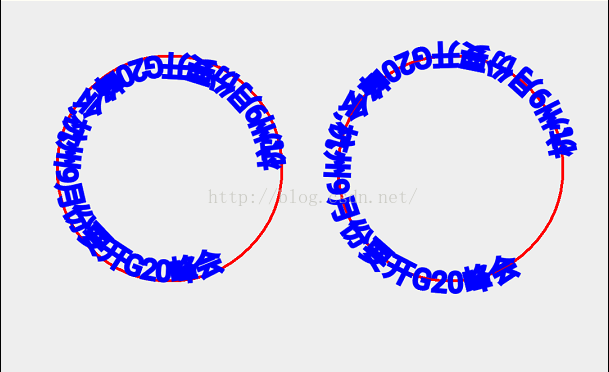
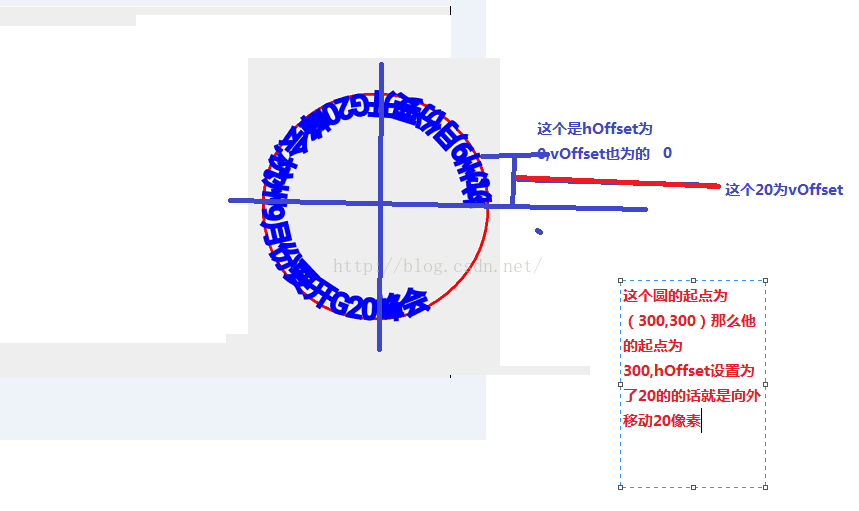
addCircle 的第四個參數 Direction 有兩個取值:
Path.Direction.CCW(counter-clockwise):逆時針方向;Path.Direction.CW(clockwise):順時針方向。
public enum Direction {
    /** clockwise */
    CW (1),
    /** counter-clockwise */
    CCW (2);
    Direction(int ni) { nativeInt = ni; }
    final int nativeInt;
}
單看一個圓是分不出順逆的,但沿路徑繪製文字時差異就顯現出來了:
@Override
protected void onDraw(Canvas canvas) {
    super.onDraw(canvas);
    mPaint.setColor(Color.RED);
    mPaint.setStrokeWidth(5);
    mPaint.setStyle(Paint.Style.STROKE);
    String text = "杭州9月份要開G20峰會,杭州9月份要開G20峰會";
    Path path = new Path();
    Path path1 = new Path();
    path.addCircle(300, 300, 200, Path.Direction.CCW);
    path1.addCircle(800, 300, 200, Path.Direction.CW);
    canvas.drawPath(path, mPaint);
    canvas.drawPath(path1, mPaint);
    mPaint.setTextSize(50);
    mPaint.setColor(Color.BLUE);
    mPaint.setAntiAlias(true);
    canvas.drawTextOnPath(text, path, 0, 0, mPaint);
    canvas.drawTextOnPath(text, path1, 0, 0, mPaint);
}
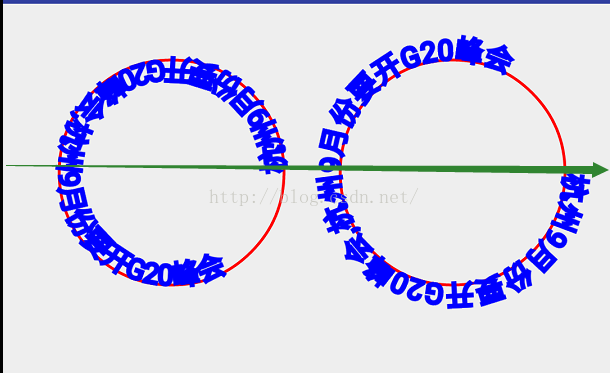
左圖為逆時針、右圖為順時針,文字方向一目了然。
drawText() 在 Paint 相關章節已有詳述,這裡介紹能逐字定位的 drawPosText:
public void drawPosText(char[] text, int index, int count, float[] pos, Paint paint)
text 為文字數組,index 為起始下標,count 為繪製的字符數,pos 為每個字符的坐標集合。
@Override
protected void onDraw(Canvas canvas) {
    super.onDraw(canvas);
    mPaint.setColor(Color.RED);
    mPaint.setStrokeWidth(5);
    mPaint.setTextSize(60);
    mPaint.setStyle(Paint.Style.STROKE);
    float[] pos = new float[]{140,200, 200,300, 320,400, 440,500};
    char[] text = {'杭','州','您','好'};
    canvas.drawPosText(text, 0, 4, pos, mPaint);
}
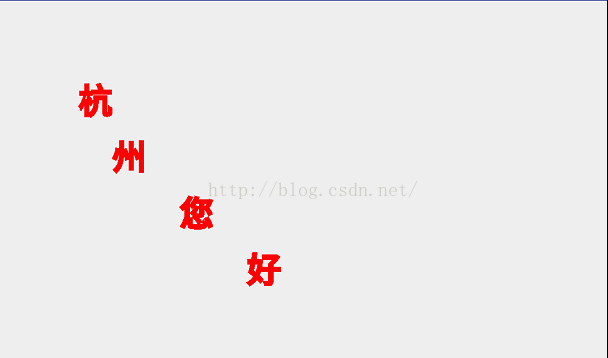
掌握了 Path,就能輕鬆實現一個塗鴉或軌跡功能:
public class TestCanvasView extends View {
    private Paint mPaint;
    private Path mPath;

    public TestCanvasView(Context context) { this(context, null); }
    public TestCanvasView(Context context, AttributeSet attrs) { this(context, attrs, 0); }
    public TestCanvasView(Context context, AttributeSet attrs, int defStyleAttr) {
        super(context, attrs, defStyleAttr);
        mPaint = new Paint();
        mPath = new Path();
    }

    @Override
    protected void onDraw(Canvas canvas) {
        super.onDraw(canvas);
        mPaint.setColor(Color.RED);
        mPaint.setStrokeWidth(5);
        mPaint.setStyle(Paint.Style.STROKE);
        canvas.drawPath(mPath, mPaint);
    }

    @Override
    public boolean onTouchEvent(MotionEvent event) {
        switch (event.getAction()) {
            case MotionEvent.ACTION_DOWN:
                mPath.moveTo(event.getX(), event.getY());
                return true;
            case MotionEvent.ACTION_MOVE:
                mPath.lineTo(event.getX(), event.getY());
                invalidate();
                break;
            case MotionEvent.ACTION_UP:
                break;
        }
        return super.onTouchEvent(event);
    }
}
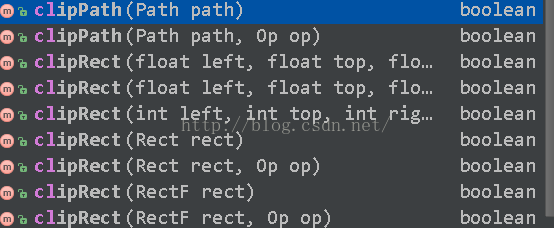
Canvas 還提供了一系列裁剪方法,這裡以 clipRect() 為例:
@Override
protected void onDraw(Canvas canvas) {
    super.onDraw(canvas);
    Bitmap bitmap = BitmapFactory.decodeResource(getResources(), R.mipmap.meinv);
    canvas.drawColor(Color.BLUE);
    mPaint.setColor(Color.RED);
    mPaint.setStyle(Paint.Style.STROKE);
    mPaint.setStrokeWidth(5);
    canvas.drawBitmap(bitmap, bitmap.getWidth(), 10, mPaint);
    canvas.clipRect(bitmap.getWidth(), bitmap.getHeight(),
            bitmap.getWidth() + bitmap.getWidth() / 2,
            bitmap.getHeight() + bitmap.getHeight() / 2);
    canvas.drawBitmap(bitmap, bitmap.getWidth(), bitmap.getHeight(), mPaint);
}
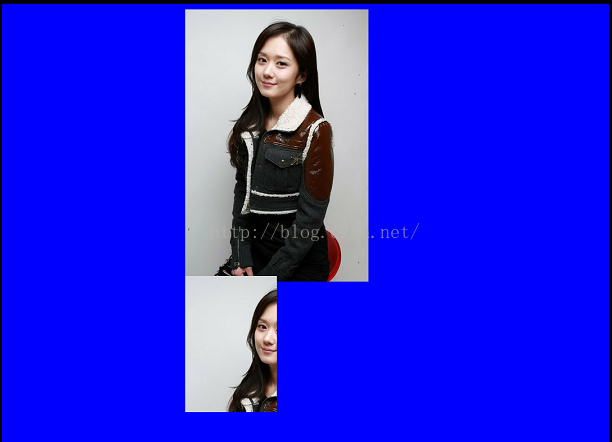
clipRect(int left, int top, int right, int bottom) 的四個參數分別定義裁剪區域的兩個對角點。需要澄清的是,裁剪針對的是畫布本身,而非已繪製的圖形。例如裁剪出一個三角形:
@Override
protected void onDraw(Canvas canvas) {
    super.onDraw(canvas);
    Bitmap bitmap = BitmapFactory.decodeResource(getResources(), R.mipmap.meinv);
    canvas.drawColor(Color.BLUE);
    mPaint.setColor(Color.RED);
    mPaint.setStyle(Paint.Style.STROKE);
    mPaint.setStrokeWidth(5);
    canvas.drawBitmap(bitmap, bitmap.getWidth(), 10, mPaint);
    Path path = new Path();
    path.moveTo(bitmap.getWidth(), bitmap.getHeight());
    path.lineTo(bitmap.getWidth(), bitmap.getHeight() + 200);
    path.lineTo(bitmap.getWidth() + 200, bitmap.getHeight() + 200);
    path.close();
    canvas.clipPath(path);
    canvas.drawBitmap(bitmap, bitmap.getWidth(), bitmap.getHeight(), mPaint);
}
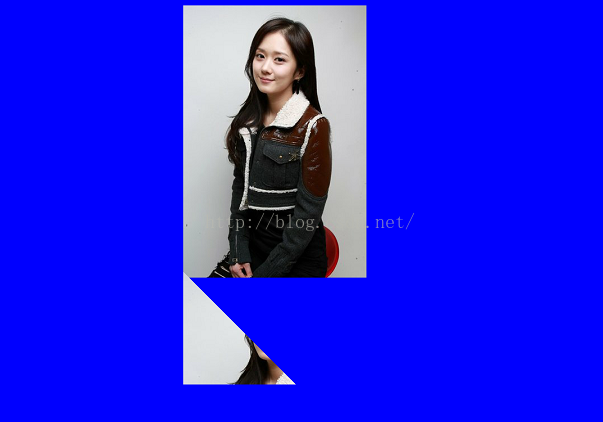
如果把 drawBitmap 與 clipPath 的順序顛倒:
canvas.drawBitmap(bitmap, bitmap.getWidth(), bitmap.getHeight(), mPaint);
canvas.clipPath(path);
你會發現裁剪完全失效。
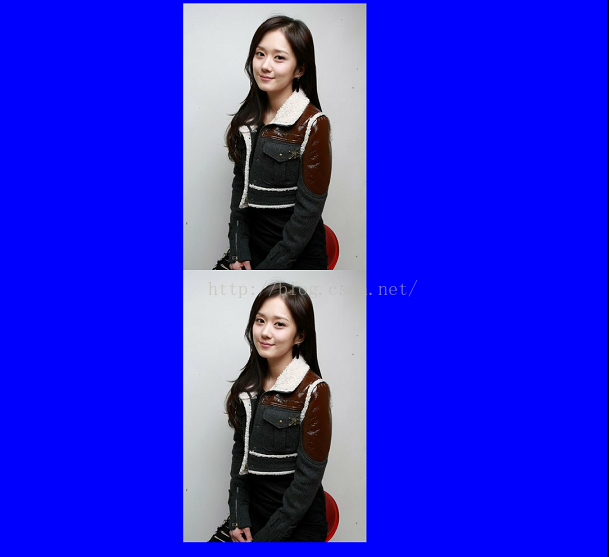
由此得出關鍵結論:裁剪必須在繪製之前對 canvas 執行 clip,否則不生效。
 Android 基於 Cordova 3.3 的插件開發入門
最近工作中的項目需要用 Cordova 進行插件開發。關於 Cordova 的作用這裡就不再贅述,感興趣的同學可自行搜索。本文直接進入正題,用一個小 Demo 一步步推進
 Android 自訂 View:仿攜程首頁的點擊縮放 ImageView
最近下了個攜程 App,點開首頁時注意到,它的按鈕在點擊時並不是常見的變色效果,而是先微微收縮,放開後再彈回原本的大小。這個效果雖然小,卻讓人覺得很新穎,於是便決定模仿一
 Android Activity 生命週期完全指南:狀態、回調與資源管理
Activity 生命週期為什麼重要 Activity 是使用者直接互動的介面。當來電、切換應用程式、旋轉螢幕或返回上一頁時,系統會依情境改變 Activity 狀態。若
 Android 俄羅斯方塊遊戲完整示例
以下畫面展示 Android 俄羅斯方塊遊戲的執行效果,包含遊戲主介面、方塊堆疊、操作區域與狀態顯示。這類遊戲常用自訂 View 或 Canvas 繪製方塊,並透過計時器