

編輯:關於 Android 程式設計
AppWidget 一般稱為桌面小工具,是 Android 應用開發層面相當重要的一塊。它的本質是「把一個行程中的控制項嵌入到另一個行程的視窗裡」,因此能與使用者桌面直接互動。
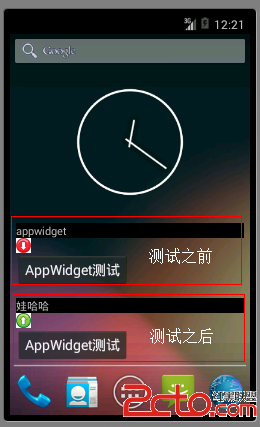
在 res 目錄下新增 xml 資料夾,並建立 ywx_appwidget_info.xml,用來宣告小工具的更新頻率、初始版面、最小尺寸等 metadata。
<?xml version="1.0" encoding="utf-8"?>
<LinearLayout xmlns:android="https://schemas.android.com/apk/res/android"
    android:layout_width="match_parent"
    android:layout_height="match_parent"
    android:orientation="vertical" >
    <TextView
        android:id="@+id/widgetText"
        android:layout_width="fill_parent"
        android:layout_height="wrap_content"
        android:text="@string/appwidget"
        android:background="#000000"/>
    <ImageView
        android:id="@+id/imageId"
        android:layout_width="wrap_content"
        android:layout_height="wrap_content"
        android:src="@drawable/load"
        android:contentDescription="@id/imageId"/>
    <Button
        android:id="@+id/widgetBut"
        android:layout_width="wrap_content"
        android:layout_height="wrap_content"
        android:text="@string/widgetText"/>
</LinearLayout>
要注意的是,AppWidget 的版面並非任意 View 都能用,只支援 FrameLayout、LinearLayout、RelativeLayout、GridLayout 這幾種,控制項也只支援有限幾種(TextView、ImageView、Button、ProgressBar 等)。
package com.ywx.appwidget_04;

import android.appwidget.AppWidgetManager;
import android.appwidget.AppWidgetProvider;
import android.content.Context;
import android.content.Intent;

public class ExampleAppWidgetProvider extends AppWidgetProvider {

    private static final String UPDATE_ACTION = "com.ywx.appwidget_04.UPDATE_APP_WIDGET";

    /** 接收廣播事件 */
    @Override
    public void onReceive(Context context, Intent intent) {
        super.onReceive(context, intent);
    }

    /** 到達指定更新時間,或使用者在桌面新增小工具時呼叫 */
    @Override
    public void onUpdate(Context context, AppWidgetManager appWidgetManager, int[] appWidgetIds) {
        super.onUpdate(context, appWidgetManager, appWidgetIds);
    }

    /** 小工具被刪除時呼叫 */
    @Override
    public void onDeleted(Context context, int[] appWidgetIds) {
        super.onDeleted(context, appWidgetIds);
    }

    /** 第一個小工具實例建立時呼叫 */
    @Override
    public void onEnabled(Context context) {
        super.onEnabled(context);
    }

    /** 最後一個小工具實例被刪除後呼叫 */
    @Override
    public void onDisabled(Context context) {
        super.onDisabled(context);
    }
}
<receiver android:name="ExampleAppWidgetProvider">
    <intent-filter>
        <action android:name="android.appwidget.action.APPWIDGET_UPDATE" />
    </intent-filter>
    <intent-filter>
        <action android:name="com.ywx.appwidget_04.UPDATE_APP_WIDGET" />
    </intent-filter>
    <meta-data android:name="android.appwidget.provider"
        android:resource="@xml/ywx_appwidget_info"/>
</receiver>
這裡有兩個 action:一個是系統標準的更新廣播,一個是自訂的。只要符合其中任一條件就會觸發事件。
AppWidget 執行在啟動器(Launcher)的行程中,你無法直接拿到它的 View 物件來綁監聽器。因此必須透過 RemoteViews 這個「跨行程的 View 代理」下指令,再用 PendingIntent 包裝好要觸發的意圖。
PendingIntent 有三種取得方式:
1. getActivity(Context, int requestCode, Intent, int flags)
2. getBroadcast(Context, int requestCode, Intent, int flags)
3. getService(Context, int requestCode, Intent, int flags)
在 onUpdate() 中綁定點擊:
Intent intent = new Intent();
intent.setAction(UPDATE_ACTION);
// 以 getBroadcast 產生 PendingIntent,觸發時發送廣播
PendingIntent pendingIntent = PendingIntent.getBroadcast(context, 0, intent, 0);
RemoteViews remoteViews = new RemoteViews(context.getPackageName(), R.layout.ywx_appwidget);
remoteViews.setOnClickPendingIntent(R.id.widgetBut, pendingIntent);
appWidgetManager.updateAppWidget(appWidgetIds, remoteViews);
在 onReceive() 中接收並更新畫面:
String action = intent.getAction();
if (UPDATE_ACTION.equals(action)) {
    RemoteViews remoteViews = new RemoteViews(context.getPackageName(), R.layout.ywx_appwidget);
    remoteViews.setImageViewResource(R.id.imageId, R.drawable.upload);
    remoteViews.setTextViewText(R.id.widgetText, "娃哈哈");
    AppWidgetManager appWidgeManager = AppWidgetManager.getInstance(context);
    ComponentName componentName = new ComponentName(context, ExampleAppWidgetProvider.class);
    appWidgeManager.updateAppWidget(componentName, remoteViews);
} else {
    super.onReceive(context, intent);
}
RemoteViews 能做的事很有限,只有 setTextViewText()、setImageViewResource()、setViewVisibility() 這類方法可用,像自訂 View、RecyclerView(舊版)都無法直接放進去。若需要更複雜的互動,正規做法是讓小工具充當入口,點擊後啟動 Activity 或 Service 去處理,再回來更新 RemoteViews。
另外,manifest 中設定的更新頻率最小值為 30 分鐘,且並不精準(系統會合併多個小工具的更新以省電)。若需要即時更新,建議改用 AlarmManager 或 JobScheduler,並在 onDisabled() 中記得取消排程,避免沒有小工具了背景還在跑。
 Android 基礎入門:Spinner 列表選項框的基本用法
本來想介紹 Gallery(畫廊)控件,但它在 Android 4.1 後已被棄用,且每次切換圖片都要重建視圖、浪費資源,因此作罷。改用 HorizontalScroll
 自定義 View 實作鐘擺效果進度條 PendulumView
之前在網路上看到一個 iOS 元件 PendulumView,做出了鐘擺擺動的動畫效果。由於原生進度條的外觀實在算不上好看,於是我思考能否用自定義 View 把這種效果做
 在 Android 中使用 SignalA 串接 SignalR 推送服務
要在 Android 上接收 SignalR 的推送,微軟並沒有提供官方用戶端,社群中較常用的是 SignalA 這個移植版本。以下示範如何在最低支援 2.2 的專案裡把
 Android Studio 下的 NDK 開發入門實戰
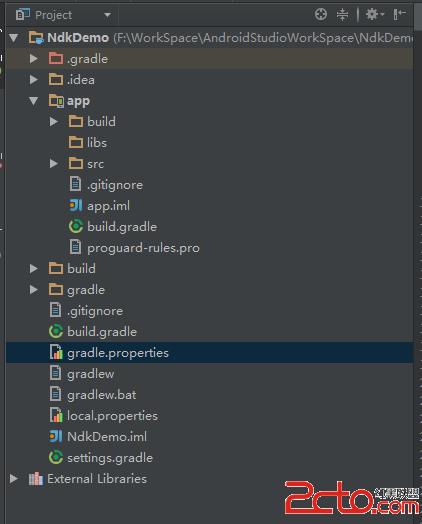
如今 Android 開發基本都從 Eclipse 轉到了 Android Studio。最近項目需要用到 NDK 編程,於是動手折騰了一番,記錄如下。開發環境Andro