

編輯:關於 Android 程式設計
如今 Android 開發基本都從 Eclipse 轉到了 Android Studio。最近項目需要用到 NDK 編程,於是動手折騰了一番,記錄如下。
Android Studio 1.5.1
android-ndk-r10e
gradle 2.8
首先新建一個名為 NdkDemo 的工程,創建後目錄結構如下:
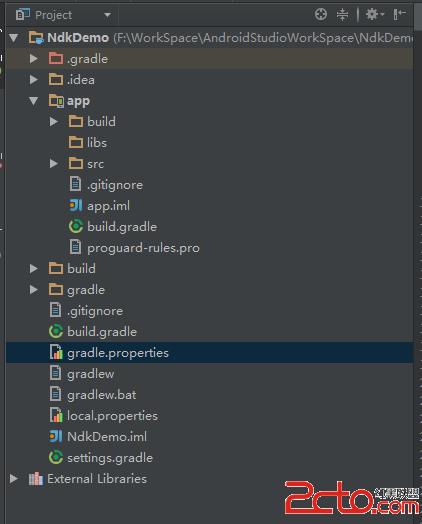
打開 gradle.properties,加入:
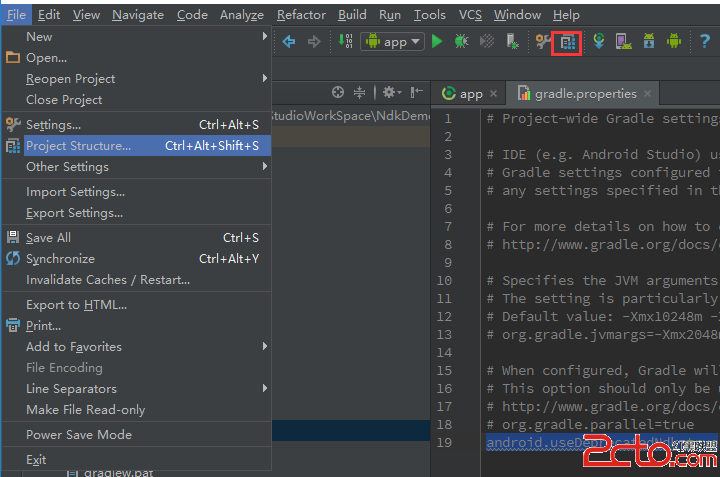
android.useDeprecatedNdk=true接著配置 NDK 路徑:點擊左上角 File 進入 Project Structure(或直接點擊工具欄對應按鈕),在紅框處填好已下載的 NDK 路徑即可。
至此配置全部完成。相信在 Eclipse 做過 NDK 的同學都知道要手寫 Android.mk,但在 Android Studio 裡完全不用我們操心——只需在 gradle 中寫幾句簡單語句,Studio 就會自動生成 Android.mk,非常方便。
defaultConfig {
    ...
    ndk {
        moduleName "ndk-demo"   // 要引用的 module 名字
        ldLibs "log"            // 引用的庫名(選填)
        abiFilters "armeabi"    // 指定要編譯出哪些版本的 so 庫(不寫則編譯全部)
    }
}
以上配置寫在 app 目錄的 build.gradle 的 defaultConfig 節點下即可。
接著新建一個 Command 類,聲明一個本地方法。System.loadLibrary 的參數就是剛才配置的 moduleName:
public class Command {
    public static native String getStringFromC();

    static {
        System.loadLibrary("ndk-demo");
    }
}
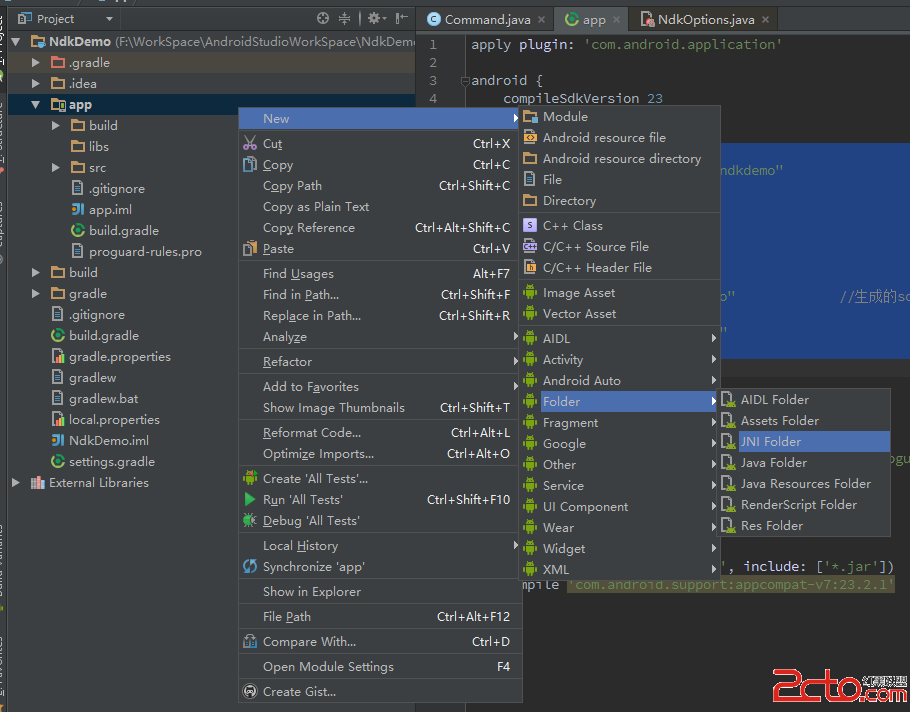
然後右鍵 app 目錄,新建一個 jni 目錄。
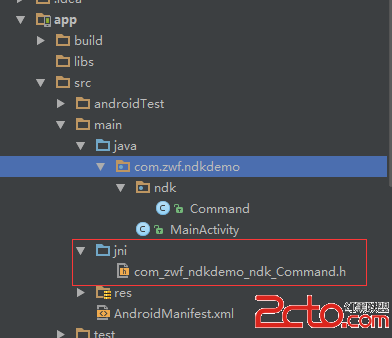
點開下方控制台 Tab,輸入命令,就會神奇地在 jni 目錄下自動生成 .h 頭文件:
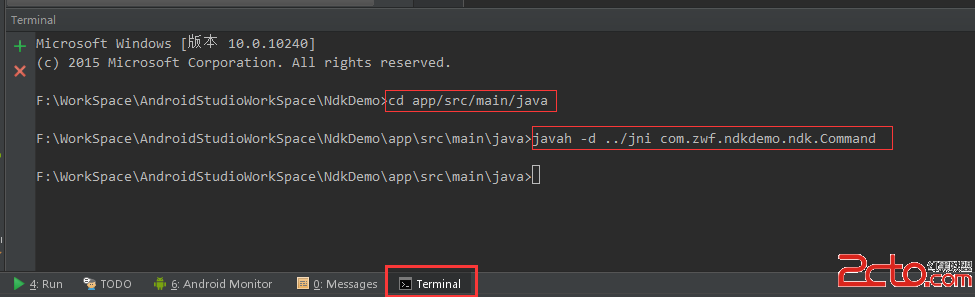
解釋一下命令含義:第一句進入 app/src/main/java 目錄;第二句中 javah 是 JDK 生成頭文件的工具,-d ../jni 表示把生成的文件放到上一層的 jni 文件夾,com.zwf.ndkdemo.ndk.Command 則是 Command 類的全路徑。
有了頭文件就可以編寫對應的 C 文件了。在 jni 文件夾下新建一個與頭文件同名的 c 文件,寫入相關功能:
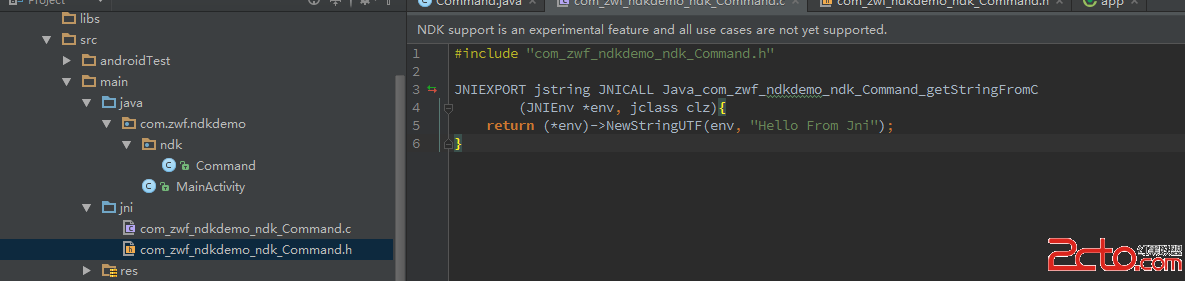
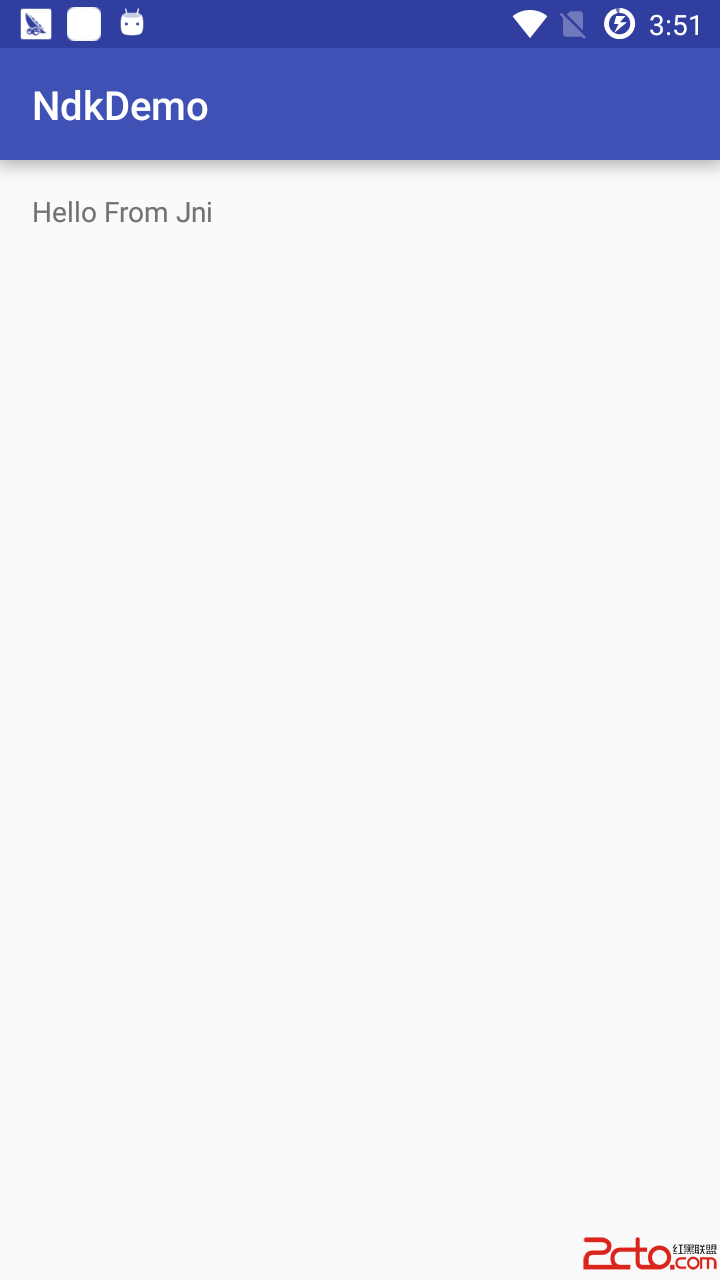
點擊運行,成功!
那麼生成的 so 庫在哪裡呢?
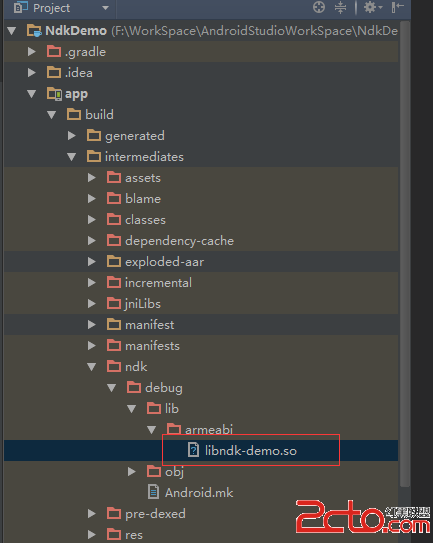
至此全部完成!
 Android 基礎入門教程——8.3.16 Canvas API 詳解(Part 1)
 標籤:Android 基礎入門教程 本節引言 前面我們花了 13 小節詳細講
 自定義 ImageView 實現圖片上傳進度遮罩(仿手機 QQ 效果)
在聊天類應用中,圖片從選好到真正發送出去往往需要一段時間。如果能在縮略圖上蓋一層半透明遮罩、再把百分比標在中間,用戶就能一眼看出還要等多久——這正是手機 QQ 的做法。本
 Android 6.0 運行時權限管理詳解與適配指南
Android 6.0 Marshmallow 首次引入了運行時權限管理。對用戶而言,這能更清楚地了解、控制 App 涉及的權限;但對開發者來說卻頗為頭疼,需要額外做兼容
 Android 的 SeekBar 與 RatingBar 使用詳解
SeekBar 簡介 SeekBar 允許用戶拖動以進行調節,常用於音量、亮度等場景。通過 android:thumb 可以設置表示拖動滑塊的 drawable;通過 s