

編輯:關於 Android 程式設計
理解 Android 用戶界面,只需抓住兩個基本概念:View 與 ViewGroup。幾乎所有界面的搭建,都是圍繞這兩者展開的。
Android 應用程序的所有界面元素,都由 View 和 ViewGroup 對象構建。
Android 為我們提供了豐富的 View 與 ViewGroup 子類集合,既包括常用輸入控件(按鈕、文本字段等),也包括各種布局模型(線性布局、相對布局等),足以應對絕大多數界面需求。
每個界面都用 View 和 ViewGroup 對象的層次結構來描述,形成一棵樹。ViewGroup 是組織子 View 的容器,這些子 View 可能是輸入控件,也可能是其他小部件。層次結構可簡單可複雜,但有一條原則值得牢記:越簡單的層次,性能越好。
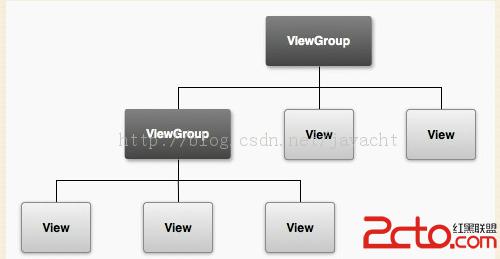
圖中展示的即為定義 UI 布局的 View 層次結構示意。
當你為 Activity 加載布局資源時,Android 會把 XML 中的每個節點初始化為運行時對象。下面這段布局定義了一個線性容器,裡面有一個文本和一個按鈕:
<?xml version="1.0" encoding="utf-8"?>
<LinearLayout xmlns:android="https://schemas.android.com/apk/res/android"
    android:layout_width="fill_parent"
    android:layout_height="fill_parent"
    android:orientation="vertical">

    <TextView
        android:id="@+id/text"
        android:layout_width="wrap_content"
        android:layout_height="wrap_content"
        android:text="I am a TextView" />

    <Button
        android:id="@+id/button"
        android:layout_width="wrap_content"
        android:layout_height="wrap_content"
        android:text="I am a Button" />

</LinearLayout>
在 Activity 中調用 setContentView(R.layout.main) 之後,就可以透過 findViewById(R.id.text) 拿到對應對象,進而定義附加行為、查詢狀態或修改布局屬性。最外層的 LinearLayout 本身也是一個 ViewGroup,Button 與 TextView 則是它的子 View。
並非所有 UI 都必須從零拼裝 View 與 ViewGroup。Android 還提供了若干高層應用組件,它們自帶標準化的界面布局,開發者只需提供內容即可,例如 ActionBar、Dialog、狀態欄通知等。這些組件各自擁有獨立的 API 集合,具體用法可查閱對應文檔。
把 View 當作「一塊畫布」,把 ViewGroup 當作「畫布的組織者」,Android 界面的運作方式就清晰了。掌握層次結構的設計與優化,是後續學習自定義控件、性能調優的基礎。
 機器學習筆記:局部加權回歸與欠擬合、過擬合的權衡
本篇整理自 Andrew Ng 機器學習公開課,主題是局部加權線性回歸。為了把這個方法講清楚,得先說明兩個基礎概念:欠擬合與過擬合。 欠擬合與過擬合 看下面這組對照圖,三
 Android Socket 編程學習筆記
Socket 通常也稱作「套接字」,用於描述 IP 地址與端口,是通信鏈路的一個句柄。Internet 上的主機通常運行了多個服務軟件,同時提供多種服務,每種服務都會打開
 Android Studio + UI Automator:動手做一個界面自動化測試
Android 測試支持庫裡有一個 UI 自動化模組,能做黑盒級別的界面測試。它在 API Level 18 引入,允許測試代碼在用戶可見的控件上模擬真實操作——不需要知
 Android ListView 開發筆記(下):列表點擊事件與「數據倉庫」模式重構
上一篇我們把 ListView 的適配器與列表項布局跑通了,畫面上一條一條的資料已經能乖乖排出來。這一頁要解決兩個問題:第一,點其中一項要怎麼跳轉;第二,當資料開始變多,