

編輯:關於 Android 程式設計
Android 測試支持庫裡有一個 UI 自動化模組,能做黑盒級別的界面測試。它在 API Level 18 引入,允許測試代碼在用戶可見的控件上模擬真實操作——不需要知道內部實現,只按「使用者會怎麼做」來驅動。
本文以系統自帶的計算器為靶子,完整走一遍:配置依賴、用 UI Automator Viewer 抓取控件屬性、編寫測試用例、執行並驗證結果。
在 app 模組的 build.gradle 中加入:
androidTestCompile 'com.android.support.test:runner:0.2'
androidTestCompile 'com.android.support.test:rules:0.2'
androidTestCompile 'com.android.support.test.uiautomator:uiautomator-v18:2.1.0'
這時畫面上會出現 Sync Now 按鈕,但點下去可能看到相依庫下載失敗的錯誤。點擊 Install Repository and sync project 連結安裝 Android Support Repository 即可。
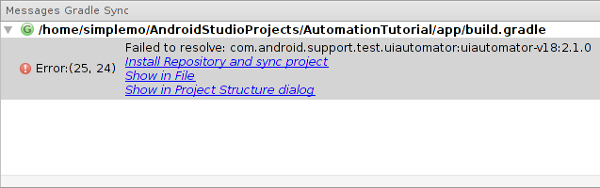
如果專案使用 appcompat-v7 且版本為 22.1.1,建議顯式宣告 support-annotations,確保主程式與測試程式用的是同一個版本:
androidTestCompile 'com.android.support:support-annotations:22.1.1'另外要繞過一個 Gradle 打包時的檔案重複問題,否則執行測試會出現這樣的錯誤:
Execution failed for task ':app:packageDebugAndroidTest'.
Duplicate files copied in APK LICENSE.txt
在 build.gradle 中排除該檔即可:
android {
    packagingOptions {
        exclude 'LICENSE.txt'
    }
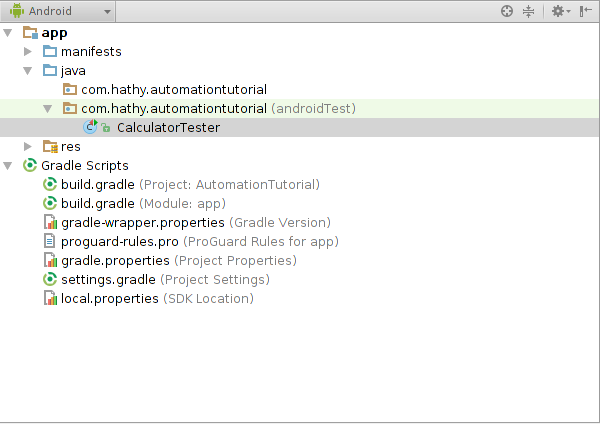
}在 androidTest 目錄下新增 CalculatorTester.java。UI Automator 的測試用例必須繼承 InstrumentationTestCase:
public class CalculatorTester extends InstrumentationTestCase {

    @Override
    public void setUp() throws Exception {
        super.setUp();
    }

    public void testAdd() throws Exception {
    }
}
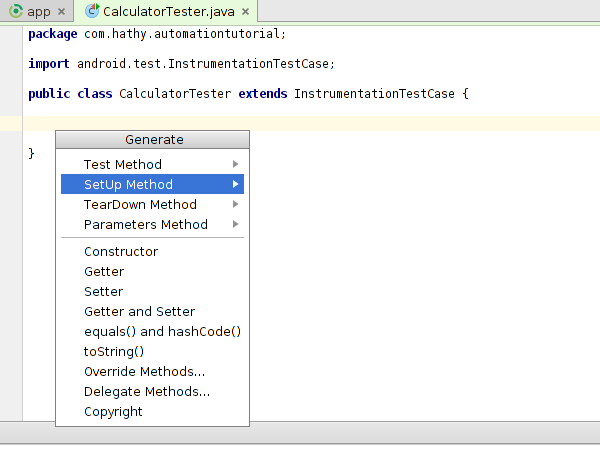
用 Alt+Insert 可以快速生成 setUp 方法與測試方法,這是 Android Studio 的標準快捷操作。
先把手機連上電腦,回到主畫面。然後進入 Android SDK 的 tools 目錄,執行 uiautomatorviewer。
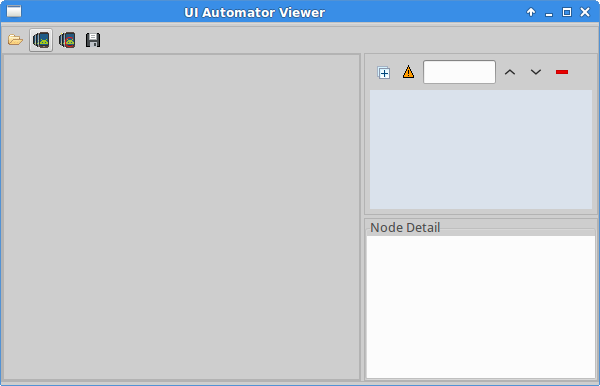
點左上角的手機圖標擷取當前螢幕,這張截圖是可以點擊交互的。點一下 Apps 圖標,右側 Node Detail 區會列出該控件的全部屬性。
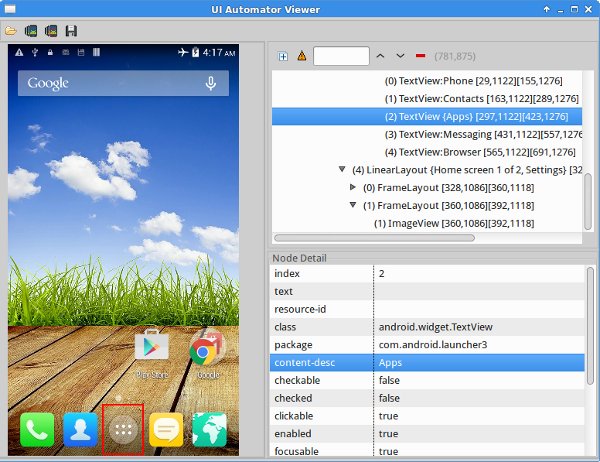
要在測試中唯一識別一個控件,可用的欄位主要是 text、content-desc 與 class。上圖可以看到 Apps 圖標沒有 text,但 content-desc 有值——記下這個值。
接著在真機上點進應用列表,再擷取一張圖,然後點計算器圖標。
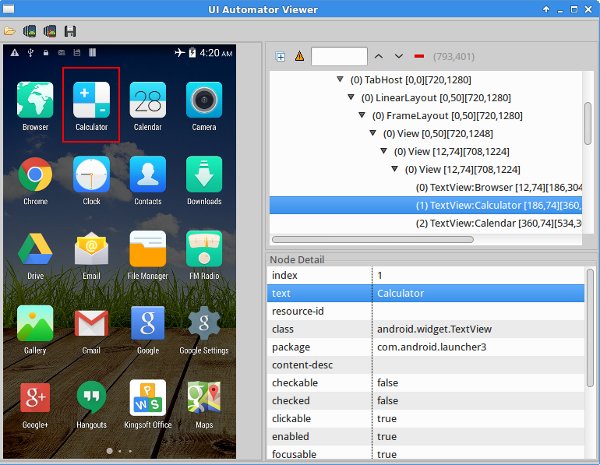
這次 content-desc 是空的,但 text 的值是 Calculator,同樣記下來。
如果你的設備桌面或系統版本不同,界面細節會有差異,後續代碼中的定位字串也要跟著調整。
setUp 的職責是把環境準備到「即將執行測試」的狀態。也就是把剛才手動做的三步用代碼重現:
先宣告一個 UiDevice 變數,它代表設備本身:
private UiDevice device;在 setUp 中以 Instrumentation 實例初始化:
device = UiDevice.getInstance(getInstrumentation());
device.pressHome();
接著要點 Apps,但不能立刻點——界面需要時間加載,過早操作會導致運行時異常。正確做法是用 wait 搭配 Until.hasObject 等待目標出現:
// 等待 Apps 圖標出現,最長 3000 毫秒
device.wait(Until.hasObject(By.desc("Apps")), 3000);

UiObject2 appsButton = device.findObject(By.desc("Apps"));
appsButton.click();

// 同樣等待計算器圖標出現
device.wait(Until.hasObject(By.text("Calculator")), 3000);
By.desc 對應 content-desc,By.text 對應 text,兩者互補,實務上經常需要都試一遍才知道哪個欄位有值。
在設備上打開計算器,用 UI Automator Viewer 逐一點選按鈕,確認定位方式。本次測試要驗證 9 + 9 = 18,因此需要能分辨 9、+、= 三個按鈕。
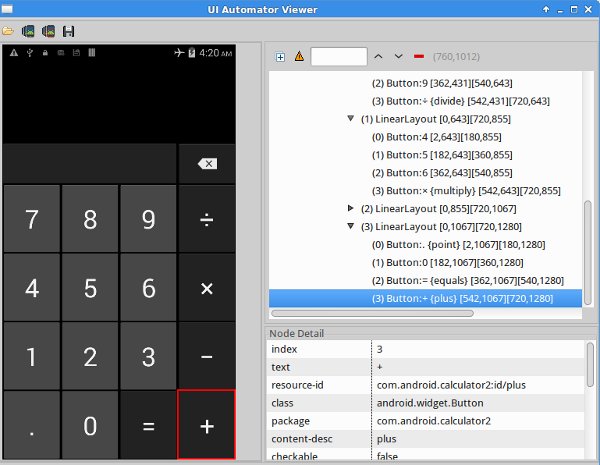
在我的設備上收集到的資訊是:
不同版本的計算器應用這些值可能不同,記得實測確認。
public void testAdd() throws Exception {

    device.wait(Until.hasObject(By.text("9")), 3000);

    UiObject2 buttonNine = device.findObject(By.text("9"));
    buttonNine.click();

    UiObject2 buttonPlus = device.findObject(By.desc("plus"));
    buttonPlus.click();

    buttonNine.click();          // 再按一次 9

    UiObject2 buttonEquals = device.findObject(By.desc("equals"));
    buttonEquals.click();

    // 結果所在的 EditText 本來就在畫面上,改用 waitForIdle 等計算完成
    device.waitForIdle(3000);

    UiObject2 resultText = device.findObject(By.clazz("android.widget.EditText"));
    String result = resultText.getText();

    assertTrue(result.equals("18"));
}這裡有個判斷值得注意:等待結果時不能用 Until.hasObject,因為承載結果的 EditText 一直存在於螢幕上,等待條件永遠成立、失去意義。改用 waitForIdle 等界面空閒才是正確選擇。
在 Android Studio 工具列的測試配置中選擇 CalculatorTester,點右側的播放按鈕。

編譯完成後測試會自動跑起來,此時你能在真机上看到界面被自動操作的全过程。
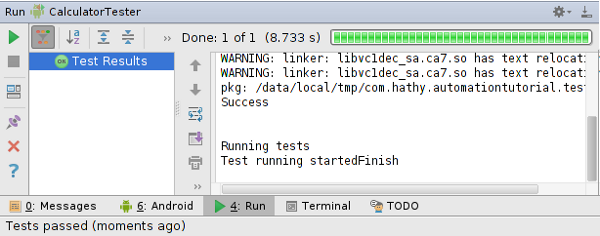
這篇教程中我們掌握了三件事:用 UI Automator Viewer 抓取控件的 text / content-desc / class、用 By 系列方法定位控件、用 wait 與 waitForIdle 處理異步加載。雖然示例只是一個計算器,但這套「截圖看屬性 → 定位控件 → 模擬操作 → 斷言結果」的思路,幾乎可以套用到任何 Android 應用的界面測試上。
實務上還要多考慮兩點:一是盡量用 content-desc 或 resource-id 定位而非 text,因為文案會隨多語言與版本變動;二是每個異步環節都要有明確的等待條件,否則測試會變成間歇性失敗的 flaky test。
 Java/Android 設計模式:代理模式入門與實作解析
代理模式的直觀理解 代理模式(Proxy Pattern)也常被稱為委託模式。它像現實生活中的仲介或代理人:當你不想、不能或不方便直接處理某件事時,可以請一位代理人居中協
 Android 自定義 ImageView 模擬圖片上傳進度
效果說明 本文示範如何自定義 ImageView,在圖片上顯示半透明遮罩與進度百分比,模擬圖片上傳時的視覺效果。這種效果常用於圖片上傳、檔案傳輸或下載提示。 自定義
 Android 實踐:apk 反編譯一步到位
Android 的 apk 在編譯打包時,會將資源檔案進行二進位制編譯,.class 檔案也被編譯成 .dex 檔案。經過這幾道工序後,我們便無法直接查看資源檔案與 ja
 Material Design 自定義動畫全解:從觸摸波紋到向量圖動畫
Android 5.0 引入的新動畫 API,讓你能為 UI 元件加入觸摸回饋、狀態切換與 Activity 轉場等效果,具體涵蓋: 回應 View 觸摸事件的波紋反饋