

編輯:關於 Android 程式設計
一般情況下,若想為 ListView 上的 ListItem 實現滑動刪除、或仿 QQ 的滑動顯示刪除按鈕效果,只需繼承 ListView 並自定義一個即可。不過由於之前用了開源庫 StickyListHeaders 來實現 ListView 的分組,所以這次要實現仿 QQ 的左右滑動顯示/隱藏刪除按鈕時,就得在 StickyListHeaders 的基礎上進行。
而 StickyListHeaders 開放了一個 setOnTouchListener 介面,允許調用者傳入一個 OnTouchListener 來實作自定義的觸摸效果:
@Override
public void setOnTouchListener(final OnTouchListener l) {
    if (l != null) {
        mList.setOnTouchListener(new OnTouchListener() {
            @Override
            public boolean onTouch(View v, MotionEvent event) {
                return l.onTouch(StickyListHeadersListView.this, event);
            }
        });
    } else {
        mList.setOnTouchListener(null);
    }
}
那麼解決問題的關鍵就在於實作一個 OnTouchListener,然後把它傳給 StickyListHeadersListView:
lvTasks.setOnTouchListener(new ListitemSlopListener(this));
其中 ListitemSlopListener 就是我們自定義的 OnTouchListener,程式碼如下:
public class ListitemSlopListener implements OnTouchListener {
    ...
    private void initConfiguration() {
        ViewConfiguration vc = ViewConfiguration.get(mContext);
        mSlop = vc.getScaledTouchSlop();
        mMinFling = vc.getScaledMaximumFlingVelocity();
        mMaxFling = mMinFling * 8;
    }
    ...
    @Override
    public boolean onTouch(View v, MotionEvent event) {
        mListView = ((StickyListHeadersListView) v).getWrappedList();
        switch (event.getAction()) {
            case MotionEvent.ACTION_DOWN:
                mDownX = event.getX();
                mDownY = event.getY();
                mPosition = mListView.pointToPosition((int) mDownX, (int) mDownY);
                mSlopView = mListView.getChildAt(mPosition - mListView.getFirstVisiblePosition());
                if (mSlopView != null) {
                    btnDelete = (Button) mSlopView.findViewById(R.id.btnDelete);
                    if (btnDelete.getVisibility() == View.INVISIBLE
                            || btnDelete.getVisibility() == View.GONE) {
                        btnDelete.setVisibility(View.VISIBLE);
                        ViewHelper.setAlpha(btnDelete, 0);
                    }
                    mBtnWidth = btnDelete.getWidth();
                    initVelocityTrackerIfNotExists(event);
                    return true;
                }
                break;
            case MotionEvent.ACTION_MOVE:
                if (mVelocityTracker != null && mSlopView != null && btnDelete != null) {
                    float dx = event.getX() - mDownX;
                    float dy = event.getY() - mDownY;
                    if (Math.abs(dx) > mSlop && Math.abs(dy) < mSlop) {
                        mMoving = true;
                    }
                    if (mMoving) {
                        if (dx > 0) {
                            // Direction : right to hide the button
                            if (ViewHelper.getAlpha(btnDelete) > 0) {
                                ViewHelper.setAlpha(btnDelete,
                                        Math.min(1f, Math.max(0f, 1f - Math.abs(dx) / mBtnWidth)));
                            }
                        } else {
                            // Direction : Left to show the button
                            ViewHelper.setAlpha(btnDelete,
                                    Math.max(0f, Math.min(1f, Math.abs(dx) / mBtnWidth)));
                        }
                        return true;
                    } else {
                        return false;
                    }
                }
                // ... ACTION_UP 判斷滑動距離與速度,決定顯示或隱藏按鈕 ...
                return true;
        }
        return false;
    }
}
我們知道,螢幕上的任何事件,無論是點擊、長按還是滑動,其實都是由一系列 Touch 事件組成的,而這些 Touch 事件由以下三步構成:
0)一個 ACTION_DOWN 事件;
1)N 個 ACTION_MOVE 事件;
2)一個 ACTION_UP 事件。
根據 Android 的事件分發機制,在觸發 View 本身的 onTouchEvent 時,若存在一個 OnTouchListener,View 會先調用它來響應事件;只有當 OnTouchListener 回傳 false(表示不處理該事件)時,才會把事件繼續傳給 View 的 onTouchEvent。因此,這裡我們要在 OnTouchListener 的 onTouch 方法中把事件完全消費掉,以實現我們想要的效果。
onTouch 方法主要實現了以下功能:
1)手指接觸螢幕時,觸發 Down 事件。 這裡先利用 ListView 的 pointToPosition 根據觸摸座標取得 item 的位置,再用 getChildAt 找出手指觸摸到的 ListItem,存放到變數 mSlopView 中。mSlopView 其實就是 TaskItem,其結構如下:
<?xml version="1.0" encoding="utf-8"?>
<RelativeLayout xmlns:android="https://schemas.android.com/apk/res/android"
    android:layout_width="match_parent"
    android:layout_height="48dp"
    android:background="@drawable/item_selector"
    android:padding="5dip" >

    <ImageView
        android:id="@+id/ivComplete"
        android:layout_width="wrap_content"
        android:layout_height="match_parent"
        android:layout_alignParentLeft="true"
        android:layout_centerVertical="true"
        android:contentDescription="@string/imageview_contentdesc"
        android:padding="5dp" />

    <TextView
        android:id="@+id/tvTitle"
        android:layout_width="wrap_content"
        android:layout_height="match_parent"
        android:layout_centerVertical="true"
        android:layout_toRightOf="@+id/ivComplete"
        android:gravity="left|center_vertical"
        android:padding="5dp"
        android:singleLine="true"
        android:textSize="18sp" />

    <Button
        android:id="@+id/btnDelete"
        android:layout_width="wrap_content"
        android:layout_height="32dp"
        android:layout_alignParentRight="true"
        android:layout_centerVertical="true"
        android:background="@drawable/shape_button"
        android:padding="5dp"
        android:text="@string/action_delete"
        android:textSize="12sp"
        android:visibility="invisible" />

</RelativeLayout>
刪除按鈕一開始是 invisible 的,當 Down 事件發生時,要把它設為 Visible,同時把 alpha 值設為 0(雖然可見,但此時還不能顯示出來)。最後要在這裡回傳 true,表明 Down 事件已被這個 OnTouchListener 消費,這樣後續的 Move、Up 事件才會繼續交給它處理。
2)Move 事件處理。 在 Move 分支中,要根據移動距離判斷這是不是一次滑動,方法是與 mSlop 變數比較。mSlop 是 Android 定義一次滑動事件的最短距離,當移動超過它,就表明這是一次滑動,此時根據移動距離動態改變刪除按鈕的 alpha 值來顯示或隱藏按鈕:
2.1)手指向左移動表示要顯示按鈕,alpha 值由 0 向 1 變化,最終完全顯示;
2.2)手指向右移動表示要隱藏按鈕,alpha 值由 1 向 0 變化,最終完全隱藏。
這個方法同樣回傳 true,表明 Move 事件也被消費了。
3)Up 事件處理。 每個 ListItem 的 OnTouch 事件其實分兩種情況:
3.1)當被定義為滑動事件(滑動距離超過 mSlop)時,要根據最終滑動距離決定是否顯示按鈕:只有滑動超過按鈕一半寬度時才顯示,並透過動畫補上剩餘效果;若未超過一半寬度,則用動畫把 alpha 值慢慢變為 0,最終隱藏按鈕;
3.2)當滑動距離小於 mSlop 時,該事件被視為 OnItemClick,此時要顯式調用 performItemClick 來觸發 ListView 的 OnItemClick 事件。這是因為我們不想改動開源庫的源碼,所以必須把所有想處理的 OnTouch 事件都集中在 OnTouchListener 中處理。
最後,在 Up 分支中處理完事件後同樣回傳 true,表明所有 Touch 事件都在這裡被處理,不需要再往下傳遞。
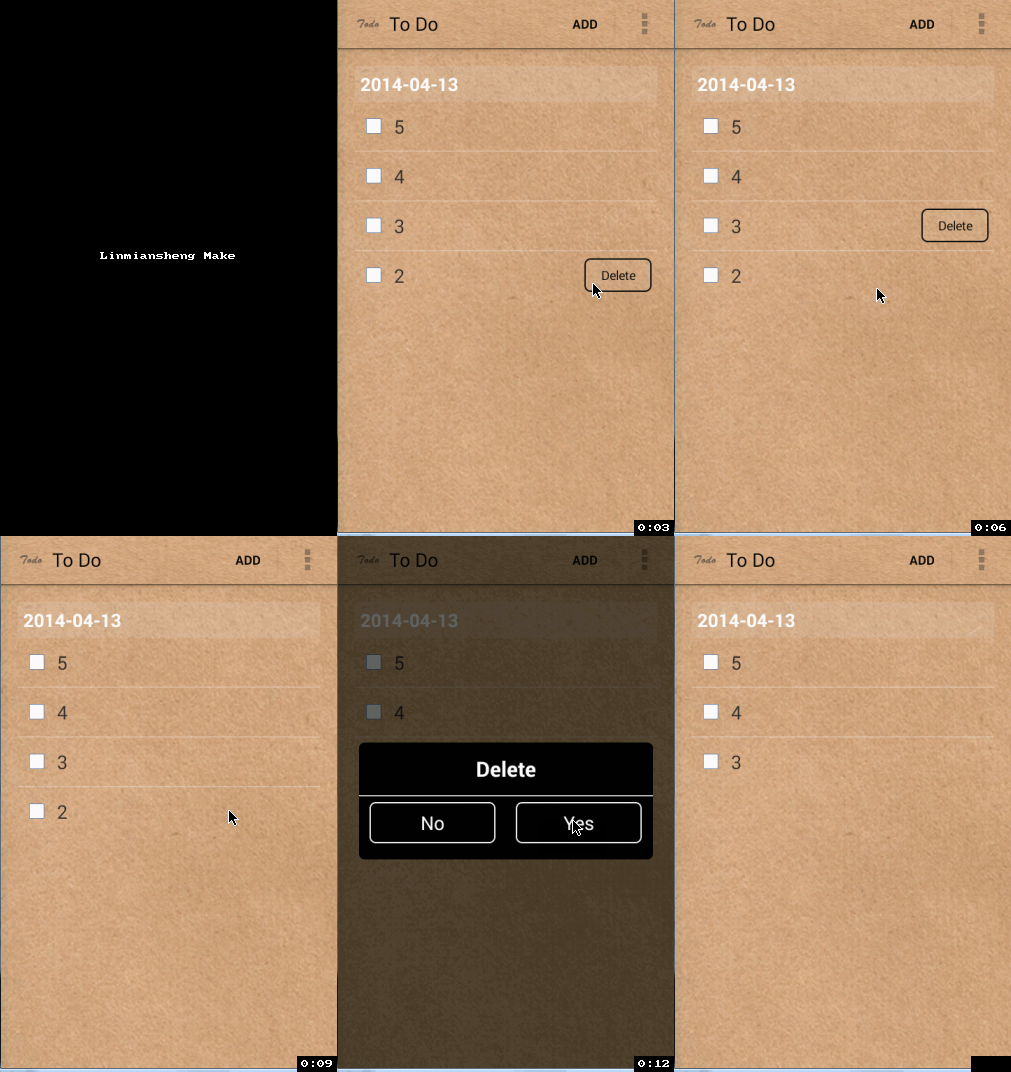
下面是實現後的效果圖:
結束。
 React Native 加載圖片資源的正確姿勢(Android 篇)
之前那篇《Android React Native 使用細節問題》提到過圖片加載的坑:無論用哪種寫法,都加載不到 app 內部的圖片資源。當時的代碼是: <Imag
 Activity 生命週期淺析(一):形態、回調時機與實測驗證
Activity 是四大組件之一,出現頻率高到幾乎在 Android 的各個角落都能看到它的身影。深入理解 Activity,對開發高質量應用程序有不小的幫助。今天先把它
 Drawable 資源入門:用 XML 畫出你要的介面元件
剛接觸 Android 時,我看到這樣一顆按鈕: 當時覺得這質感頗有 Material Design 的味道,還以為是設計師裁好的圖片。出於好奇去查了實作方式,才發現根
 Android 非同步網路請求庫 android-async-http 完全解析
在 Android 上進行網路請求,一般會採用 Apache HTTP Client 或 HttpURLConnection。但直接用這兩個類別,往往得寫一大堆程式碼才能