

編輯:關於 Android 程式設計
剛接觸 Android 時,我看到這樣一顆按鈕:
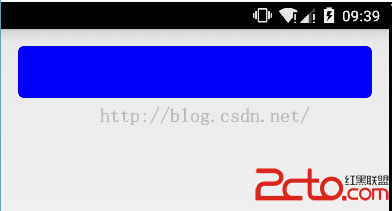
當時覺得這質感頗有 Material Design 的味道,還以為是設計師裁好的圖片。出於好奇去查了實作方式,才發現根本不是圖片——而是用 XML 描述出來的。現在回想當時的誤解,只能笑一笑。
要做出這種效果,你可以自訂 View,但最省事的做法無疑是寫一份 Drawable 資源檔。
仔細看那顆按鈕:接近矩形,四個角帶一點圓潤。既然屬於 Drawable 資源,自然放在 /res/drawable/ 底下。先定義形狀:
shaper.xml
<shape xmlns:android="https://schemas.android.com/apk/res/android"
    android:shape="rectangle">

    <corners android:radius="5dp" />
    <size
        android:width="50dp"
        android:height="20dp" />
    <solid android:color="@color/blue" />
</shape>
再用 selector 把它掛成背景:
selector.xml
<selector xmlns:android="https://schemas.android.com/apk/res/android">
    <item
        android:drawable="@drawable/shaper"
        android:state_pressed="true" />
    <item
        android:drawable="@drawable/shaper"
        android:state_pressed="false" />
</selector>
按鈕上寫 android:background="@drawable/seletor_button" 即可,佈局本身不必多說。
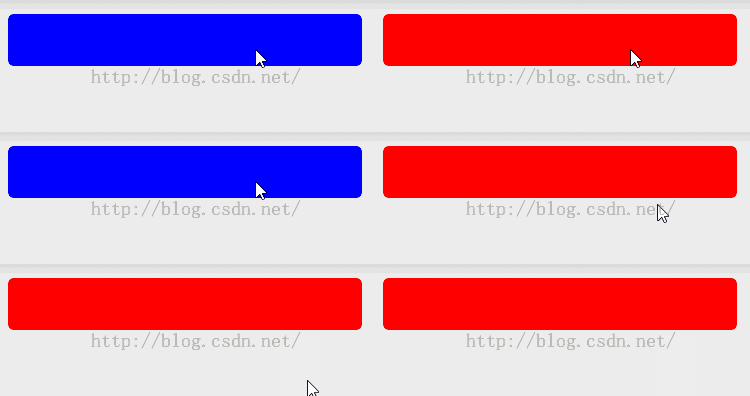
目前的 selector 在按下與放開時都是藍色,如果希望放開後變成別的顏色,只要再定義一份 shaper2.xml:
<shape xmlns:android="https://schemas.android.com/apk/res/android"
    android:shape="rectangle">

    <corners android:radius="5dp" />
    <size
        android:width="50dp"
        android:height="20dp" />
    <solid android:color="@color/red" />
</shape>
然後在 selector 中改指向:
<item
    android:drawable="@drawable/shaper2"
    android:state_pressed="false" />
效果如下:
說明了實作,接下來把 Drawable 資源這個大家族整理一遍。
最熟悉的一類,也就是放在 /res/drawable/ 底下的 png、jpg、gif。取得方式可以直接寫 R.drawable.picture,也可以用 Resources:
Resources resources = getResources();
Drawable drawable = resources.getDrawable(R.drawable.picture);
命名時有一點要注意:不能以數字開頭,否則編譯會報錯。這類用法太基本,不再細談。
它的作用是把多個 Drawable 打包起來,當作為元件背景或前景時,會依元件狀態自動切換顯示哪一張。這正是前面那顆按鈕的原理。
類別繼承關係如下:
java.lang.Object
  └─ android.graphics.drawable.Drawable
       └─ android.graphics.drawable.DrawableContainer
            └─ android.graphics.drawable.StateListDrawable
官方文件的說法是:可用 XML 中的 selector 元素定義,每個狀態的 Drawable 以巢狀的 item 元素描述。也就是說根元素是 selector,內部可包含多個 item。
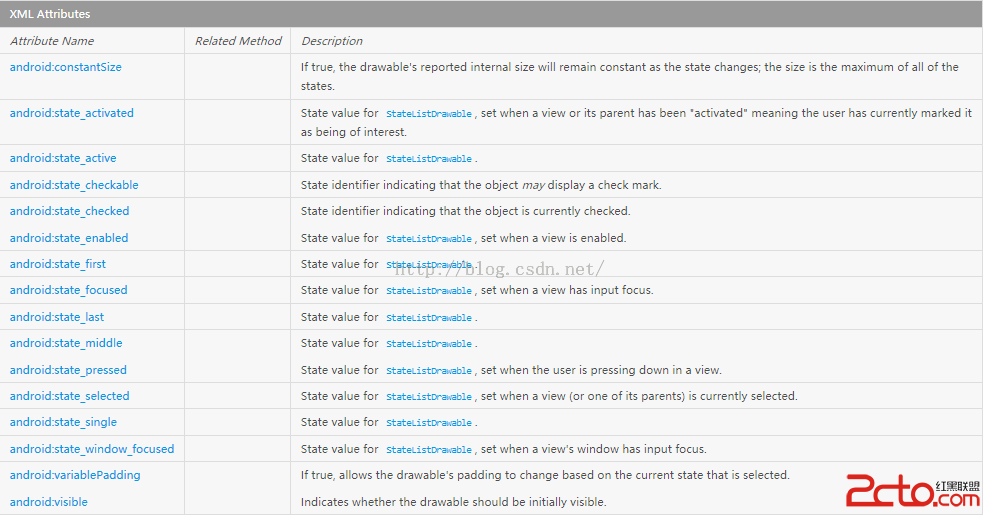
幾個常用屬性:
android:constantSize —— 設為 true 表示切換狀態時尺寸保持不變(取所有狀態中最大者),false 則允許變化,預設 false。
android:color 或 android:drawable —— 指定顏色或 Drawable 物件。
item 支援的 state_xxx 狀態:
· state_active:是否處於啟用狀態
· state_checkable:是否可勾選
· state_checked:是否已勾選
· state_enabled:是否可用
· state_first:是否為起始項
· state_focused:是否已取得焦點
· state_last:是否為結束項
· state_middle:是否為中間項
· state_pressed:是否被按下
· state_selected:是否被選中
· state_window_focused:所屬視窗是否取得焦點
更細的用法要在實戰中累積,前面開篇的範例已經示範過基本寫法。
用來定義一個基本圖形——矩形、線條、圓形、圓環等等。根元素是 shape,可用屬性如下:
shape = ["rectangle" | "oval" | "line" | "ring"]   指定圖形形狀
corners      定義四角的弧度
gradient     以漸層色填充
padding      定義內邊距(可分別指定 top / bottom / left / right)
size         定義圖形尺寸
solid        以單色填充
stroke       為圖形描邊
用法直觀,不再舉例。
它代表「從另一個資源中裁切出一塊區域」,根元素為 clip。可用屬性:
drawable        指定要裁切的 Drawable 物件
clipOrientation 指定裁切方向,可設為垂直或水平
gravity         指定裁切時的對齊方式
gravity 的取捨很多,細節可查 API。以下用一個 demo 說明如何讓圖片「慢慢展開」。先定義 clip.xml:
<clip xmlns:android="https://schemas.android.com/apk/res/android"
    android:clipOrientation="horizontal"
    android:drawable="@drawable/psb"
    android:gravity="center" />
佈局就一個 ImageView:
<ImageView
    android:id="@+id/psb"
    android:layout_width="match_parent"
    android:layout_height="wrap_content"
    android:src="@drawable/clip" />
程式碼透過 Timer 每 500 毫秒推送一次訊息,逐步調高 level:
public class MainActivity extends Activity {

    private ClipDrawable clip;

    Handler handler = new Handler() {
        public void handleMessage(Message msg) {
            switch (msg.what) {
                case 0:
                    clip.setLevel(clip.getLevel() + 200);
                    break;
                default:
                    break;
            }
        }
    };

    @Override
    protected void onCreate(Bundle savedInstanceState) {
        super.onCreate(savedInstanceState);
        requestWindowFeature(Window.FEATURE_NO_TITLE);
        setContentView(R.layout.activity_main);

        ImageView psb = (ImageView) findViewById(R.id.psb);
        clip = (ClipDrawable) psb.getDrawable();

        final Timer time = new Timer();
        time.schedule(new TimerTask() {
            @Override
            public void run() {
                Message msg = new Message();
                msg.what = 0;
                handler.sendMessage(msg);
                if (clip.getLevel() > 10000) {
                    time.cancel();
                }
            }
        }, 0, 500);
    }
}
效果:
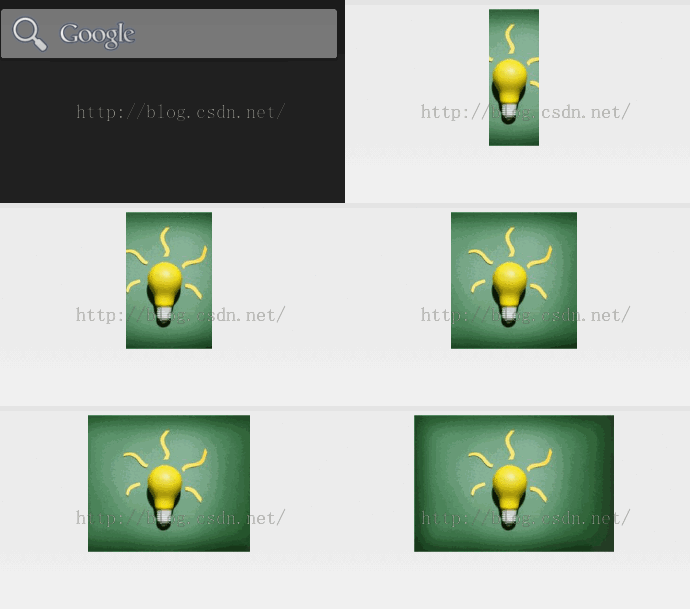
這裡的關鍵是 level:ClipDrawable 依 level 決定裁切比例,預設值 0 代表完全裁掉(圖片不可見),當值達到 10000 時則完全不裁切,圖片完整呈現。中間的數值就對應到部分顯示。
Android 5.0 帶來的波紋效果,讓「按下去有水波」這種互動變得容易實作。
它自身的屬性只有兩個:android:color(波紋顏色)與 android:radius(波紋完全擴散時的半徑)。之所以還有那麼多可用屬性,是因為它繼承自 LayerDrawable。LayerDrawable 的屬性頗多,但多數都很常見,這裡只列部分:
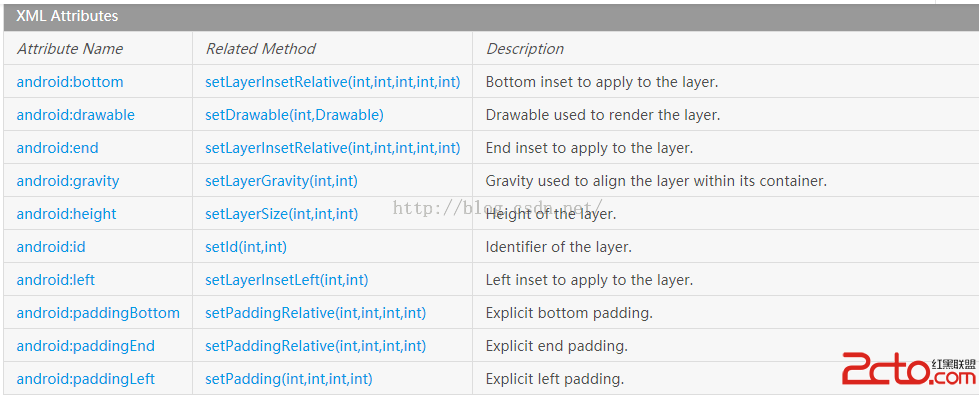
來做個示範。先準備形狀:
shaper.xml
<shape xmlns:android="https://schemas.android.com/apk/res/android"
    android:shape="rectangle">
    <solid android:color="@color/white" />
    <corners android:radius="4dp" />
</shape>
rippler.xml
<ripple xmlns:android="https://schemas.android.com/apk/res/android"
    android:color="@color/pink">

    <item>
        <shape android:shape="rectangle">
            <solid android:color="@color/blue" />
            <corners android:radius="4dp" />
        </shape>
    </item>

    <item android:drawable="@drawable/shaper" />
</ripple>
佈局中的按鈕:
<Button
    android:layout_width="300dp"
    android:layout_height="150dp"
    android:layout_gravity="center"
    android:background="@drawable/rippler"
    android:elevation="30dp" />
效果:
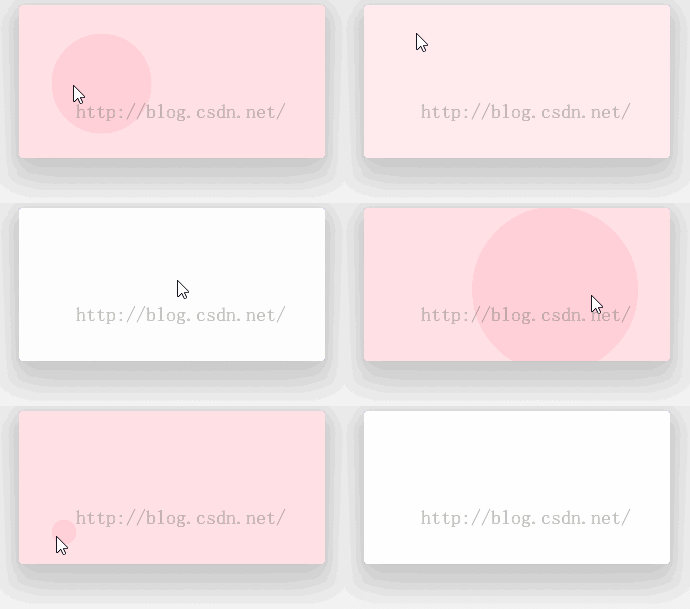
這裡還用到了 5.0 新增的 android:elevation,它決定元件「浮」起的高度,能讓介面呈現層次感,也就是 Material Design 的視覺基礎。同類效果也可以用 android:translationZ(設定元件在 Z 軸的位移,常用於動畫)達成,程式碼層面則對應 setElevation(float) 與 setTranslationZ(float)。
除了上述五種,Drawable 家族還有 LayerDrawable、AnimationDrawable、LevelListDrawable 等成員,各自適用不同情境——多層疊圖、逐格動畫、分段式進度顯示等等。
寫這篇的主要目的是替自己複習。若剛好幫上了誰,我會很開心;但若文中出現錯誤而誤導了他人,那就難以接受了。有任何疏漏之處,懇請指正。
 Buzz 桌面教學:把應用程式圖示加到桌面
Buzz 桌面裝好之後,並不會自動把手機裡已安裝的程式圖示排到桌面上,得自己手動加上去。以下說明兩種做法。 Buzz 桌面新增圖示方法 1.在待機桌面用兩指往下滑,或連續
 Android 日期與時間選擇器實作:DatePickerDialog 與 TimePickerDialog
表單裡需要讓使用者挑日期和時間,Android 內建的 DatePickerDialog 與 TimePickerDialog 是最省事的做法。點一下文字欄位就彈出對話框
 Android Studio 多 AppId、多渠道快速打包實踐
一直覺得 Android Studio 沒有 Eclipse 順手,但因為某個問題不得不把工程遷移過來。遷移之後,原先在 Eclipse 上累積的批量打包流程也得重做一遍
 U-Boot 2012.04.1 移植 S3C2440(三):NAND Flash 識別與時序修正
移植背景在 U-Boot 的 board_init_r 階段,NOR Flash 與 NAND Flash 的識別是啟動流程的重要部分。本文以 SMDK2410 為參考,