

編輯:關於 Android 程式設計
混合式開發裡,網頁與原生 Android 之間的溝通幾乎是必經之路。最近在專案中就踩過這個坑,實際動手之後才發現原理並不複雜,真正容易出問題的地方只有一個:JavaScript 與 Android 版本的相容性。下面把「JS 呼叫 Android」與「Android 呼叫 JS」兩個方向的做法整理清楚。
如果希望 WebView 能與 JavaScript 互動,第一步一定要把 JavaScript 開關打開,否則後面所有招式都無效。
webview = (WebView) this.findViewById(R.id.webView1);
WebSettings webSetting = webview.getSettings();
webSetting.setJavaScriptEnabled(true); // 是否支援 javaScript
這個方向需要 Android 端主動提供一支「接口」給網頁使用,整個過程有點類似回呼:網頁觸發,原生端接收並處理。
先讓 WebView 載入 demo.html,頁面上放一顆按鈕,點下去就呼叫 Android 的方法:
<html>
<body>
<input type="button" value="登錄" onClick="jsToAndriod();" />
<script type="text/javascript">
function jsToAndriod() {
    var msg = 'jsToAndriod';
    javascript:android.getResult(msg);
}
function androidToJs() {
    var msg = 'androidToJs';
    alert(msg);
}
</script>
</body>
</html>
Android 端分成兩步。
第一步:註冊要暴露給 JavaScript 的接口。第二個參數 "android" 就是網頁端呼叫時使用的前綴名稱。
webview.addJavascriptInterface(new JavaScriptinterface(), "android");
第二步:定義接口本體。
class JavaScriptinterface {
    @JavascriptInterface
    public void getResult(String str) {
        Log.e("", "result = " + str);
    }
}
回過頭看 demo.html,裡面宣告的 androidToJs 就是給原生端呼叫用的函式。Android 只要用 loadUrl 就能觸發:
webview.loadUrl("javascript:androidToJs()"); // 調 js 中的方法
關鍵細節:這行必須在主執行緒(UI Thread)中呼叫,放到子執行緒會直接拋出異常。
如果你夠細心,會發現 getResult 方法上多了一行 @JavascriptInterface 註解。這行強烈建議保留。在較新的 Android 版本中,缺少這個註解會導致 JavaScript 找不到對應的 Android 方法,執行時直接報「接口未定義」。這也是多數人在 JS 與 Android 互調時最常撞到的相容性問題。
掌握以上兩條路徑與一個註解,WebView 雙向通訊基本就通了。
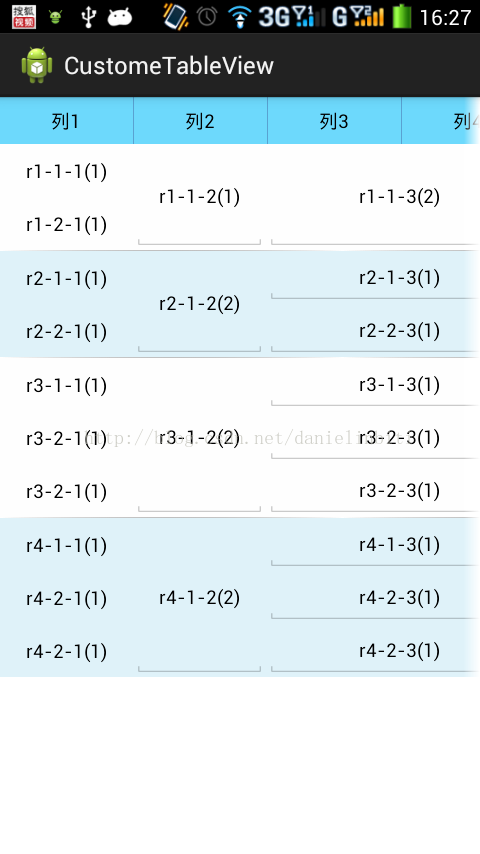 用 ListView 打造自定義表格(三):加入列合併能力
在前兩篇的基礎上,我把自定義表格又往前推了一步——現在它支援「列合併」了。整體架構拆成兩種模式:簡單模式與複雜模式,開發者可依場景自由挑選。 兩種模式的分野 簡單模式:
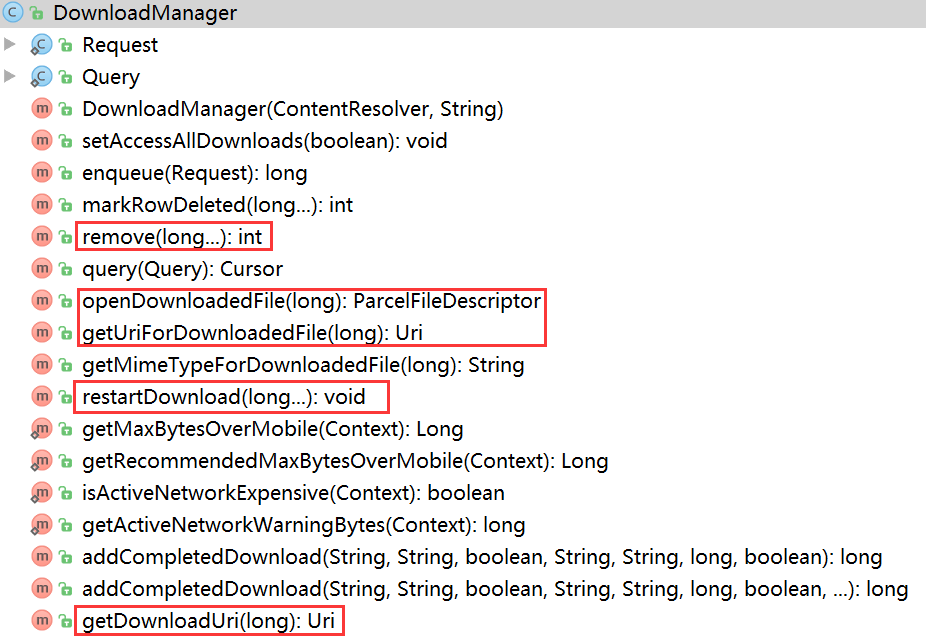 僅 4 行程式碼實現 Android 快速文件下載
下載文件幾乎是所有 App 都會用到的功能。與其自己處理斷點續傳、大檔下載、通知欄進度這些麻煩事,不如直接善用系統提供的 DownloadManager——從 API 9
 Android 桌面小工具 App Widget 開發完全指南
App Widget 就是我們平常在桌面上看到的那些小方塊:時鐘、音樂播放控制、行事曆摘要等等。它本質上是一個嵌入在其他應用(桌面)中的迷你視圖,會週期性地收到更新。本文
 百度語音識別 SDK 實作教學(中):打造自訂的語音互動介面
本文承接上一篇,直接跳過「跑通官方 Demo」的階段,改用 SDK 提供的 API 自己搭一套語音識別互動畫面:兩個按鈕控制開始與結束,一個文字區顯示狀態與結果,再來一條