

編輯:關於 Android 程式設計
下載文件幾乎是所有 App 都會用到的功能。與其自己處理斷點續傳、大檔下載、通知欄進度這些麻煩事,不如直接善用系統提供的 DownloadManager——從 API 9 起就已支援,相容性無虞。
//創建下載任務,downloadUrl就是下載鏈接 DownloadManager.Request request = new DownloadManager.Request(Uri.parse(downloadUrl)); //指定下載路徑和下載文件名 request.setDestinationInExternalPublicDir("/download/", fileName); //獲取下載管理器 DownloadManager downloadManager= (DownloadManager) mContext.getSystemService(Context.DOWNLOAD_SERVICE); //將下載任務加入下載隊列,否則不會進行下載 downloadManager.enqueue(request);光是這四行,就能完成一個具備斷點續傳與通知欄進度的下載任務。
DownloadManager 與 DownloadManager.Request 提供了豐富的方法,足以應付絕大多數場景。下面以「應用內更新」為例說明實際用法。
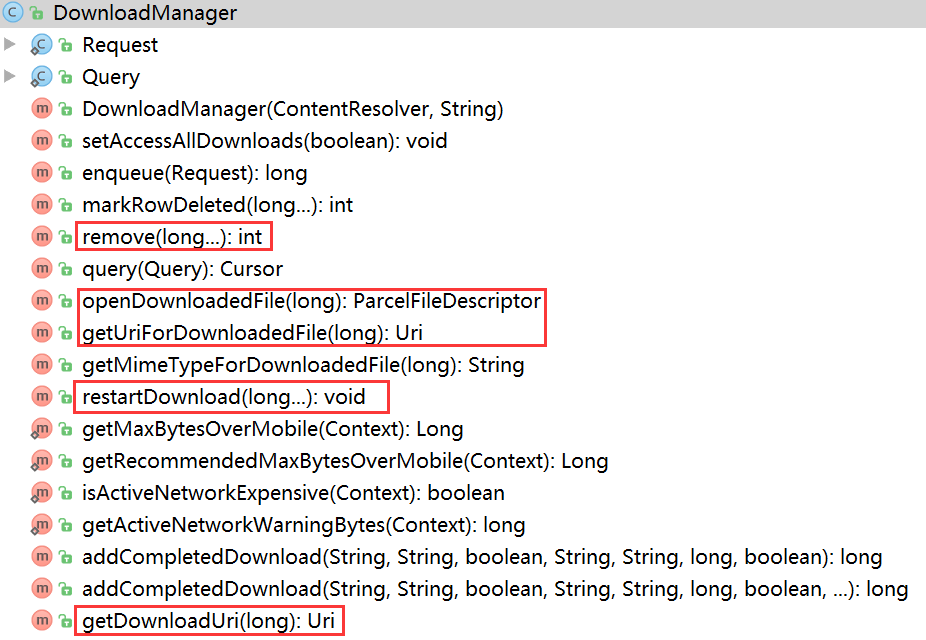
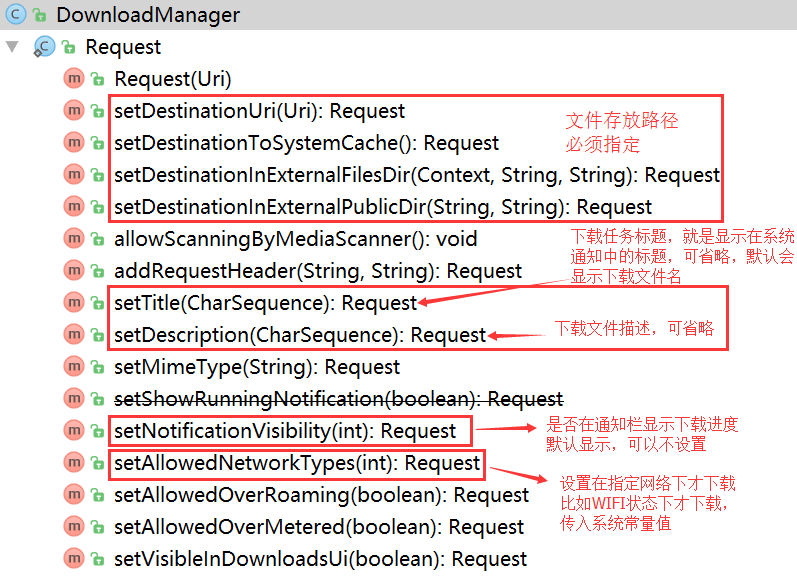
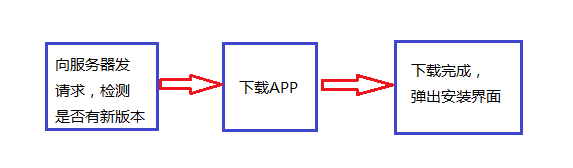
建立下載任務並註冊廣播監聽下載狀態:
//使用系統下載器下載 private void downloadAPK(String versionUrl, String versionName) { //創建下載任務 DownloadManager.Request request = new DownloadManager.Request(Uri.parse(versionUrl)); request.setAllowedOverRoaming(false);//漫游網絡是否可以下載 //設置文件類型,可以在下載結束後自動打開該文件 MimeTypeMap mimeTypeMap = MimeTypeMap.getSingleton(); String mimeString = mimeTypeMap.getMimeTypeFromExtension(MimeTypeMap.getFileExtensionFromUrl(versionUrl)); request.setMimeType(mimeString); //在通知欄中顯示,默認就是顯示的 request.setNotificationVisibility(DownloadManager.Request.VISIBILITY_VISIBLE); request.setVisibleInDownloadsUi(true); //sdcard的目錄下的download文件夾,必須設置 request.setDestinationInExternalPublicDir("/download/", versionName); //request.setDestinationInExternalFilesDir(),也可以自己制定下載路徑 //將下載請求加入下載隊列 downloadManager = (DownloadManager) mContext.getSystemService(Context.DOWNLOAD_SERVICE); //加入下載隊列後會給該任務返回一個long型的id, //通過該id可以取消任務,重啟任務等等,看上面源碼中框起來的方法 mTaskId = downloadManager.enqueue(request); //注冊廣播接收者,監聽下載狀態 mContext.registerReceiver(receiver, new IntentFilter(DownloadManager.ACTION_DOWNLOAD_COMPLETE)); } 廣播接收器:
//廣播接受者,接收下載狀態 private BroadcastReceiver receiver = new BroadcastReceiver() { @Override public void onReceive(Context context, Intent intent) { checkDownloadStatus();//檢查下載狀態 } }; 檢查下載狀態:
//檢查下載狀態 private void checkDownloadStatus() { DownloadManager.Query query = new DownloadManager.Query(); query.setFilterById(mTaskId);//篩選下載任務,傳入任務ID,可變參數 Cursor c = downloadManager.query(query); if (c.moveToFirst()) { int status = c.getInt(c.getColumnIndex(DownloadManager.COLUMN_STATUS)); switch (status) { case DownloadManager.STATUS_PAUSED: MLog.i(">>>下載暫停"); case DownloadManager.STATUS_PENDING: MLog.i(">>>下載延遲"); case DownloadManager.STATUS_RUNNING: MLog.i(">>>正在下載"); break; case DownloadManager.STATUS_SUCCESSFUL MLog.i(">>>下載完成"); //下載完成安裝APK //downloadPath = Environment.getExternalStoragePublicDirectory(Environment.DIRECTORY_DOWNLOADS).getAbsolutePath() + File.separator + versionName; installAPK(new File(downloadPath)); break; case DownloadManager.STATUS_FAILED: MLog.i(">>>下載失敗"); break; } } } 下載完成後執行安裝:
//下載到本地後執行安裝 protected void installAPK(File file) { if (!file.exists()) return; Intent intent = new Intent(Intent.ACTION_VIEW); Uri uri = Uri.parse("file://" + file.toString()); intent.setDataAndType(uri, "application/vnd.android.package-archive"); //在服務中開啟activity必須設置flag,後面解釋 intent.setFlags(Intent.FLAG_ACTIVITY_NEW_TASK); mContext.startActivity(intent); } 雖然下載本身不用自己操心,但有幾點務必留意,否則很容易踩坑:
1.建議把上述程式碼放在 Service 中執行。若放在 Activity 裡,使用者按下 home 鍵後,即使下載完成也不會彈出安裝介面。
2.建議用 startService 方式啟動 Service,使其不與 Activity 生命週期綁定,確保下載後能順利安裝。
3.Service 使用完畢後要及時停止,避免資源浪費。
以上就是使用 DownloadManager 快速實現檔案下載與 App 內更新的完整做法,掌握這幾個要點,就能省下大量自行處理下載細節的功夫。
 Android 社群分享實作:整合新浪微博、QQ 空間與微信
前言 在 Android 應用中加入社群分享功能,是提升內容傳播效率的重要方式。本文以 ShareSDK 為例,說明如何整合新浪微博、QQ 空間、微信好友與微信朋友圈等常
 支付寶 ETC 繳費功能在哪裡?綁定與繳費教學
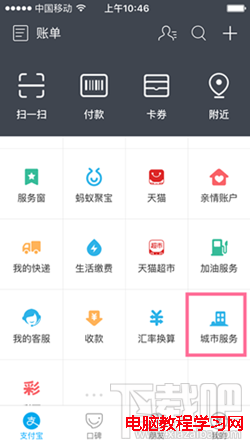
支付寶上線了一項全新的繳費服務——ETC 繳費功能,用戶可透過支付寶對武漢地區的 ETC 進行繳費,這是暫時面向武漢廣大司機朋友的福利。有了這項新功能,武漢司機就不必再親
 Graphviz 入門:程序員繪制流程圖與復雜圖形的利器
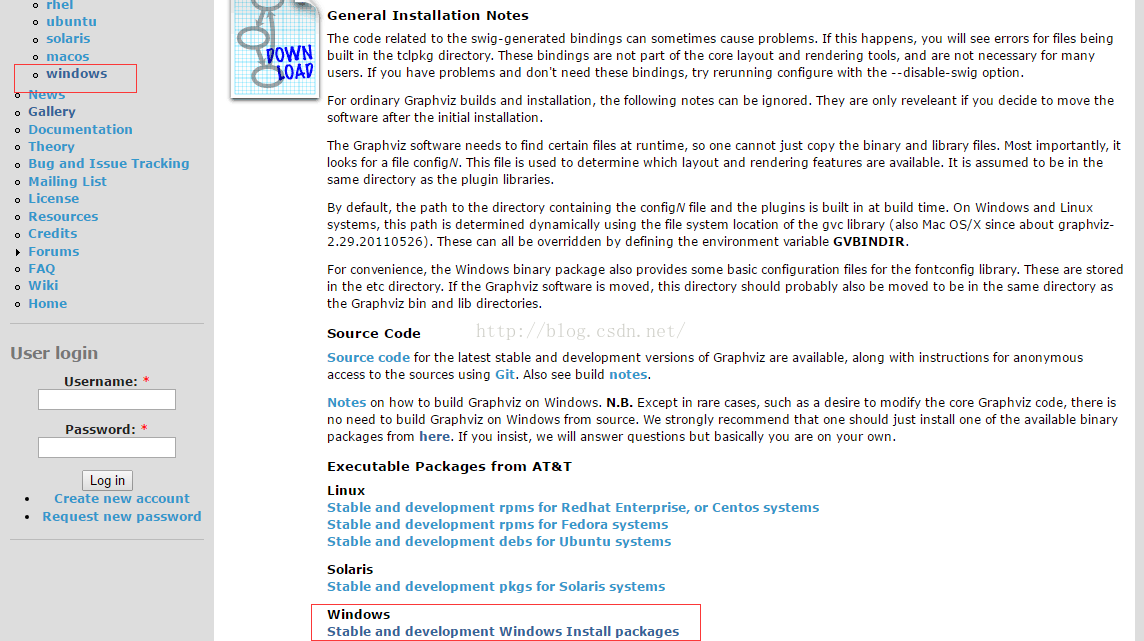
畫常規圖形時,我們通常會用 Word 自帶插件或 Visio。但當我需要繪制 Linux 內核文件系統結構圖、內存分配圖,以及學習數據結構中的樹、圖時,發現使用 Grap
 Android EventBus 入門:事件傳遞機制與 ThreadMode 解析
EventBus 的運作邏輯一句話就能講完:把要傳遞的 event(本質上就是任意自訂的 Object)丟進 EventBus 這個公共元件暫存,再由它轉發給訂閱者;訂閱