

編輯:關於 Android 程式設計
剛接觸 SurfaceView 時,最卡的一關往往是「不知道從哪下手把圖形畫上去」。看完一些教學並整理筆記後,這裡記錄兩個自訂 View 的實作。兩者都繼承自 SurfaceView,使用時只要建立一個 Activity,在 onCreate 中 setContentView(new GameView()) 或 setContentView(new GameView1()) 就能看到效果。
package com.thinkive.ziyouxing.views;

import android.content.Context;
import android.graphics.Canvas;
import android.graphics.Color;
import android.graphics.Paint;
import android.view.SurfaceHolder;
import android.view.SurfaceView;

public class GameView extends SurfaceView implements SurfaceHolder.Callback, Runnable {

    private SurfaceHolder surfaceHolder;
    private Canvas canvas;
    private Paint paint;
    // 默認情況下是一直在運行的
    private boolean isRunning = true;
    // 半徑遞增
    private int x = 0;

    public GameView(Context context) {
        super(context);
        surfaceHolder = this.getHolder();
        surfaceHolder.addCallback(this);
    }

    @Override
    public void surfaceCreated(SurfaceHolder surfaceHolder) {
        // SurfaceView 創建成功後啟動繪圖執行緒
        new Thread(this).start();
    }

    @Override
    public void surfaceChanged(SurfaceHolder surfaceHolder, int i, int i2, int i3) { }

    /**
     * SurfaceView 銷毀時呼叫。
     * 應用退出時 View 已經不在了,子執行緒若還在畫就會出異常,
     * 所以必須在這裡把繪圖迴圈停掉。
     */
    @Override
    public void surfaceDestroyed(SurfaceHolder surfaceHolder) {
        isRunning = false;
    }

    @Override
    public void run() {
        while (isRunning) {
            try {
                drawView();
                Thread.sleep(100);
            } catch (InterruptedException e) {
                e.printStackTrace();
            }
        }
    }

    /**
     * 用執行緒定時刷新畫面:每 100 毫秒重繪一次。
     * 只畫邊框而不填色,靠 paint.setStyle(Paint.Style.STROKE)。
     * 注意銷毀順序:Canvas 先銷毀,SurfaceHolder 才銷毀。
     */
    private void drawView() {
        try {
            if (null != surfaceHolder) {
                canvas = surfaceHolder.lockCanvas();
                paint = new Paint();
                paint.setColor(Color.RED);
                paint.setStyle(Paint.Style.STROKE);
                paint.setStrokeWidth(3);
                canvas.drawCircle(200, 200, x++, paint);
            }
        } catch (Exception e) {
            // 畫圖異常
        } finally {
            if (null != canvas) {
                surfaceHolder.unlockCanvasAndPost(canvas);
            }
        }
    }
}
這裡有兩個重點:lockCanvas 與 unlockCanvasAndPost 必須成對出現,且一定要放在 finally 中釋放,否則畫布鎖死之後畫面就不會再更新;isRunning 旗標則是讓執行緒能優雅結束,避免 View 已銷毀卻仍在繪圖。
如果想在按下返回鍵時提前結束執行緒,可以在 onKeyDown 中把 isRunning 設為 false。之所以要提前,是因為按鍵事件先被處理,之後界面才真正退出,中間還有一段空窗。
package com.thinkive.ziyouxing.views;

import android.content.Context;
import android.graphics.Canvas;
import android.graphics.Color;
import android.graphics.Paint;
import android.view.SurfaceHolder;
import android.view.SurfaceView;

public class GameView1 extends SurfaceView {

    // 可以理解為指向 SurfaceView 的一個搖控器:
    // SurfaceView 是電視機,以後要控制電視機,操作搖控器即可。
    private SurfaceHolder surfaceHolder;
    // 面板對象
    private Canvas canvas;
    // 畫筆
    private Paint paint;

    /**
     * 建構式中雖然已經取得物件,但畫面尚未真正顯示出來。
     * 此時鎖定取得的面板是空的,畫了也不會顯示。
     * 因此需要透過 SurfaceHolder.addCallback() 註冊回呼,
     * 等狀態改變時由系統代為呼叫,而不是自己呼叫。
     */
    public GameView1(Context context) {
        super(context);
        surfaceHolder = this.getHolder();
        surfaceHolder.addCallback(new GameViewCallBack());
    }

    class GameViewCallBack implements SurfaceHolder.Callback {

        // SurfaceView 創建成功後執行
        @Override
        public void surfaceCreated(SurfaceHolder surfaceHolder) {
            // 鎖定面板後取得 Canvas,即可開始作畫
            Canvas canvas = surfaceHolder.lockCanvas();
            paint = new Paint();
            paint.setColor(Color.RED);
            canvas.drawLine(0, 0, 100, 100, paint);
            // 畫完解除鎖定並提交,把畫好的內容送到螢幕上顯示
            surfaceHolder.unlockCanvasAndPost(canvas);
        }

        @Override
        public void surfaceChanged(SurfaceHolder surfaceHolder, int format, int width, int height) { }

        @Override
        public void surfaceDestroyed(SurfaceHolder surfaceHolder) { }
    }
}
第一種適合遊戲或動畫這類需要持續刷新的場景;第二種則適合只畫一次、內容靜態不變的畫面,成本更低。關鍵觀念是:任何繪圖動作都必須發生在 surfaceCreated 之後,因為在那之前 Canvas 根本不存在。而 SurfaceView 之所以適合高頻繪圖,正是因為它自帶二級緩存,不必每次都與 View 樹一起重繪。
 Android 模擬器短信發送實作:從介面到權限
本文示範如何在 Android 模擬器之間發送短信。透過這個範例,可以了解短信功能的開發流程,也能熟悉模擬器測試的基本方式。 準備工作 首先建立應用程式,並在 strin
 深入理解 Activity 啟動流程:從點擊圖示到 onCreate
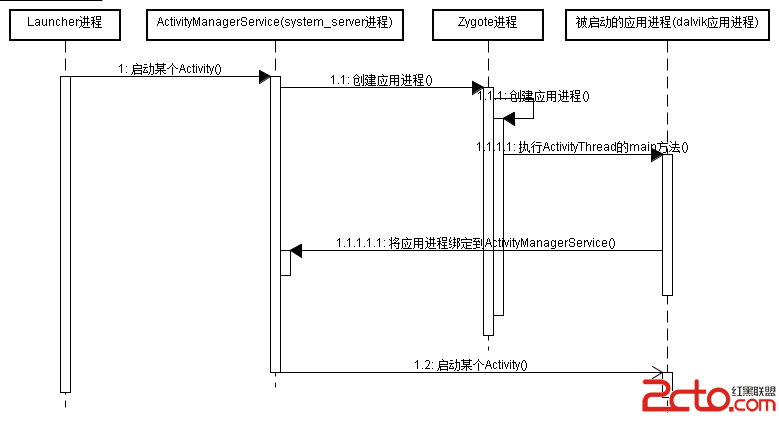
概要:一場跨三個行程的接力 使用者在 Launcher 上點一下應用圖示,看似簡單的動作,背後其實是好幾個行程之間的精密協作。 Android 系統中有一個 zygote
 Android Service 完全解析:兩種啟動方式與生命週期實戰
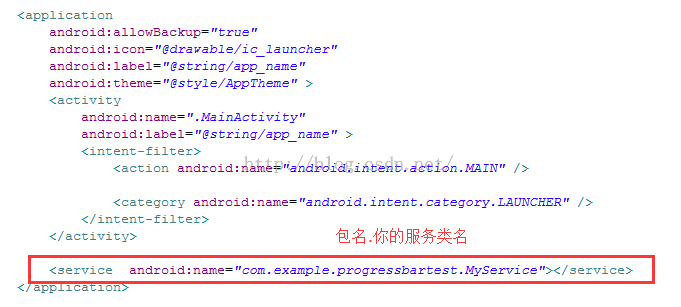
Service 存在的意義是什麼 很多初學者會疑惑:Service 究竟用來做什麼?作為 Android 四大組件之一,你可以把它理解成「沒有界面的 Activity」—
 深入分析 PMS 服務(一):從 PackageParser 看 APK 如何變成 Package
要理解 PackageManagerService(PMS),不妨先把它周邊的工具類看透。本文不直接切入 PMS 源碼,而是從 PackageParser 說起——它的職