

編輯:關於 Android 程式設計
「把字變粗」這麼基本的需求,在 Android 上卻有個讓人意外的落差:英文輕鬆一行搞定,中文卻得繞一點路。原因在於兩者使用的渲染機制不同。
最簡單的情況,在版面檔加上:
android:textStyle="bold"
或者,如果你用的是字串資源,可以直接在 strings.xml 裡用 HTML 風格的標籤標記:
<string name="styled_text">Plain, <b>bold</b>, <i>italic</i>, <b><i>bold-italic</i></b></string>
b 代表粗體、i 代表傾斜,兩者可以嵌套。設定到 TextView 上要記得,單純 textStyle 未必會讓 Resources 中的標記生效,必要時可用 setText(Html.fromHtml(...)) 明確解析。
問題來了。中文字型多半沒有獨立的粗體字面,textStyle="bold" 套上去常常完全沒反應。這時候要改從程式碼下手,取得 TextView 的畫筆再打開偽粗體:
TextView tv = (TextView) findViewById(R.id.tv);
TextPaint tp = tv.getPaint();
tp.setFakeBoldText(true);
setFakeBoldText(true) 的做法並不是切換到另一套字型,而是讓系統把同一套筆畫稍微加粗描繪出來,因此對任何字元都有效,中文自然也包括在內。
偽粗體是「演」出來的粗,視覺上與真正的粗體字面仍有差異——筆畫交錯處可能略顯擁擠,大字号下尤其明顯。若你的設計對字重很講究,更根本的解法是直接引入一套具備粗體字重的中文字型檔,再用 Typeface.create() 指定。只是在多數介面裡,setFakeBoldText 的效果已經足夠,而且不必增加任何 APK 體積。
 Android 跨進程通信:AIDL 的用法與源碼解析
為什麼需要 IPC 一個應用往往要同時處理大量並行請求,單次使用者操作背後可能牽動系統中多個行程協同工作——比如一邊聽音樂、一邊看地圖。這些行程之間需要交換與傳遞資料,於
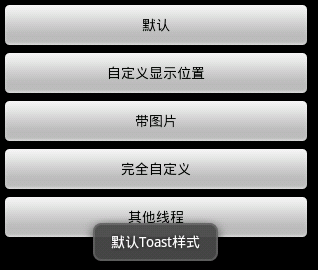 Android Toast 五種用法完整整理
Toast 是使用率最高的通知元件,但很多人只會最簡單的那種寫法。以下把五種常見用法一次整理清楚,先看成果: main.xml <
 Android TabHost與TabActivity:兩種標籤頁布局實作
TabHost 有兩種常見用法:一種是「每頁一個 Activity」,另一種是「所有內容寫在同一個版面檔裡」。前者耦合低、結構清楚;後者寫起來快、適合簡單場景。本文兩種都
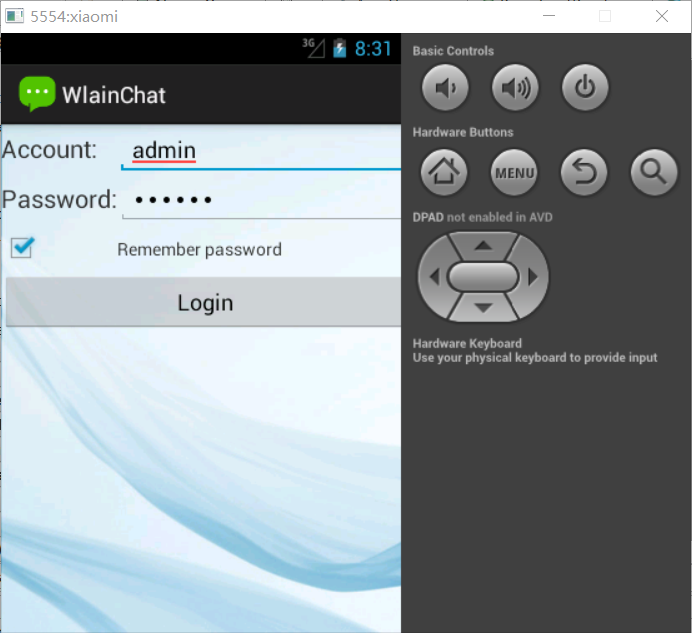 打造 QQ 風格聊天與登入介面:記住密碼、氣泡與標題欄實作
前言本文以 QQ 風格聊天介面為靈感,示範如何製作登入頁、聊天頁與自訂標題欄。重點不只是畫面,還包括記住密碼、訊息列表更新、左右氣泡切換與返回操作。登入頁與記住密碼登入頁