

編輯:關於 Android 程式設計
讀別人的程式碼時常看到這種寫法:用 selector 控制 button 或 listview 在不同狀態下換不同樣式——例如按下去要變色、聚焦時要加邊框,或是滾動圖片時的高亮效果。今天就把 selector 的用法完整梳理一次。
查 Android API 文件會發現,這種寫法的正式名稱叫 state list,編譯後對應的物件是 StateListDrawable。以下內容主要整理自官方文件的說明並加上實務解讀。
它是一個用 XML 定義的 drawable 物件,會依「物件的目前狀態」在同一個圖形上換用不同的圖片。最典型的例子就是 Button:按鈕可以處於 pressed(按下)、focused(聚焦)或其他狀態,透過 state list 就能為每個狀態指定各自的背景圖。
宣告方式是在一個 XML 檔裡,用單一 <selector> 包著一或多個 <item>,每個 item 用屬性描述「在什麼狀態下要使用這張圖」。
最關鍵的一句話:每次狀態改變時,系統會從上往下逐一比對,只要符合就採用第一個匹配的 item,而不是找「最匹配」的那一個。這決定了 item 的排序順序至關重要。
檔案路徑:res/drawable/filename.xml
編譯結果:StateListDrawable 物件
Java 引用:R.drawable.filename
XML 引用:@[package:]drawable/filename
<selector xmlns:android="https://schemas.android.com/apk/res/android"
    android:constantSize=["true" | "false"]
    android:dither=["true" | "false"]
    android:variablePadding=["true" | "false"] >

    <item android:drawable="@[package:]drawable/drawable_resource"
        android:state_pressed=["true" | "false"]
        android:state_focused=["true" | "false"]
        android:state_hovered=["true" | "false"]
        android:state_selected=["true" | "false"]
        android:state_checkable=["true" | "false"]
        android:state_checked=["true" | "false"]
        android:state_enabled=["true" | "false"]
        android:state_activated=["true" | "false"]
        android:state_window_focused=["true" | "false"] />
</selector>
Android 讀取這個檔案時,只會採用符合當前狀態的第一個 item。如果 selector 底下第一個 item 完全沒有標註任何狀態,那它就會被視為「適用所有狀態」,於是每次狀態變化時永遠命中它,後面的規則全部失效。
因此,這種不帶狀態的預設樣式一定要放在最後一個 item。實務上常見的順序是:先寫 pressed,再寫 focused,最後放預設圖,這樣才不會互相蓋掉。
<selector xmlns:android="https://schemas.android.com/apk/res/android">
    <item android:state_pressed="true"
        android:drawable="@drawable/btn_pressed" />
    <item android:state_focused="true"
        android:drawable="@drawable/btn_focused" />
    <item android:drawable="@drawable/btn_normal" />
</selector>
寫法很直觀,但要留意:selector 只能表達「單一狀態的樣式切換」。如果需求變成 press 且 focused 要有第三種樣子,selector 就力有未逮,得改用 ColorStateList 搭配 <item android:state_pressed="true" android:state_focused="true"> 的複合寫法,或乾脆用自定義 View 在 onDraw() 裡處理。
由於理論讀起來終究抽象,下一篇會實際寫一個 demo,把每個屬性與狀態跑一遍,看看畫面到底差在哪裡。
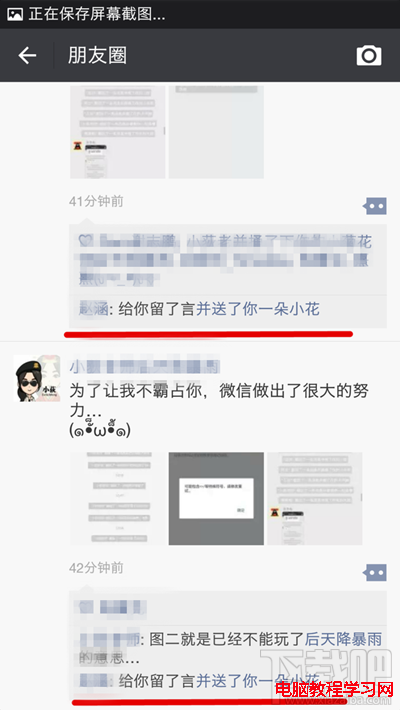 微信朋友圈留言「送你一朵小花」怎麼玩?
微信朋友圈曾流行一種「送你一朵小花」的留言玩法,利用特殊字元讓文字看起來像小花或反轉效果。 做法通常是在瀏覽器中執行一段 JavaScript,產生特殊 Unicode
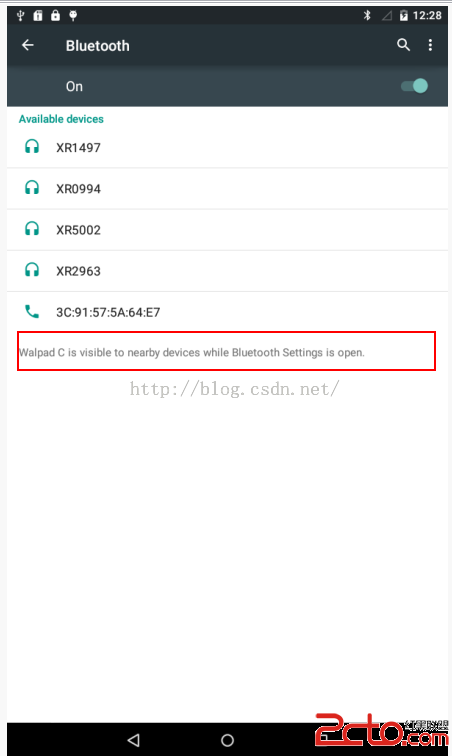 Android系統定制之路(初識MTK):藍牙名稱、WiFi熱點、通知彈窗與休眠選項
今天接到一個客戶的新訂單需求,總共有40多項,先記錄其中幾個較典型的系統定制項目:修改系統藍牙名稱、WiFi熱點名稱、通知彈窗預設值,以及在休眠選項中新增「永不休眠」。以
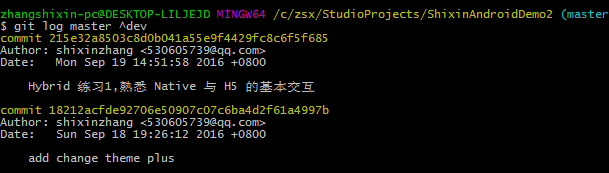 Git 比較兩個分支差異的常用指令
分支差異比較的情境 在開發流程中,常需要比較 master 與 dev 兩個分支的差異。Git 提供多種 log 寫法,可以從提交歷史、雙點範圍與三點範圍等不同角度查看變
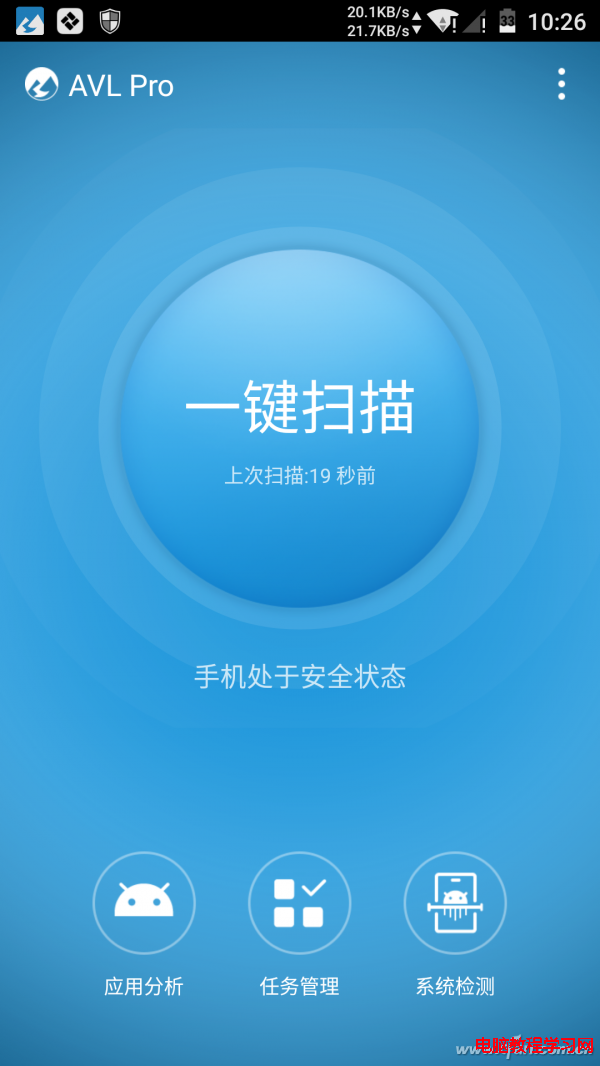 如何對手機應用進行安全分析?辨識未知風險
手機殺毒軟體大多透過特徵碼判斷病毒,在尚未攔截到某支手機病毒之前,是無法對其進行防範的。PC 端殺毒軟體裡都有一項「檔案分析器」功能,那麼在手機上又該如何對未知應用進行安