

編輯:關於 Android 程式設計
做分享、跳轉或雙 App 互動時,常會遇到「對方 App 到底裝了沒」的問題。判斷方式其實非常簡短:拿 PackageManager 去問這個套件名稱的資訊,問得到就是裝了,問不到就會拋出 NameNotFoundException。用例外當作判斷依據,是 Android 早期相當常見的寫法。
private boolean isAppInstalled(String uri) {
    PackageManager pm = getPackageManager();
    boolean installed = false;
    try {
        pm.getPackageInfo(uri, PackageManager.GET_ACTIVITIES);
        installed = true;
    } catch (PackageManager.NameNotFoundException e) {
        installed = false;
    }
    return installed;
}
把要檢查的套件名稱傳進去即可,這裡的 com.yourpackage.package 記得替換成目標 App 的實際 package name。
if (isAppInstalled("com.yourpackage.package")) {
    // 已安裝
} else {
    // 未安裝
}
Android 11 之後的套件可見性限制。 從 API 30 開始,若你想查詢其他應用的資訊,必須在 AndroidManifest.xml 中加入 <queries> 標籤並列出感興趣的套件,或宣告 QUERY_ALL_PACKAGES 權限。少了這一步,getPackageInfo() 會一律視為找不到,即使對方其實已經安裝。這是最容易踩到的坑。
另一種更精簡的寫法。 若只是想確認是否存在,也可以直接呼叫 pm.getLaunchIntentForPackage(pkgName),回傳非 null 就代表已安裝,而且順便拿到可以啟動它的 Intent,一举兩得。
別忘了錯誤處理。 除了 NameNotFoundException,在權限受限或套件狀態異常時也可能出現其他例外,包成一個小工具方法並加上日誌,後續排查會輕扶手。
總結來說,這個判斷本身只要幾行,真正的重點在於版本差異帶來的套件可見性規範。理解這層限制之後,跨 App 互動的功能才能穩定運作。
 Android 編譯系統剖析(五):system.img 是怎麼誕生的
完整編譯 Android 系統時,最終會產生幾個關鍵鏡像檔,如 system.img、userdata.img、ramdisk.img 等。本文聚焦於 system.im
 自定義WebView打造炫酷引導頁(含頂部進度條)
這次分享一個做法:用自定義的 WebView 承載 H5 引導頁,並在頂部疊一條隨加載進度變化的進度條。效果相當有質感,程式碼量卻不大。 MainActivity.ja
 Android 官方測試教程筆記(二):打造本地單元測試
建構本地單元測試 如果你的測試沒有外部依賴,或只牽涉到簡單的 Android 相依性,那麼最合適的做法是直接在開發機上跑。這種方式效率極高:你不必把 App 和測試程式碼
 Android AlertDialog 全面實戰:提示框、列表、單選、多選與自定義佈局
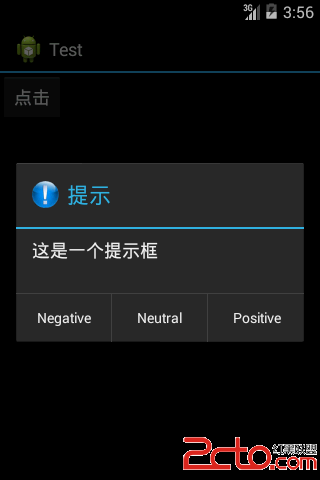
對話框是用戶與應用交互最頻繁的載體之一:確認刪除、選擇項、填寫信息、簡單提示,都離不開它。Android 提供的 AlertDialog 通過 Builder 模式把常見