

編輯:關於 Android 程式設計
ListView 卡頓是 Android 新手最常遇到的效能問題之一。原因通常不是 ListView 本身,而是 Adapter 的 getView 寫法不對——特別是沒有善用 convertView 這個回收機制。
以下用一個 App 管理清單的 Adapter 示範正確寫法:
public class AppManagerAdapter extends BaseAdapter {
    private static final String TAG = "AppManagerAdapter";

    private List appinfos;
    private Context context;

    // 把要設定的 ImageView 與 TextView 宣告為成員,避免每次 getView 都做 findViewById
    private static ImageView iv;
    private static TextView tv;

    public AppManagerAdapter(List appinfos, Context context) {
        this.appinfos = appinfos;
        this.context = context;
    }

    public int getCount() {
        return appinfos.size();
    }

    public Object getItem(int position) {
        return appinfos.get(position);
    }

    public long getItemId(int position) {
        return position;
    }

    /**
     * convertView 是「歷史 View 物件的緩存」,
     * 也就是滑動過程中被回收掉的那些 View 物件。
     */
    public View getView(int position, View convertView, ViewGroup parent) {
        AppInfo info = appinfos.get(position);
        View view;
        if (convertView == null) {
            Log.i(TAG, "通過資源文件 創建 view 物件");
            view = View.inflate(context, R.layout.app_item, null);
        } else {
            Log.i(TAG, "使用歷史緩存 view 物件");
            view = convertView;
        }
        iv = (ImageView) view.findViewById(R.id.iv_app_icon);
        tv = (TextView) view.findViewById(R.id.tv_app_name);
        iv.setImageDrawable(info.getIcon());
        tv.setText(info.getAppname());
        return view;
    }
}
想像一個有幾百筆資料的清單。如果每捲動一格就重新 inflate 一次版面配置,等於不斷解析 XML、建立物件、觸發垃圾回收——畫面自然會卡。convertView 的意義在於:ListView 會把滑出視窗的 View 回收起來傳進來,我們只要重複利用它、換上新的資料就好。骷髅上,inflate 只在 convertView 為 null 時發生一次,之後都是複用。
對照日誌就能看出差異:初次載入時大量出現「通過資源文件 創建 view 物件」,滑動之後則幾乎全是「使用歷史緩存 view 物件」。
上面這版仍有一處浪費:每一格都要重新 findViewById。findViewById 是遍歷 View 樹的操作,成本不低。更進一步的做法是引入 ViewHolder,把 findViewById 的結果快取在 View 的 tag 裡:
@Override
public View getView(int position, View convertView, ViewGroup parent) {
    ViewHolder holder;
    if (convertView == null) {
        convertView = mInflater.inflate(R.layout.item, null);
        holder = new ViewHolder();
        holder.imageView = (ImageView) convertView.findViewById(R.id.imageView);
        holder.textView = (TextView) convertView.findViewById(R.id.textView);
        convertView.setTag(holder);   // 把 holder 綁到 View 上
    } else {
        holder = (ViewHolder) convertView.getTag();  // 直接取回,不必再找
    }
    holder.imageView.setImageResource(imageId[position]);
    holder.textView.setText(title[position]);
    return convertView;
}

static class ViewHolder {
    ImageView imageView;
    TextView textView;
}
這兩層優化(convertView 複用 + ViewHolder 標籤)是 ListView 時代的標準組合,實測能讓捲動流暢度有明顯改善。
把 ViewHolder 宣告為 static inner class。這樣不會持有外部 Activity 的隱含參考,比較不容易造成記憶體洩漏。
別在 getView 裡做重活。載入網路圖片、讀檔案、查資料庫都不該直接寫在這裡,否則再好的複用機制也救不回來。圖片請交給非同步載入函式庫處理。
static 欄位要小心。範例把 iv、tv 宣告為 static,這在單一 Adapter 情境下沒問題,但多個 Adapter 並存時會互相覆蓋,正式環境建議改成實例欄位或直接用 ViewHolder。
最後要說的是,如今新專案幾乎都改用 RecyclerView。它內建了 ViewHolder 強制機制、支援橫向與網格等多種版面、也提供 DiffUtil 做局部更新。但 ListView 的複用觀念完全適用——理解 convertView 為什麼存在,才能真正寫對 RecyclerView 的 Adapter。
 Android 圖片解析造成 OOM 的優化思路
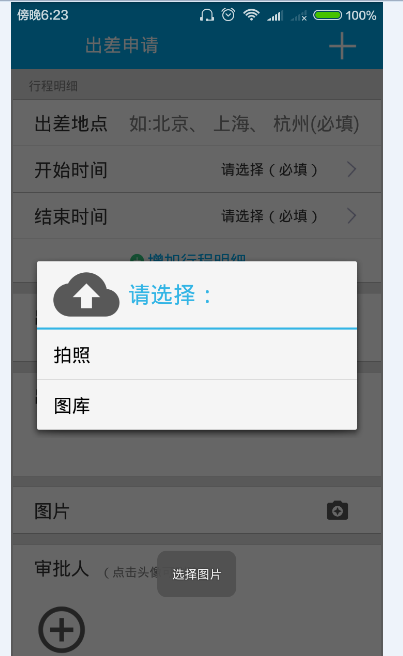
在需要拍照或從相簿選擇圖片的應用中,最常見的問題之一,就是圖片解析時引發 OutOfMemoryError。問題通常不是功能本身難寫,而是圖片尺寸與記憶體管理沒有做好。
 Android Socket 聊天軟件之聊天氣泡佈局與動態加載實作
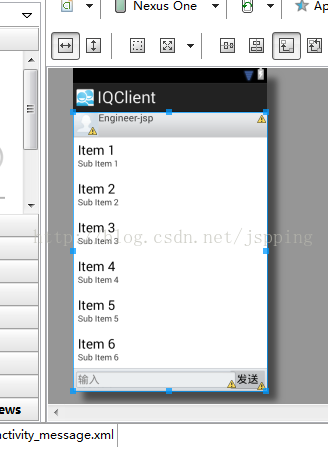
前面已經談過 IQ 聊天軟體的區域網路聊天測試,這次來拆解氣泡的生成與訊息列表的動態加載。這不是引用第三方元件,而是自己整合佈局與容器完成的——看完源碼你會發現原理並不複
 Android Studio 項目 Share 到 SVN 倉庫全流程
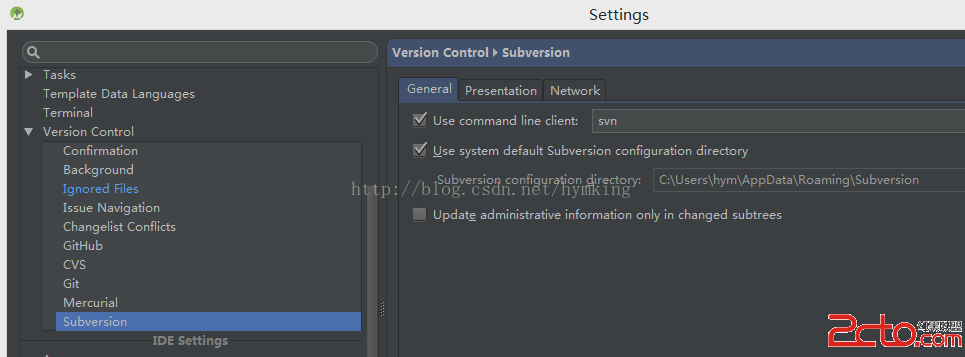
新項目即將啟動,正好一直想試試 Android Studio,於是果斷在新項目上採用。這裡記錄一下我把 Android Studio 項目 share 到 SVN 倉庫的
 Android 仿微信語音聊天:錄音、波形與播放完整實作
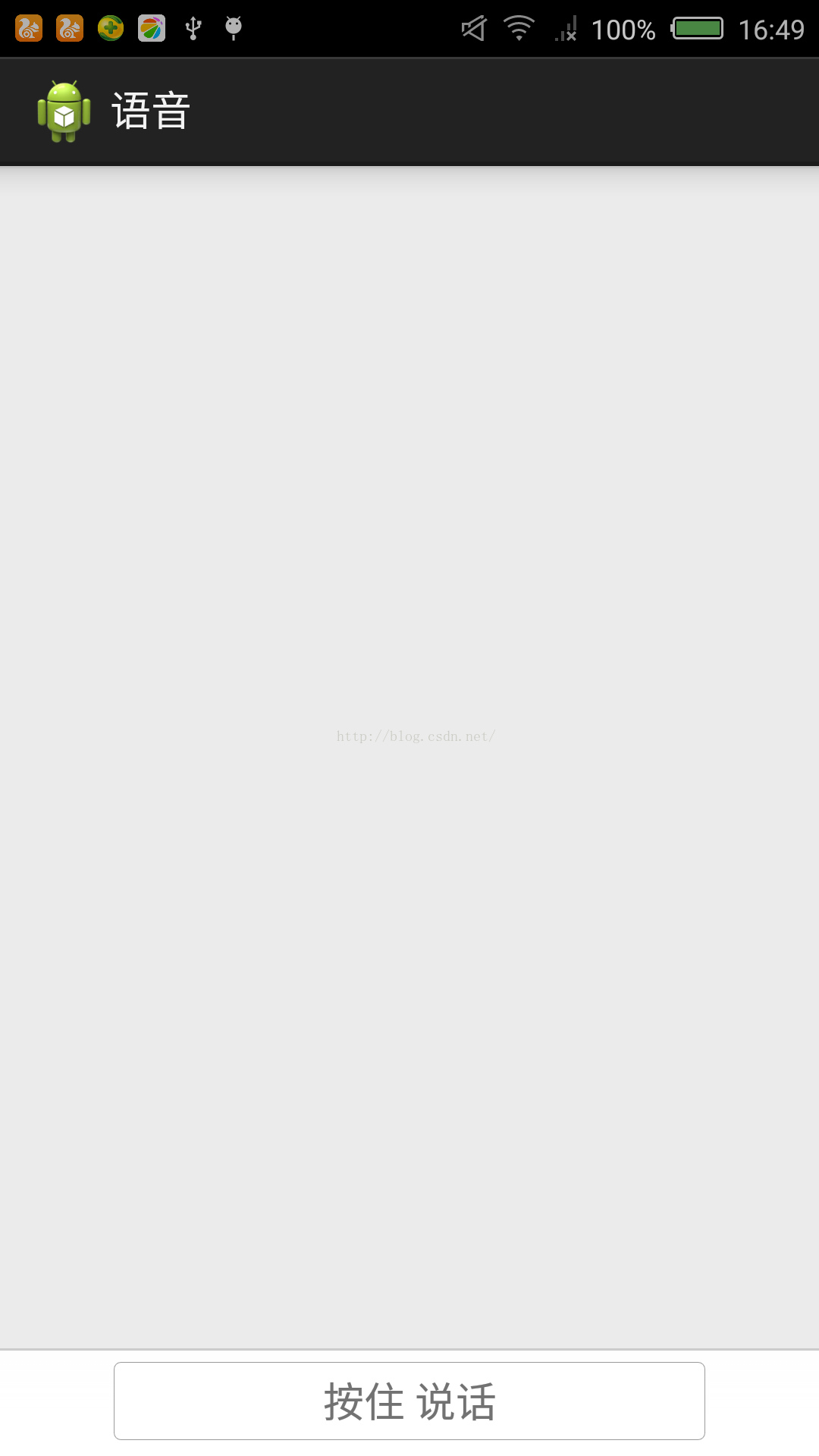
參考自「Android 模仿微信語音聊天功能」,原始碼跑起來有些問題,我自己改了一輪,目前基本沒什麼大毛病。 先看效果: 一、三個版面檔 activity_main.x