

編輯:關於 Android 程式設計
新項目即將啟動,正好一直想試試 Android Studio,於是果斷在新項目上採用。這裡記錄一下我把 Android Studio 項目 share 到 SVN 倉庫的完整過程,後期再考慮是否搭建公司的 Git 服務器。一步步來吧。
我本地的 SVN 客戶端此前已安裝完畢,這裡保持默認狀態即可。千萬別小看這一步,如果跳過,後續 share 項目時就會報錯,導致無法成功提交到服務器倉庫。
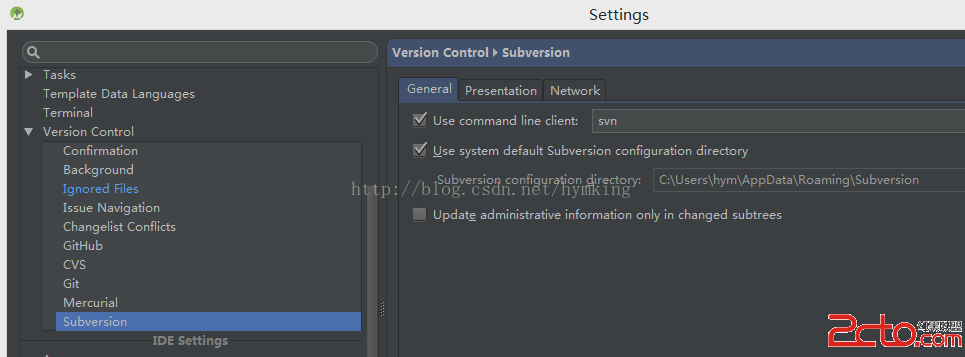
若直接按默認方式 share,會出現類似這樣的報錯:
Annot checkout from svn: Cannot run program "svn": CreateProcess error=2, 系統找不到指定的文件。
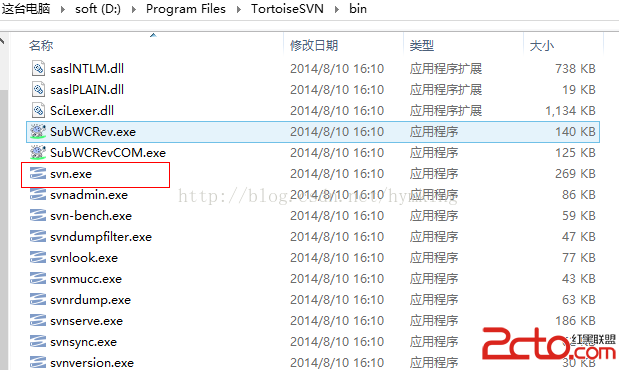
查資料後得知需要指定 svn.exe 文件。然而打開我的 SVN 安裝目錄 D:\Program Files\TortoiseSVN\bin,卻發現並不存在 svn.exe。
原因與解決辦法:打開 TortoiseSVN 的安裝程序,選擇 modify(修改)即可;若尚未安裝,正常安裝一遍也行。關鍵在於勾選命令列客戶端工具這一項,如下圖所示位置需要確認並修改。
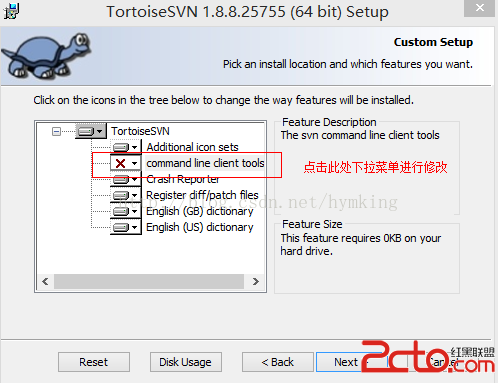
在接下來的菜單中選擇第一項即可。
然而修復安裝後仍未出現 svn.exe,於是又做了如下操作,重新執行一次修復安裝:
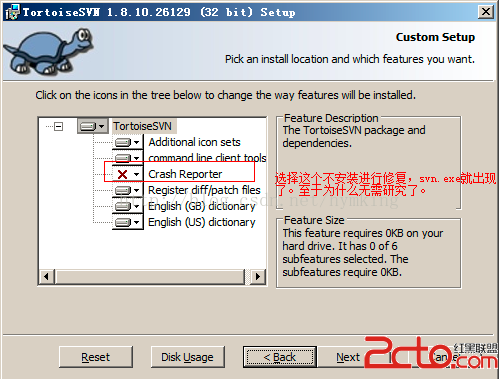
這次修復完成後,svn.exe 終於出現了。
接著修改 SubVersion 的基本配置(非常關鍵的一步)。原本想手動把 command line client 路徑指向 svn.exe,但發現 svn.exe 生成後這裡已無需設置,二者之間本身存在映射關係。
添加完成後的效果如下圖,打開該頁面稍加摸索即可達到同樣效果。
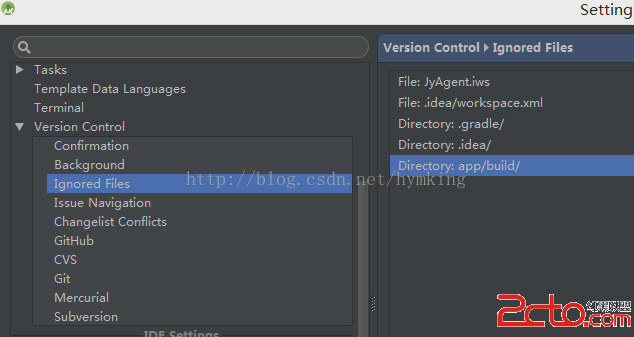
注意:這裡 share 的是一個剛建立的空項目。如果要 share 的項目還關聯了相關的 library module,也需要把該 module 下的 build 文件加入 SVN 的 ignore 列表。
通過菜單 VCS -> ... -> Share Project 打開如下界面:
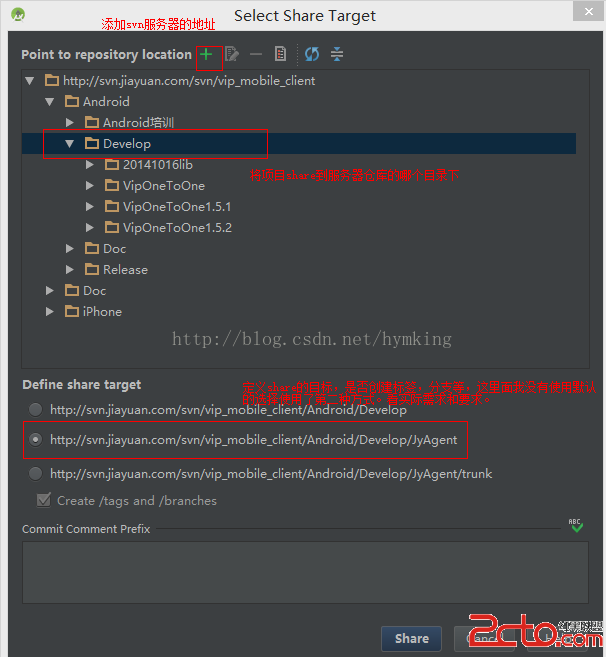
項目 share 上去之後,如果是空項目,接著將本地代碼提交到 SVN 服務器倉庫。提交完成後,你的同伴就可以 checkout 並更新代碼了。

 SDWebImage 源碼解析(一):SDImageCache 的緩存設計全解
前言 本文配套的中文註解版 demo 已經同步到我的 GitHub 倉庫,想邊看邊跑的讀者可以直接取用。 SDWebImage 是 iOS 圈子裡幾乎無人不知的 Obje
 精選 Android 開發工具箱:讓日常瑣事自動化
開發過程中總會遇到一堆小問題,自己動手當然能解決,但有工具相助,效率完全是另一個檔次。以下是我日常會用到的工具清單。 Vysor 把手機畫面投到手機以外的螢幕上,而且可
 用 Timer 讓 WebView 進度條勻速推進
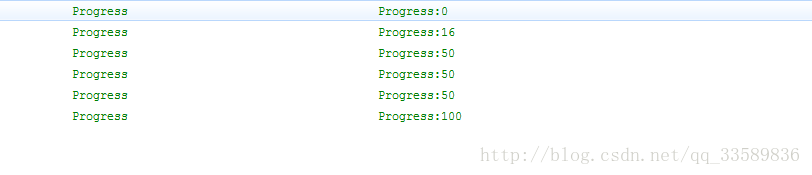
用 WebView 載入網頁時,若遇到網路較慢,畫面會出現一片空白,體驗很差。加上進度條是標準解法,但直接把 onProgressChanged() 的數值塞給 Prog
 Android學習筆記(八):打造友善的進度對話框體驗
為什麼需要進度對話框?不知道你有沒有遇過這種情況:點擊某個功能後,畫面卻卡在那裡一動也不動,讓人搞不清楚程式到底是當機了還是正在忙。這時候,一個貼心的「Please Wa