

編輯:關於 Android 程式設計
Android 標準 Toast 僅支援 LENGTH_SHORT 與 LENGTH_LONG,無法精準控制顯示時間。若需要自訂時長,可透過 WindowManager 建立浮動檢視,並使用 Handler 控制顯示與隱藏。
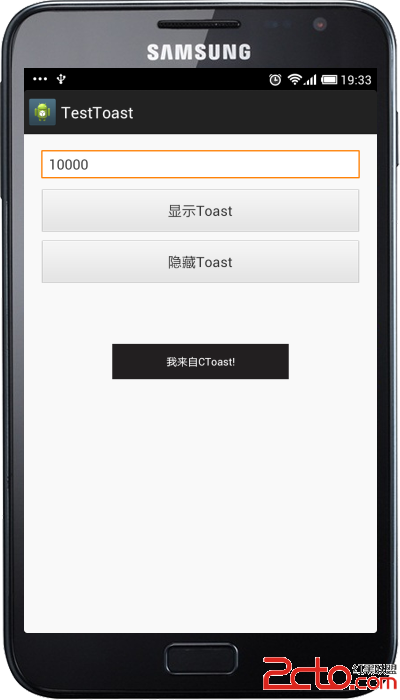
CToast 可接收 Context、文字與 duration。建立時可設定版面、背景、文字顏色與顯示位置。show 方法會先將檢視加入 WindowManager,並在指定時間後呼叫 hide 移除。
public void show() {
    handler.post(showRunnable);
    if (duration > 0) {
        handler.postDelayed(hideRunnable, duration);
    }
}浮動視窗通常使用 TYPE_TOAST,並設定 FLAG_NOT_FOCUSABLE、FLAG_NOT_TOUCHABLE 與 FLAG_KEEP_SCREEN_ON。format 可設為 PixelFormat.TRANSLUCENT,動畫可使用系統 Toast 動畫。
CToast toast = CToast.makeText(context, "我來自 CToast!", 2000);
toast.show();
這種做法能突破系統 Toast 的時長限制,但需注意不要濫用,以免干擾使用者操作。若要顯示非互動式提示,自定義 Toast 是相當實用的方案。
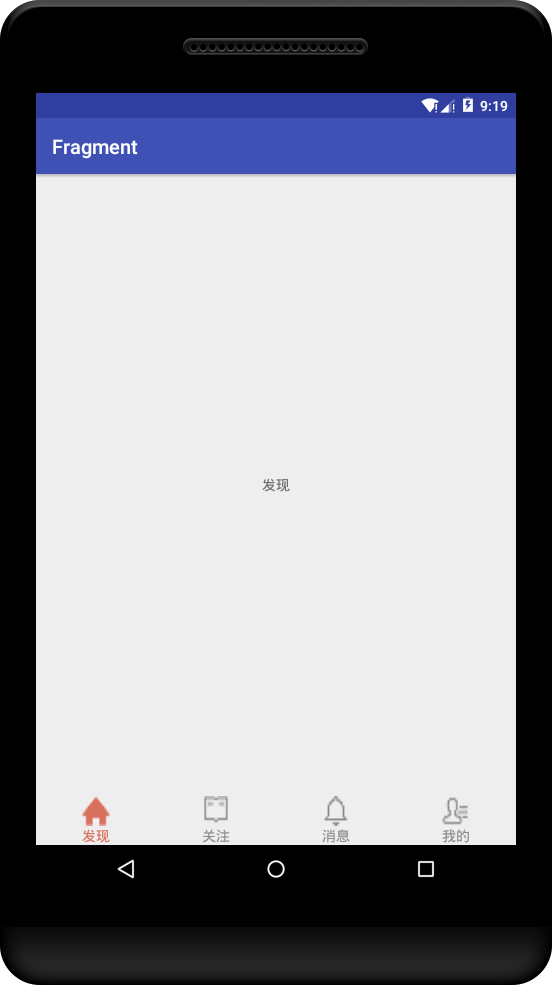 仿微信底部導覽欄的三種實作方案對比
微信那種「底部四個 Tab,點擊切換、也能左右滑動」的導覽列,是無數 App 的骨架。實作方式有好幾種,本文整理三組最常見的搭配,並說清各自的取捨。 三種組合: view
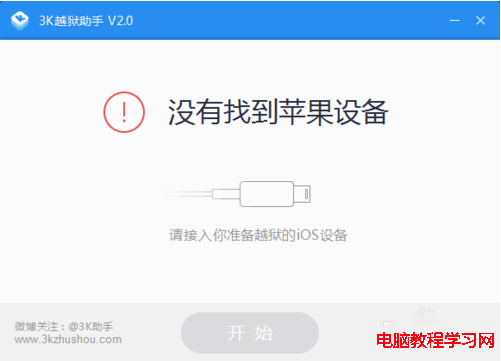 太極越獄提示沒有蘋果驅動?排查與修復方法
使用太極越獄時,若提示「沒有找到蘋果設備」,多半是驅動或連線異常。 先檢查數據線是否可正常傳輸,並確認電腦已安裝 iTunes。 若 iTunes 已安裝但仍無法辨識
 Android 沉浸式狀態欄實作:隱藏、顯示與 Toolbar 內距處理
沉浸式狀態欄效果 沉浸式狀態欄常見於實體按鍵手機。開啟沉浸模式後,狀態欄會隱藏;從畫面頂部向下滑動,狀態欄會短暫出現,之後再自動隱藏。 隱藏與顯示系統 UI 可透過 V
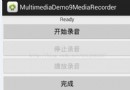 Android 使用 MediaRecorder 錄音與播放
上一篇介紹了以意圖(Intent)錄音的方式,本文則改用 MediaRecorder 類別來錄音,相較之下能提供更高的彈性與控制力,例如自訂音訊來源、輸出格式與編碼器。