

編輯:關於 Android 程式設計
本文系統性地整理 Android 常用 UI 元件的實作方式,涵蓋 TextView、EditText、AutoCompleteTextView、RadioButton、ToggleButton、SeekBar、ImageView、DatePicker、TimePicker 等,並附完整程式碼範例。
可透過反射取得資源 id,並用 Html.fromHtml 在文字中嵌入圖片,同時搭配 LinkMovementMethod 讓連結可點擊:
public int getResourceId(String name) {
    try {
        // 依資源變數名以反射取得 Field 物件
        Field field = R.drawable.class.getField(name);
        // 取得並回傳資源 id
        return Integer.parseInt(field.get(null).toString());
    } catch (Exception e) {
        // 處理例外
    }
    return 0;
}
String html = "圖像1<img src=\"...172.jpg\"/>圖像2<img src=\"...173.jpg\"/>";
CharSequence charSequence = Html.fromHtml(html, new ImageGetter() {
    @Override
    public Drawable getDrawable(String source) {
        Drawable drawable = getResources().getDrawable(getResourceId(source));
        drawable.setBounds(0, 0, drawable.getIntrinsicWidth(), drawable.getIntrinsicHeight());
        return drawable;
    }
}, null);
textView.setText(charSequence);
textView.setMovementMethod(LinkMovementMethod.getInstance());
若要讓文字可點擊並跳轉 Activity,可用 SpannableString 搭配 ClickableSpan:
String text1 = "顯示Activity1";
SpannableString spannableString = new SpannableString(text1);
spannableString.setSpan(new ClickableSpan() {
    @Override
    public void onClick(View widget) {
        Intent intent = new Intent(Main.this, Activity1.class);
        startActivity(intent);
    }
}, 0, text1.length(), Spanned.SPAN_EXCLUSIVE_EXCLUSIVE);
textView.setText(spannableString);
textView.setMovementMethod(LinkMovementMethod.getInstance());
跑馬燈效果需在佈局中設定:
android:focusableInTouchMode="true"
android:ellipsize="marquee"
android:marqueeRepeatLimit="marquee_forever"
可實作表情輸入(透過 ImageSpan 插入圖片),並可限制輸入特定字符:
android:digits="0123456789"
android:inputType="number|textCapCharacters"
auto = (AutoCompleteTextView) this.findViewById(R.id.autotext);
String[] autoStrings = new String[] { "聯合國", "聯合國安理會", "Google", "Google Map" };
ArrayAdapter<String> adapter = new ArrayAdapter<String>(
    Main.this, android.R.layout.simple_dropdown_item_1line, autoStrings);
auto.setAdapter(adapter);
mul.setAdapter(adapter);
mul.setTokenizer(new MultiAutoCompleteTextView.CommaTokenizer()); // 以逗號拆分
單選按鈕可遍歷 group 的子元件找出被勾選者;ToggleButton 則可切換 LinearLayout 的排列方向:
toggle.setOnCheckedChangeListener(new OnCheckedChangeListener() {
    @Override
    public void onCheckedChanged(CompoundButton arg0, boolean arg1) {
        layout.setOrientation(arg1 ? 1 : 0); // 垂直或水平
    }
});
需實作 OnSeekBarChangeListener,並在 onCreate 中註冊監聽,實作 onProgressChanged、onStartTrackingTouch、onStopTrackingTouch 三個方法:
seekBar1.setOnSeekBarChangeListener(this);
seekBar2.setOnSeekBarChangeListener(this);
透過 BitmapFactory.Options 的 inJustDecodeBounds 先讀取邊界,計算縮放比 inSampleSize,讓圖片依螢幕大小適屏顯示,避免記憶體浪費;亦可透過 Intent 的 ACTION_GET_CONTENT 搭配 crop 參數呼叫系統裁剪功能。
撰寫 HttpUtils 類別以 HttpURLConnection 下載圖片,可回傳 InputStream 或 byte[],再以 BitmapFactory.decodeStream 或 decodeByteArray 解碼顯示。下載時應設定連線超時並注意在子執行緒執行。
datePicker.init(2001, 1, 25, this); // 初始化日期
timePicker.setIs24HourView(true);    // 是否採 24 小時制
timePicker.setOnTimeChangedListener(this); // 註冊事件
並在 onTimeChanged 與 onDateChanged 回呼中,透過 Calendar 與 SimpleDateFormat 格式化組合後的日期時間。
下篇將繼續介紹更多 UI 元件。
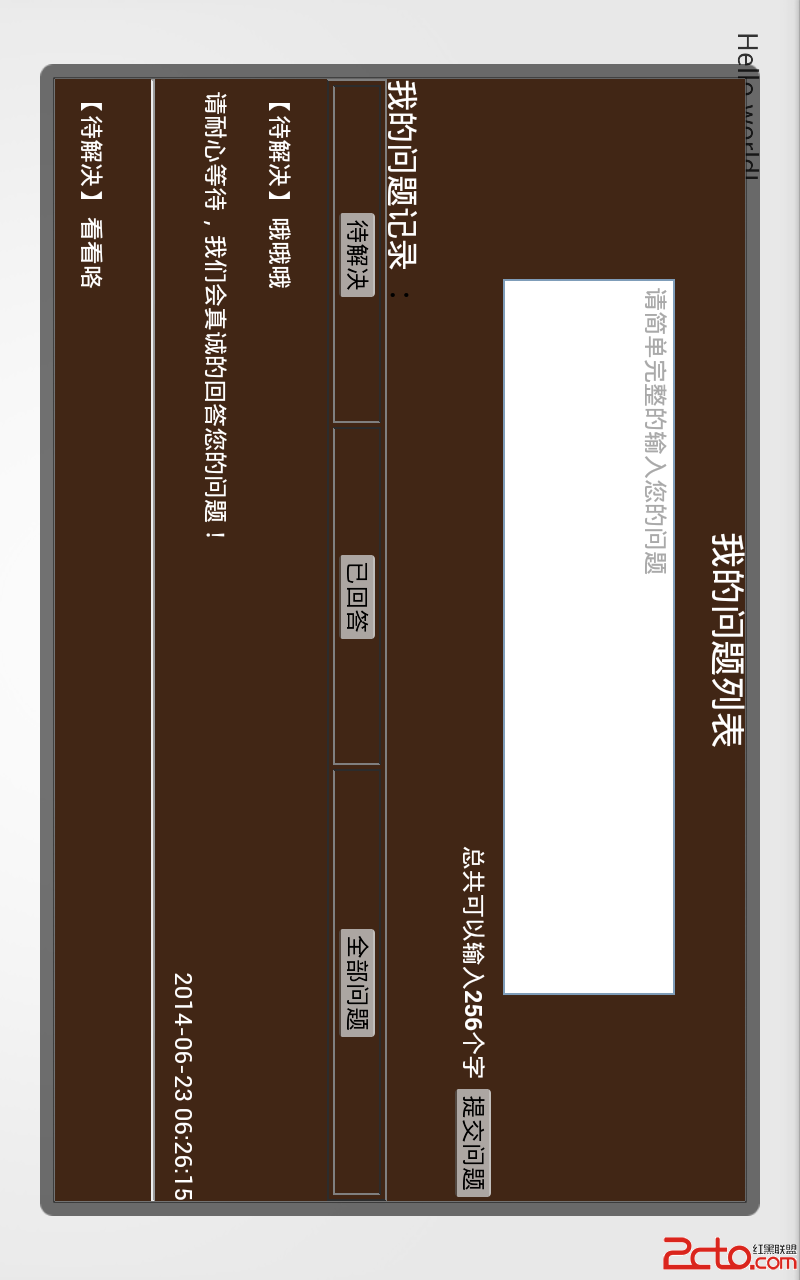 讓 Android Activity 變成半透明浮動視窗
有時候,我們希望 Activity 不要以全螢幕形式出現,而是像浮動視窗一樣,置中顯示並帶有半透明背景。這可以透過調整 Window 參數與自訂主題來完成。調整 Acti
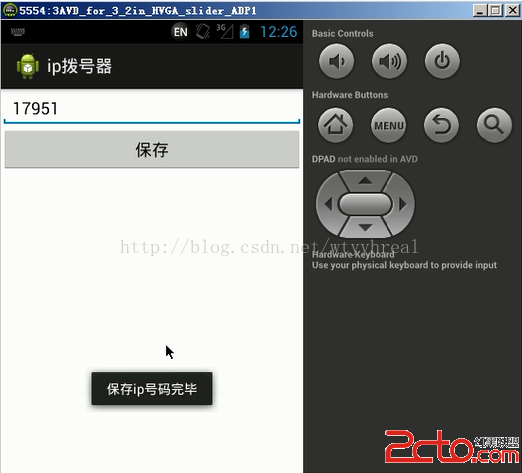 Android BroadcastReceiver 廣播接收器實戰三例
本文透過三個實作範例,帶你完整認識 Android 中的廣播接收器(BroadcastReceiver),從撥號應用、簡訊處理到自訂廣播,逐步理解其運作方式。 一、IP
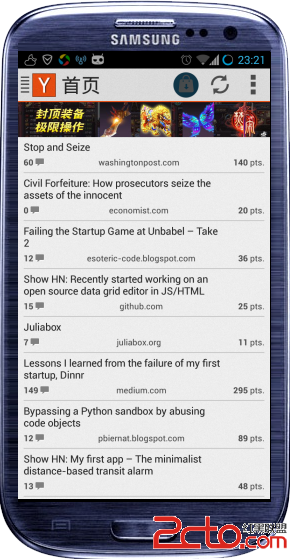 Calabash-Android 上手實作:從截圖到自訂步驟
前一篇說明了如何在 Windows 環境中架好 calabash-android 的測試環境,這篇用一個實例帶大家跑一遍它的基本用法。 範例專案取自:https://gi
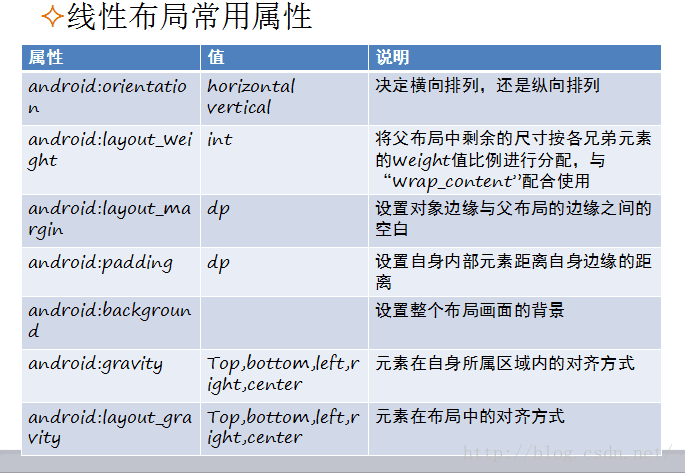 Android 常用布局解析:線性、幀、表格與相對布局
為什麼要使用 XML 描述布局Android 常用 XML 來宣告介面布局,讓畫面呈現與程式邏輯分離。這樣不僅方便修改樣式,也能降低後續維護成本。開發者也可以透過視覺化工