

編輯:關於 Android 程式設計
前一篇說明了如何在 Windows 環境中架好 calabash-android 的測試環境,這篇用一個實例帶大家跑一遍它的基本用法。
範例專案取自:https://github.com/bigconvience/HackerNews
下載完成後進入專案目錄,在命令列執行:
calabash-android gen
這會在專案底下產生 features 目錄,結構如下:
features
|_support
| |_app_installation_hooks.rb
| |_app_life_cycle_hooks.rb
| |_env.rb
| |_hooks.rb
|_step_definitions
| |_calabash_steps.rb
|_my_first.feature
其中 step_definitions 目錄存放使用者自訂的步驟定義,my_first.feature 則用來撰寫測試情境。
在 my_first.feature 中寫入:
Feature: Startup feature

Scenario: I can start my app
Then I wait for 15 seconds
Then I take a screenshot
第一行是功能名稱,第二行描述應用場景,第三、四行是這個場景要執行的動作:先等 15 秒,然後截圖。
接著在命令列執行:
calabash-android run HackNews.apk
應用會被安裝到實機或模擬器上,15 秒後自動截圖,圖片預設存在當前專案目錄。若想自訂輸出路徑:
SCREENSHOT_PATH=/tmp/foo/ calabash-android run
這樣截圖就會存到 /tmp/foo/ 底下。這個小功能在除錯時特別好用——測試失敗時能回頭看畫面當時是什麼狀態,比只看堆疊追蹤有效率得多。
在 step_definitions 目錄下新增 touch_steps.rb:
# -- Touch --
Then /^I (?:press|touch) on screen (\d+) from the left and (\d+) from the top$/ do |x, y|
    touch(nil, {:offset => {:x => x.to_i, :y => y.to_i}})
    sleep(3)
end
自訂步驟會被測試框架解析並匹配:功能名稱的樣式寫在 /^ ... $/ 之間,參數列表放在 | | 之中,Then 與 end 之間就是實際要執行的 Ruby 程式碼。這裡用「從左邊 x、從上方 y」的自然語言來描述座標,讓 feature 檔案讀起來像人話——這正是 Cucumber 家族 BDD 語法的核心精神。
接著在 my_first.feature 中補上一行:
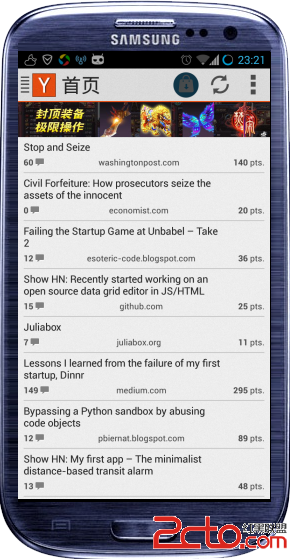
Then I touch on screen 100 from the left and 150 from the top
這行代表點擊圖中的廣告條位置。
寫到這裡你應該能感覺到 calabash 的設計取向:把「測試步驟」抽成可讀的自然語言描述,再由 step_definitions 對應到實際操作,讓非工程師也能讀懂甚至撰寫測試情境。代價是多了一層間接,維護成本比純程式碼測試高;以今日的觀點看,Android 端的 UI 自動化測試主流已轉向 Espresso 與 UI Automator,跨平台則有 Appium 可選,calabash-android 也不再活躍維護。不過它示範的 BDD 分層思路,在需要讓產品、測試、開發三方共同定義驗收條件時,仍然值得參考。
 Android 圖文混排 JSON 解析實戰:金山詞霸每日一句 API 完整拆解
很多學習 Android 的朋友在入門階段都會遇到同一道坎:拿到一個網路介面,卻不知道怎麼把返回的 JSON 字串變成畫面上的一張圖、一行字。本文以金山詞霸「每日一句」開
 Android 三種菜單:OptionsMenu、ContextMenu 與 PopupMenu
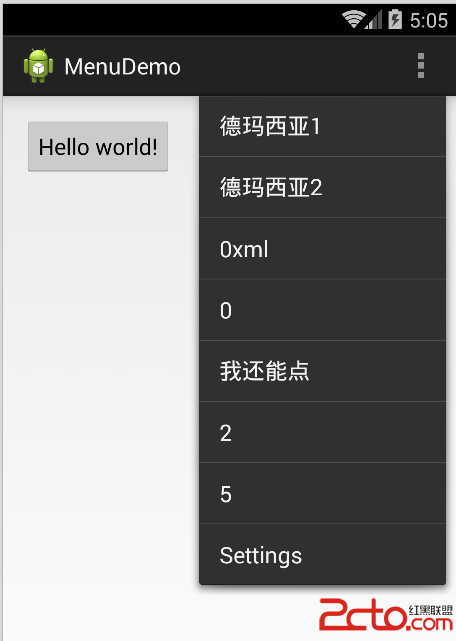
Android 的菜單體系有三套,觸發方式和適用場景各不相同。下面逐一動手實作。 OptionsMenu(選項菜單) 接入步驟: 1. 覆寫 Activity 的 onC
 Android RadioGroup 單選按鈕使用詳解
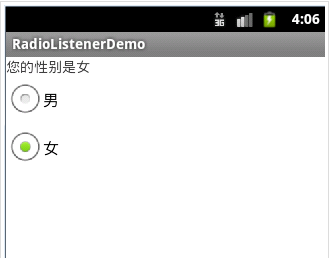
先看效果單選按鈕是表單與設定頁面中常見的元件。Android 通常以 RadioGroup 搭配多個 RadioButton 來實作,讓同一群組中的選項只能有一個被選取。
 Java 4 Android 開發教程(四):變數
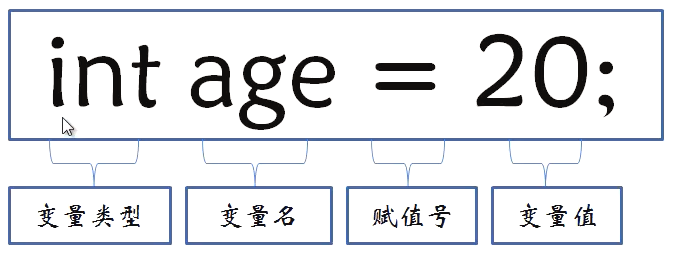
變數是程式語言裡最基本的儲存單位。本文說明變數的定義、宣告語法、型別與命名規範。 什麼是變數 變數用來在程式中儲存資訊。宣告變數時,等於告訴編譯器「我要用這個名字、這個