

編輯:關於 Android 程式設計
Android 的內容提供者(Content Provider)機制非常強大,善用它可以輕鬆做出一個類似系統相簿的應用。由於像 MediaStore 這樣的內容提供者能在不同應用之間共享,我們其實不必自己實作一個相機來產生素材,直接取用系統既有的資料即可。大多數機型都會有預設的 MediaStore,拿它當成相簿程式的資料來源,是最省事也最通用的做法。
要從 MediaStore 挑選記錄,用的 URI 跟新增記錄時是同一個:
Media.EXTERNAL_CONTENT_URI
你可以把 MediaStore(其實所有內容提供者都一樣)想像成一個資料庫:我們對它下查詢,取回一個 Cursor 物件,再用這個 Cursor 逐一走訪結果。
查詢前,得先準備一個字串陣列,宣告我們想要取回哪些欄位。MediaStore 中圖片的標準欄位都定義在 MediaStore.Images.Media 類別裡。
String[] columns = { Media.DATA, Media._ID, Media.TITLE, Media.DISPLAY_NAME };
真正執行查詢時,我們可以呼叫 Activity 的 managedQuery 方法。參數依序是:URI、欄位名稱陣列、WHERE 條件字串、WHERE 的參數值,最後是 ORDER BY 排序子句。
底下這個例子會篩出「最近一小時內新增」的記錄,並依建立時間由舊到新排序。
先建立一個名為 oneHourAgo 的變數,代表從 1970 年 1 月 1 日起算、到一小時前所經過的秒數。System.currentTimeMillis() 回傳的是毫秒數,除以 1000 得到秒,再減去 60 分 × 60 秒,就是一小時前的時間點。
long oneHourAgo = System.currentTimeMillis()/1000 - (60 * 60);
接著把它放進字串陣列,作為 WHERE 子句的代入值。
String[] whereValues = {""+oneHourAgo};
然後決定要取回哪些欄位。
String[] columns = { Media.DATA, Media._ID, Media.TITLE, Media.DISPLAY_NAME, Media.DATE_ADDED };
最後執行查詢。WHERE 子句中的問號是placeholder,執行時會由後續參數逐一代入;有幾個問號,陣列就得有幾個值。這裡的 ORDER BY 指定以建立時間遞冪排序。
cursor = managedQuery(Media.EXTERNAL_CONTENT_URI, columns, Media.DATE_ADDED + " > ?", whereValues, Media.DATE_ADDED + " ASC");
如果你想要拿回全部記錄,把最後三個參數都傳 null 即可。
Cursor cursor = managedQuery(Media.EXTERNAL_CONTENT_URI, columns, null, null, null);
回傳的 Cursor 可以告訴我們每一個欄位在結果集中的索引位置。
displayColumnIndex = cursor.getColumnIndexOrThrow(MediaStore.Images.Media.DATA);
有了索引,才能從 Cursor 中取出對應的值。首先呼叫 moveToFirst,一方面確認 Cursor 有效,另一方面確認查詢真的有結果;如果沒有任何記錄,這個方法會回傳 false。取值的時候要依資料型別選擇方法:字串用 getString、整數用 getInt,依此類推。
if (cursor.moveToFirst()) {
 String displayName = cursor.getString(displayColumnIndex);
}
以下是一個完整範例:查詢 MediaStore 取得圖片清單,再以幻燈片的方式一張接一張播放給使用者看。
package com.apress.proandroidmedia.ch1.mediastoregallery;
import android.app.Activity;
import android.database.Cursor;
import android.graphics.Bitmap;
import android.graphics.BitmapFactory;
import android.os.Bundle;
import android.provider.MediaStore;
import android.provider.MediaStore.Images.Media;
import android.util.Log;
import android.view.View;
import android.view.View.OnClickListener;
import android.widget.ImageButton;
import android.widget.TextView;
public class MediaStoreGallery extends Activity {
public final static int DISPLAYWIDTH = 200;
public final static int DISPLAYHEIGHT = 200;
這裡不再依螢幕實際尺寸來載入圖片,而是改用上面這兩個常數當作顯示尺寸,好處是可控且可預期。
Cursor cursor;
Bitmap bmp;
String imageFilePath;
int fileColumn;
int titleColumn;
int displayColumn;
@Override
public void onCreate(Bundle savedInstanceState) {
super.onCreate(savedInstanceState);
setContentView(R.layout.main);
titleTextView = (TextView) this.findViewById(R.id.TitleTextView);
imageButton = (ImageButton) this.findViewById(R.id.ImageButton);
接著指定要取回的欄位,參數必須是字串陣列,下一行再把它交給 managedQuery。
String[] columns = { Media.DATA, Media._ID, Media.TITLE, Media.DISPLAY_NAME };
cursor = managedQuery(Media.EXTERNAL_CONTENT_URI, columns, null, null, null);
要從 Cursor 取值,就必須先知道各欄位的索引。這裡刻意從 Media.DATA 切換成 MediaStore.Images.Media.DATA,只是為了示範兩者其實完全等價;用 Media.DATA 只是因為有那行 import 可以省字而已。
fileColumn = cursor.getColumnIndexOrThrow(MediaStore.Images.Media.DATA);
titleColumn = cursor.getColumnIndexOrThrow(MediaStore.Images.Media.TITLE);
displayColumn = cursor.getColumnIndexOrThrow(MediaStore.Images.Media.DISPLAY_NAME);
拿到 Cursor 之後,用 moveToFirst 確認裡面真的有資料。
if (cursor.moveToFirst()) {
 //titleTextView.setText(cursor.getString(titleColumn));
 titleTextView.setText(cursor.getString(displayColumn));
 imageFilePath = cursor.getString(fileColumn);
 bmp = getBitmap(imageFilePath);
 //顯示圖像
 imageButton.setImageBitmap(bmp);
}
接著為 ImageButton 掛上 OnClickListener,在點擊時呼叫 moveToNext,就能把游標往後推進,逐張取出並顯示圖片。
imageButton.setOnClickListener( new OnClickListener() {
 public void onClick(View v) {
 if (cursor.moveToNext()) {
 //titleTextView.setText(cursor.getString(titleColumn));
 titleTextView.setText(cursor.getString(displayColumn));
 imageFilePath = cursor.getString(fileColumn);
 bmp = getBitmap(imageFilePath);
 imageButton.setImageBitmap(bmp);
 }
 }
});
最後是名為 getBitmap 的方法,它把縮放與載入的細節都封裝起來。前面提過,這些處理是為了避免大圖直接載入造成記憶體問題。
private Bitmap getBitmap(String imageFilePath) {
 // 只讀取圖片尺寸,不載入圖片本身
 BitmapFactory.Options bmpFactoryOptions = new BitmapFactory.Options();
 bmpFactoryOptions.inJustDecodeBounds = true;
 Bitmap bmp = BitmapFactory.decodeFile(imageFilePath, bmpFactoryOptions);
 int heightRatio = (int) Math.ceil(bmpFactoryOptions.outHeight / (float)DISPLAYHEIGHT);
 int widthRatio = (int) Math.ceil(bmpFactoryOptions.outWidth / (float)DISPLAYWIDTH);
 Log.v("HEIGHTRATIO", "" + heightRatio);
 Log.v("WIDTHRATIO", "" + widthRatio);
 // 若兩個比值都大於 1,代表圖片有一邊超出顯示尺寸
 if (heightRatio > 1 && widthRatio > 1) {
 if (heightRatio > widthRatio) {
 // 高度超出較多,以高度為準縮放
 bmpFactoryOptions.inSampleSize = heightRatio;
 } else {
 // 寬度超出較多,以寬度為準縮放
 bmpFactoryOptions.inSampleSize = widthRatio;
 }
 }
 // 真正解碼
 bmpFactoryOptions.inJustDecodeBounds = false;
 bmp = BitmapFactory.decodeFile(imageFilePath,bmpFactoryOptions);
 return bmp;
}
}
搭配的版面配置放在 res/layout/main.xml:
<?xml version="1.0" encoding="utf-8"?>
<LinearLayout xmlns:android="https://schemas.android.com/apk/res/android"
 android:orientation="vertical"
 android:layout_width="fill_parent"
 android:layout_height="fill_parent" >
 <ImageButton android:layout_width="wrap_content"
 android:layout_height="wrap_content"
 android:id="@+id/ImageButton">
 </ImageButton>
 <TextView android:layout_width="fill_parent"
 android:layout_height="wrap_content"
 android:id="@+id/TitleTextView"
 android:text="Image Title"/>
</LinearLayout>
EXIF(exchangeable image file format)是把元資料寫進圖片檔裡的標準做法,多數相機與桌面軟體都支援。由於這些資料是檔案本身的一部分,檔案從一處複製到另一處時不會遺失——例如從 Android 手機的 SD 卡拷貝到家用電腦,EXIF 內容依舊完整;用 iPhoto 這類軟體開啟時,資料就會呈現出來。
一般來說 EXIF 偏技術導向,標準中大部分標籤描述的都是拍攝條件,例如曝光時間、快門速度。不過仍有幾個標籤對我們實用,可以讀取甚至改寫:
UserComment:使用者留下的評論
ImageDescription:圖片標題/描述
Artist:拍攝者或作者
Copyright:版權所有者
Software:產生這張圖片的軟體
好消息是 Android 內建了 ExifInterface 這個類別,讀寫 EXIF 都很方便。
讀取特定 EXIF 欄位:
ExifInterface ei = new ExifInterface(imageFilePath);
String imageDescription = ei.getAttribute("ImageDescription");
if (imageDescription != null) {
 Log.v("EXIF", imageDescription);
}
寫入 EXIF 欄位:
ExifInterface ei = new ExifInterface(imageFilePath);
ei.setAttribute("ImageDescription","Something New");
ExifInterface 內也定義了一批常數,對應相機在拍攝時會寫入的常見欄位名稱,建議直接引用常數而不要寫死字串。
EXIF 標準的版本演進可參考 CIPA 官方公布的規格文件:
https://www.cipa.jp/std/documents/e/DC-008-2012_E.pdf
本章我們梳理了 Android 圖片擷取與儲存的基礎。你應該已經能透過 Intent 呼叫系統內建的相機,用極少的程式碼就替自己的應用加上拍照能力,並理解這種統一介面的價值所在。
我們也談到處理大圖時的記憶體課題。BitmapFactory 能幫我們載入縮小後的版本,大幅降低記憶體壓力。這提醒我們:手機不是桌上型電腦,不能假設記憶體取之無盡。
接著我們實際操作了內建的內容提供者 MediaStore:如何把圖片存放到設備的標準位置,以及如何快速寫一個程式去查詢已拍攝的圖片。
最後看了 EXIF 標準如何為圖片關聯補充資訊。EXIF 具備良好的可攜性,跨設備、跨軟體都能通用。
有了這些基礎,接下來就能更深入探索 Android 在媒體領域還能做到什麼了。
 RecyclerView 下拉刷新與上拉加載更多
在資訊串流或內容列表中,下拉刷新與上拉加載更多是非常常見的功能。若使用 RecyclerView,可以搭配成熟的下拉刷新套件,再自行處理 Header、Footer 與
 Android 取得時間戳並轉換為標準時間格式
在實際開發中,伺服器回傳的時間往往採用時間戳(timestamp)格式。這時用戶端就需要將時間戳進一步處理,轉換成人類可讀的標準時間格式。本文示範如何在 Android
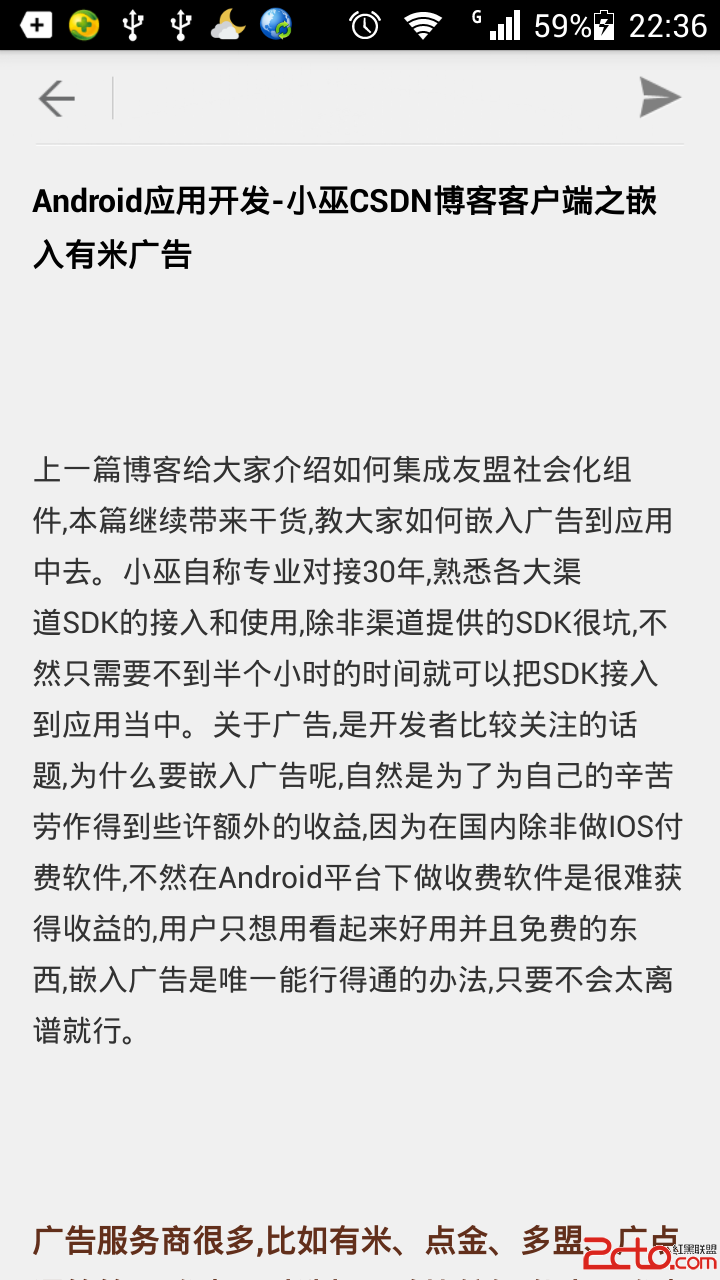 Android 博客客戶端:ListView 顯示博文詳細內容
多元素內容的呈現挑戰一篇博文通常不只包含純文字,還可能有標題、摘要、圖片、粗體小標與程式碼區塊。若要在同一個列表中呈現這些不同型態的內容,就需要更靈活的列表策略。以 Li
 自定義 View 仿 QQ 等級:成長天數進度控件
自定義 View 這塊持續看了一週多,每天更新一篇,慢慢摸到一些手感,對「怎麼算」這件事也有了更深的認識。今天在手機上看到一個成長天數的進度控件,覺得有趣,就自己動手做了