

編輯:關於 Android 程式設計
在 MTK 平台(alps 原始碼)的 frameworks/base/telephony/etc/apn-config.xml 裡新增一筆 APN 設定之後,很多人會直覺地以為必須插入該運營商的 SIM 卡才能驗證。其實不必——這個檔案的內容在開機時就會被讀進資料庫,跟有沒有插卡無關。
步驟如下:
/data/data/com.android.providers.telephony/databases/telephony.db 拉出來;carrier 的資料表。這張 carrier 表存放著當前設備中所有已保存的 APN 資訊。設備第一次開機時,會把 apns-conf.xml 裡所有的 APN 全部寫入這張表。因此只要能查到貴司新增的那一筆,就代表添加成功了。
要注意的是,若設備先前開機過,資料庫已經存在,系統不一定會重新覆寫。遇到這種情況,可以先刪除該 db(或整包清除使用者資料)再開機,確保走一次完整的初始化流程。
如果手上有寫卡器,可以把測試用的白卡寫入該運營商的 IMSI,插入設備後直接到 Settings 的 APN 頁面確認是否出現對應的項目。這個方法更貼近真實使用情境,也順便驗證了「依 MCC/MNC 自動選用正確 APN」這條邏輯是否如預期運作。
以上兩個方法只能確認APN 是否成功進入資料庫,並不代表參數正確。APN 名稱、apn 位址、認證類型、proxy、port 這些欄位若有誤,同樣會導致數據連線異常,症狀通常是「訊號滿格但上不了網」。因此確認寫入成功之後,仍必須實際開啟數據連線,測試是否正常取得 IP 並能對外連通。
實務上的排查順序建議是:先確認 APN 存在於 carrier 表 → 再確認該 APN 被選為當前使用的 APN → 最後用 dumpsys telephony.registry 或 logcat 觀察數據狀態機是否走到 Connected。逐層往下切,比一次猜全部快得多。
 Android 優化下載(四):用 DDMS 網絡流量工具找出耗電區段
使用 DDMS 網絡流量工具識別關注的區間 Android 的 DDMS(Dalvik Debug Monitor Server)內建了詳細的網絡使用量頁籤,讓開發者能夠
 Android 動畫之二:View Animation(補間動畫)完整講解
上一篇《Android 動畫之一:Drawable Animation》講了逐幀動畫——依次顯示一系列圖片,最典型的用途是加載進度動畫。本篇接着往下走,談談 View A
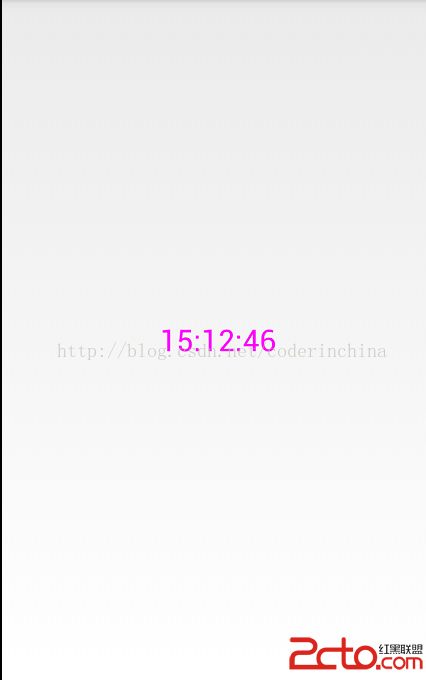 從源碼看 DigitalClock:數字時鐘的原理與應用場景
在 Android 中要顯示數字時鐘,最直接的方式就是用 Google 提供的 DigitalClock。它繼承自 TextView,內部已把時間格式化與每秒刷新都處理好
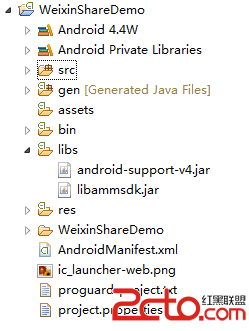 Android 接入微信分享功能完整實作與注意事項
一、取得官方文件並下載開發資源 第一步是前往微信開放平台(https://open.weixin.qq.com/)。若你還沒有帳號,請先完成註冊,並填寫、上傳開發者資料,