

編輯:關於 Android 程式設計
在 Android 中要顯示數字時鐘,最直接的方式就是用 Google 提供的 DigitalClock。它繼承自 TextView,內部已把時間格式化與每秒刷新都處理好了。本文先寫個最小 Demo,再回頭拆解源碼,因為下一篇要談 ListView 的項目倒數功能,這個基礎練習正好鋪路。
<RelativeLayout xmlns:android="https://schemas.android.com/apk/res/android"
    xmlns:tools="https://schemas.android.com/tools"
    android:layout_width="match_parent"
    android:layout_height="match_parent"
    tools:context=".MainActivity">

    <DigitalClock
        android:id="@+id/digitalClock"
        android:layout_width="wrap_content"
        android:layout_height="wrap_content"
        android:layout_centerInParent="true"
        android:textColor="#ff00FF"
        android:textSize="25sp" />
</RelativeLayout>
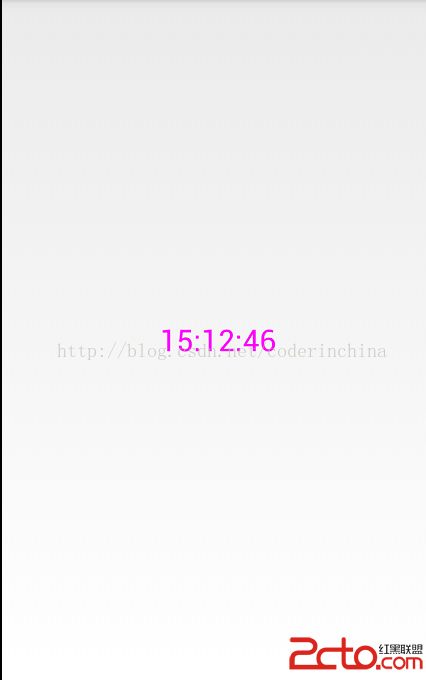
不寫任何一行 Java 程式碼,執行後時鐘就會自己走:
public class DigitalClock extends TextView {
    Calendar mCalendar;
    private final static String m12 = "h:mm:ss aa";
    private final static String m24 = "k:mm:ss";
    private FormatChangeObserver mFormatChangeObserver;
    private Runnable mTicker;
    private Handler mHandler;
    private boolean mTickerStopped = false;
    String mFormat;

    public DigitalClock(Context context) {
        super(context);
        initClock(context);
    }

    public DigitalClock(Context context, AttributeSet attrs) {
        super(context, attrs);
        initClock(context);
    }

    private void initClock(Context context) {
        if (mCalendar == null) {
            mCalendar = Calendar.getInstance();
        }
        mFormatChangeObserver = new FormatChangeObserver();
        getContext().getContentResolver().registerContentObserver(
                Settings.System.CONTENT_URI, true, mFormatChangeObserver);
        setFormat();
    }

    @Override
    protected void onAttachedToWindow() {
        mTickerStopped = false;
        super.onAttachedToWindow();
        mHandler = new Handler();

        /** 對齊到下一個整秒邊界再觸發 */
        mTicker = new Runnable() {
            @Override
            public void run() {
                if (mTickerStopped) return;
                mCalendar.setTimeInMillis(System.currentTimeMillis());
                setText(DateFormat.format(mFormat, mCalendar));
                invalidate();
                long now = SystemClock.uptimeMillis();
                long next = now + (1000 - now % 1000);
                mHandler.postAtTime(mTicker, next);
            }
        };
        mTicker.run();
    }

    @Override
    protected void onDetachedFromWindow() {
        super.onDetachedFromWindow();
        mTickerStopped = true;
    }

    private boolean get24HourMode() {
        return android.text.format.DateFormat.is24HourFormat(getContext());
    }

    private void setFormat() {
        mFormat = get24HourMode() ? m24 : m12;
    }

    private class FormatChangeObserver extends ContentObserver {
        public FormatChangeObserver() {
            super(new Handler());
        }

        @Override
        public void onChange(boolean selfChange) {
            setFormat();
        }
    }
}
構造函數 → initClock():初始化 Calendar,註冊一個 ContentObserver 監聽系統設定變化(使用者切換 12/24 小時制時,格式會自動跟著更新),最後依系統設定決定 mFormat。
onAttachedToWindow():這是整個類別的核心。它掛載於 Activity 的 onResume() 之後執行,裡面建立 Handler 與重複執行的 Runnable:
mCalendar.setTimeInMillis(System.currentTimeMillis());
setText(DateFormat.format(mFormat, mCalendar));
這兩行就是畫面上那串數字的來源——DigitalClock 已在內部代勞,所以我們什麼都不用寫。接著 invalidate() 要求重新繪製,畫面才會更新。
對齊整秒的技巧:
long now = SystemClock.uptimeMillis();   // 開機至今的毫秒數(不含睡眠時間)
long next = now + (1000 - now % 1000);
mHandler.postAtTime(mTicker, next);
now % 1000 是「距離上一個整秒已過去的毫秒數」,用 1000 減掉它就是「距離下一個整秒還剩多少毫秒」。因此 next 不是「現在加一秒」,而是「下一個整秒的精確時刻」。這樣做的好處是每次刷新都踩在整秒上,長時間運行不會產生累積誤差,秒數跳動也就不會出現忽快忽慢的感覺。
onDetachedFromWindow():把 mTickerStopped 設為 true,讓下一次 Runnable 執行時直接 return,等於停止刷新,避免離開畫面後還在空轉。
DigitalClock 已在 API 17 被標記為 deprecated,官方建議改用 TextClock。TextClock 直接支援 format12Hour 與 format24Hour 屬性,也能自動跟隨系統的時區與 12/24 小時設定變化,不必自己註冊 ContentObserver。若只是要顯示時鐘,新專案請直接採用 TextClock;上面這份源碼分析的價值,在於理解「如何以整秒對齊的方式驅動週期性 UI 更新」這個通用手法——ListView 的倒數計時、購物車的優惠倒數,用的都是同一套思路。
 Android 開發(五):桌面小部件 App Widgets 的完整實作(附 Demo)
前言 這次的主要目標是打造一個 Android 應用,實作靜態廣播與動態廣播兩種更新 widget 內容的方式。由於是在上一篇博文的基礎上修改,所以本次實驗的重點落在 A
 給 C# 開發者的 Android 筆記:按鈕點擊事件的四種寫法
經過前兩篇鋪墊,這次做個簡單的熱身:把按鈕點擊的四種常見寫法一次跑過。對 C# 開發者而言,這個題目特別有意思,因為它清楚展示了「事件」這個概念在兩種語言裡的不同落地方式
 Android WindowManager 機制解析,以及「覆蓋層釣魚」風險與防禦
本文從 WindowManager 的運作機制出發,說明 Android 視窗體系如何組裝畫面,並進一步討論一個真實存在過的攻擊手法——利用系統層級的浮動視窗偽造登入畫面
 Android 圖像處理入門:從相冊選圖並一鍵分享
說到圖像處理,第一步永遠是先把圖片拿到手。而在 Android 中,從手機相冊裡挑一張圖其實非常簡單。 一、打開相冊選圖 整體思路分四步: 佈局中加一個 Button