

編輯:關於 Android 程式設計
在上一篇文章從原始碼角度解析了 Scroller 的滾動原理,這篇就來動手做個實際案例:ListView 的項目跟隨手指滑動,放手後依速度或位移決定「滑出螢幕」還是「彈回原位」,效果與系統通知欄的清除手勢一致。
網上不少滑動刪除的實作是「手指離開後播放一個位移動畫」,視覺上與手指脫節,手感打了折扣。這裡改用即時 scrollBy 讓 Item 黏著手指,體感好很多。
pointToPosition() 找出操作的是哪一個 Item。scrollBy(),讓該 Item 跟著手指走。public class SlideCutListView extends ListView {
private int slidePosition; /* 當前操作的 position */
private int downX, downY; /* 手指按下座標 */
private int screenWidth;
private View itemView; /* 當前操作的 Item */
private Scroller scroller;
private static final int SNAP_VELOCITY = 600;
private VelocityTracker velocityTracker;
private boolean isSlide = false;
private int mTouchSlop;
private RemoveListener mRemoveListener;
private RemoveDirection removeDirection;
public enum RemoveDirection { RIGHT, LEFT }
public SlideCutListView(Context context, AttributeSet attrs, int defStyle) {
super(context, attrs, defStyle);
screenWidth = ((WindowManager) context
.getSystemService(Context.WINDOW_SERVICE))
.getDefaultDisplay().getWidth();
scroller = new Scroller(context);
mTouchSlop = ViewConfiguration.get(context).getScaledTouchSlop();
}
public void setRemoveListener(RemoveListener l) { this.mRemoveListener = l; }
@Override
public boolean dispatchTouchEvent(MotionEvent event) {
switch (event.getAction()) {
case MotionEvent.ACTION_DOWN:
addVelocityTracker(event);
/* 上一個滑出動畫還沒結束時,不接手手勢 */
if (!scroller.isFinished()) {
return super.dispatchTouchEvent(event);
}
downX = (int) event.getX();
downY = (int) event.getY();
slidePosition = pointToPosition(downX, downY);
if (slidePosition == AdapterView.INVALID_POSITION) {
return super.dispatchTouchEvent(event);
}
itemView = getChildAt(slidePosition - getFirstVisiblePosition());
break;
case MotionEvent.ACTION_MOVE:
/* 判定為橫向滑動:垂直位移小、水平位移超過系統門檻 */
if (Math.abs(getScrollVelocity()) > SNAP_VELOCITY
|| (Math.abs(event.getX() - downX) > mTouchSlop
&& Math.abs(event.getY() - downY) < mTouchSlop)) {
isSlide = true;
}
break;
case MotionEvent.ACTION_UP:
recycleVelocityTracker();
break;
}
return super.dispatchTouchEvent(event);
}
@Override
public boolean onTouchEvent(MotionEvent ev) {
if (isSlide && slidePosition != AdapterView.INVALID_POSITION) {
addVelocityTracker(ev);
int x = (int) ev.getX();
switch (ev.getAction()) {
case MotionEvent.ACTION_MOVE:
int deltaX = downX - x;
downX = x;
/* scrollBy 是相對量,每次都要減去上一個位置 */
itemView.scrollBy(deltaX, 0);
break;
case MotionEvent.ACTION_UP:
int velocityX = getScrollVelocity();
if (velocityX > SNAP_VELOCITY) {
scrollRight();
} else if (velocityX < -SNAP_VELOCITY) {
scrollLeft();
} else {
scrollByDistanceX();
}
recycleVelocityTracker();
isSlide = false;
break;
}
return true; /* 滑動期間 ListView 本身不捲動 */
}
return super.onTouchEvent(ev);
}
@Override
public void computeScroll() {
if (scroller.computeScrollOffset()) {
itemView.scrollTo(scroller.getCurrX(), scroller.getCurrY());
postInvalidate();
if (scroller.isFinished()) {
if (mRemoveListener == null) {
throw new NullPointerException(
"RemoveListener is null, we should call setRemoveListener()");
}
/* 關鍵:先把 Item 歸零,再由外部更新資料刷新列表 */
itemView.scrollTo(0, 0);
mRemoveListener.removeItem(removeDirection, slidePosition);
}
}
}
private void scrollRight() {
removeDirection = RemoveDirection.RIGHT;
int delta = screenWidth + itemView.getScrollX();
scroller.startScroll(itemView.getScrollX(), 0, -delta, 0, Math.abs(delta));
postInvalidate();
}
private void scrollLeft() {
removeDirection = RemoveDirection.LEFT;
int delta = screenWidth - itemView.getScrollX();
scroller.startScroll(itemView.getScrollX(), 0, delta, 0, Math.abs(delta));
postInvalidate();
}
/** 速度不足以滑出時,以位移三分之一為界決定去留 */
private void scrollByDistanceX() {
if (itemView.getScrollX() >= screenWidth / 3) {
scrollLeft();
} else if (itemView.getScrollX() <= -screenWidth / 3) {
scrollRight();
} else {
itemView.scrollTo(0, 0);
}
}
private void addVelocityTracker(MotionEvent event) {
if (velocityTracker == null) {
velocityTracker = VelocityTracker.obtain();
}
velocityTracker.addMovement(event);
}
private void recycleVelocityTracker() {
if (velocityTracker != null) {
velocityTracker.recycle();
velocityTracker = null;
}
}
private int getScrollVelocity() {
velocityTracker.computeCurrentVelocity(1000);
return (int) velocityTracker.getXVelocity();
}
public interface RemoveListener {
void removeItem(RemoveDirection direction, int position);
}
}
為什麼 computeScroll 裡要 scrollTo(0, 0)。我們只是把 Item 滑出螢幕,並沒有真的從列表移除它,而 Item 也不能手動 removeView——唯一正確的移除方式是改變資料源再呼叫 notifyDataSetChanged。所以必須先讓 Item 回到零點,否則刷新後會看到一個位移過的殘影。
為什麼 onTouchEvent 要回傳 true。滑動期間吞掉事件,ListView 才不會同時做垂直捲動,兩種手勢打架是這個效果最常見的失敗原因。
為什麼要在 dispatchTouchEvent 而不是 onTouchEvent 判定 position。因為 dispatch 是最早的入口,能在 ListView 內部邏輯介入之前先掌握按下的座標與目標 Item。
Item 的 XML 必須多包一層 LinearLayout:
<LinearLayout xmlns:android="https://schemas.android.com/apk/res/android"
    android:layout_width="fill_parent"
    android:layout_height="wrap_content">
    <LinearLayout
        android:layout_width="fill_parent"
        android:layout_height="wrap_content"
        android:background="@drawable/friendactivity_comment_detail_list2">
        <TextView android:id="@+id/list_item"
            android:layout_width="match_parent"
            android:layout_height="wrap_content"
            android:layout_margin="15dip" />
    </LinearLayout>
</LinearLayout>
原因在於 scrollTo() 是對「該 View 的內容」做位移,如果 Item 根節點直接就是 TextView,捲動的會是文字本身而非整個項目,視覺上就散了。多包一層容器讓位移作用在外層,才會整體滑動。
public class MainActivity extends Activity implements RemoveListener {
    private SlideCutListView slideCutListView;
    private ArrayAdapter<String> adapter;
    private List<String> dataSourceList = new ArrayList<String>();

    @Override
    protected void onCreate(Bundle savedInstanceState) {
        super.onCreate(savedInstanceState);
        setContentView(R.layout.activity_main);

        slideCutListView = (SlideCutListView) findViewById(R.id.slideCutListView);
        slideCutListView.setRemoveListener(this);

        for (int i = 0; i < 20; i++) {
            dataSourceList.add("滑動刪除 " + i);
        }
        adapter = new ArrayAdapter<String>(this, R.layout.listview_item,
                                           R.id.list_item, dataSourceList);
        slideCutListView.setAdapter(adapter);
    }

    @Override
    public void removeItem(RemoveDirection direction, int position) {
        adapter.remove(adapter.getItem(position));   /* ArrayAdapter 會自行刷新 */
        Toast.makeText(this, "刪除 " + position, Toast.LENGTH_SHORT).show();
    }
}
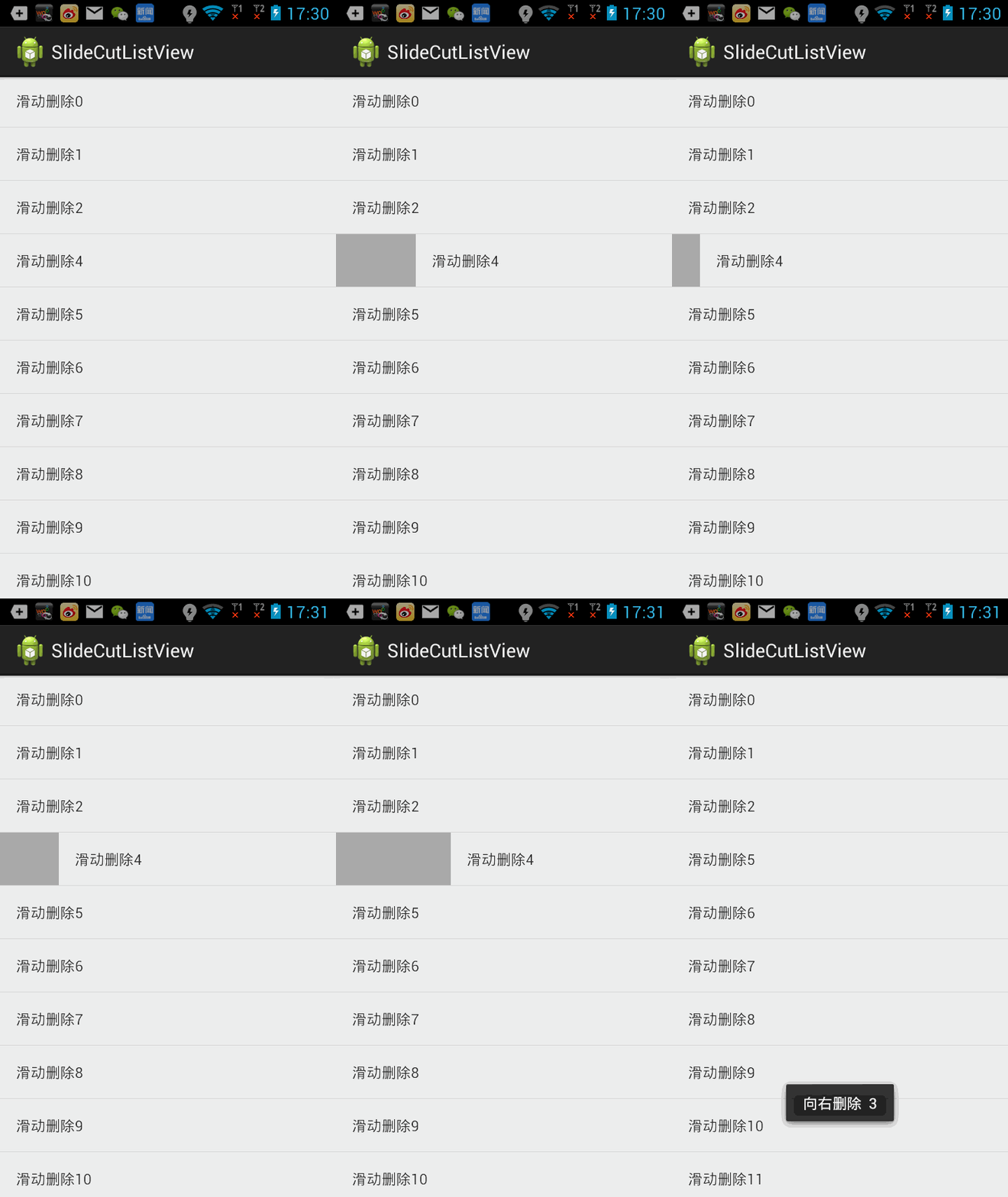
要注意 position 的有效性:若在動畫過程中資料源被其他途徑修改,回呼帶回的 position 可能已越界,正式環境建議比對該位置的內容再決定是否刪除,並加上「刪除後可撤銷」的提示以降低誤觸風險。
 酷狗音樂歌詞怎麼解鎖與上鎖?兩步輕鬆搞定
有時我們一邊聽歌、一邊操作桌面,又想讓歌詞持續顯示,為了不擋住桌面操作,通常會把歌詞鎖定。那麼酷狗音樂的歌詞該如何上鎖與解鎖呢?一起來看看。第一步,將滑鼠移到歌詞區域,會
 Android 自定義時鐘控件:onMeasure、onDraw 與定時刷新
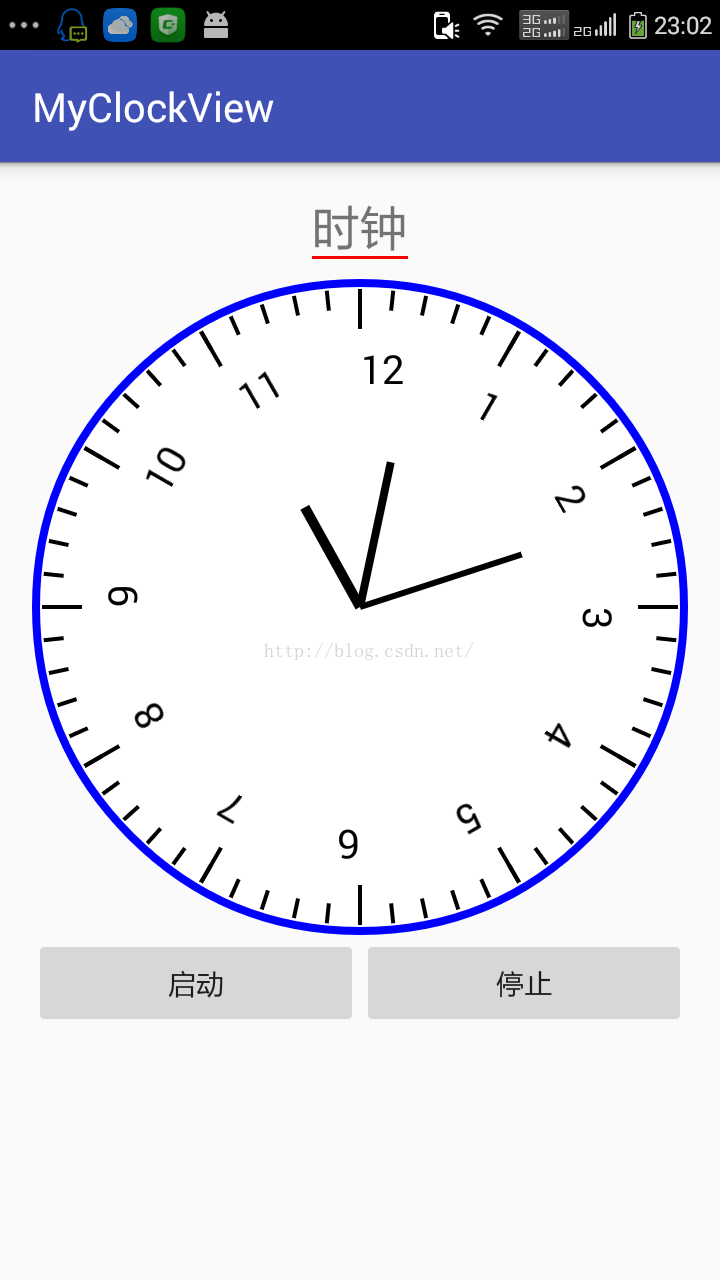
自定義 View 是 Android 的必備技能,而時鐘是個特別合適的練習題——它同時涵蓋了自定義屬性、View 測量、Canvas 繪製、線程定時刷新幾個知識點。本文記
 仿 iPhone 風格對話框(附範例、jar 包與源碼)
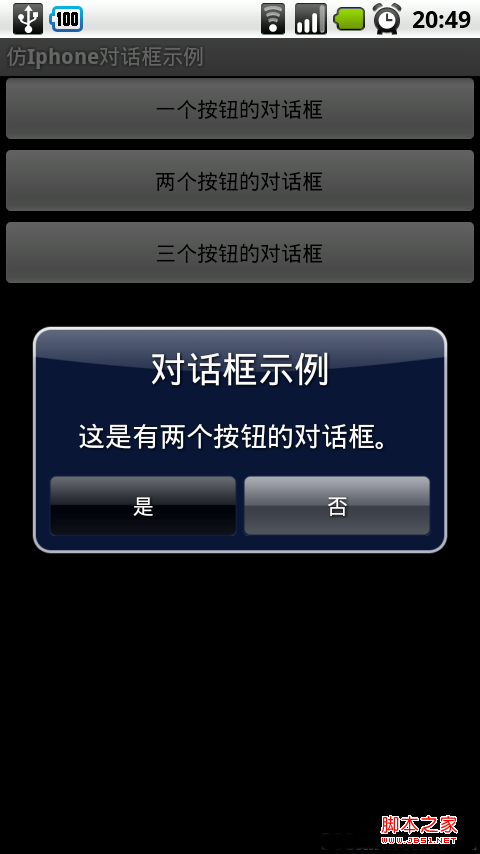
效果圖: 這個對話框完全繼承並仿照 AlertDialog,只是實作了自定義外觀。由於 iPhone 的對話框大多沒有圖標,因此這裡沒有實作 setIcon。 附件
 Android 源碼編譯環境搭建指南
編譯 Android 源碼通常需要 Linux 環境、足夠磁碟空間與完整依賴。Ubuntu 是常見選擇。安裝系統時應預留編譯空間,因為源碼、建置工具與輸出產物合計可能超過