

編輯:關於 Android 程式設計
對行動應用來說,效能已不再是唯一門檻,電量消耗往往更直接影響使用者體驗。如果應用容易發燙、待機掉電快,或背景常駐造成異常耗電,就可能被使用者移除。以下三個方法可以快速評估 Android 應用的電量表現。
最直接的方式是查看系統設定中的電池頁面。除非應用耗電非常明顯,否則多數使用者對電量的感知,通常就是來自這個排名。
可以分別測試兩種情境:
如果有競品或業界標竿,也可以進行對照測試,更能理解自身應用的電量水位。
Android 系統中的 power_profile.xml 會定義 CPU、螢幕、GPS、Wi-Fi、感測器等硬體部件的能耗參數。系統電池統計也會參考這些基礎值。
操作步驟:
1. 拔除 USB 連接。
2. 操作應用,例如保持前台或後台靜默一段時間。
3. 重新插入 USB,執行 adb shell dumpsys batteryinfo。
4. 找到應用對應的 UID,觀察 Wake lock、Sensor、Network、CPU、Service 等項目。
如果看到某個 Wake lock 長時間保持,例如 GCM_LIB 或 AlarmManager 頻繁觸發,通常代表背景耗電來源之一。
在應用處於前台或後台靜默時,可以使用 adb shell top -d 1 搭配 grep 觀察相關進程的 CPU 使用率。
理想情況下:
這三個方法雖然簡單,但足以快速定位常見電量問題,例如背景常駐、網路輪詢、感測器未釋放、動畫未停止等。
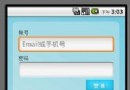 Android 打造 miniTwitter 登入介面:漸層背景、圓角卡片與版面配置全解析
一個好看的登入頁,能大幅提升使用者對 App 的第一印象。本文以 miniTwitter 為例,一步步拆解這個登入介面的實作方式,讓你也能做出精緻的登入畫面。 先看成品:
 Volley 深度實戰:從 Request 到自訂框架封裝
Volley 是 Google 在 I/O 2013 端出的官方網路通訊庫。在它出現之前,Android 開發者多半在幾個成熟的三方庫之間做選擇——android-asy
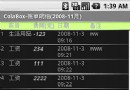 Android 個人理財工具(五):用 ListView 呈現賬單明細
前面已經把每個月的收支明細存進 SQLite 資料表,本文要做的就是把這些資料取出來,以列表形式呈現在賬單明細介面上。 為什麼選 ListView 設計這個介面時我
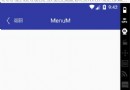 Android 自訂控制項實作底部選單(下)
在 App 開發中,底部選單是相當常見的控制項,每次都要重寫一堆程式碼著實麻煩。今天我們就沿用前幾篇教學中介紹的控制項,進一步封裝出一個可複用的底部選單。先來看效果圖: