

編輯:關於 Android 程式設計
要在 Android 上做 native 開發,除了 Java 層的 SDK,還需要 NDK 工具鏈。本文以最精簡的 helloworld 為例,走一遍從環境安裝到在真機上執行的完整流程。
從 Android 開發者網站下載 NDK,依作業系統選擇對應版本,解壓後把目錄加入系統環境變數 PATH。接著開啟命令主控台輸入 ndk-build,若有輸出說明而非「找不到命令」,就代表安裝成功。
SDK 同樣從官方網站下載解壓即可。
建立一個 helloworld 目錄,並在其下建立 jni 子資料夾。jni 中需要三個檔案。
Application.mk 描述整個編譯的目標設定:
APP_STL := gnustl_static
APP_CPPFLAGS := -frtti -fexceptions
APP_ABI := armeabi
APP_PLATFORM := android-14
其中 APP_STL 指定使用哪套 C++ 標準函式庫,靜態連結可以避免執行時找不到 so;APP_ABI 指定目標 CPU 架構;APP_PLATFORM 對應最低支援的 API level。
Android.mk 描述要編譯哪些原始碼、產出什麼:
LOCAL_PATH := $(call my-dir)
include $(CLEAR_VARS)
LOCAL_MODULE := helloworld
LOCAL_SRC_FILES := main.cpp
include $(BUILD_EXECUTABLE)
這裡用 BUILD_EXECUTABLE 表示要產生執行檔而非共享庫。若要產生 so 供 Java 層透過 JNI 呼叫,則應改為 BUILD_SHARED_LIBRARY。
main.cpp 隨便寫個列印語句即可。
接著在 helloworld 目錄下執行 ndk-build,產生的執行檔會出現在 libs/armeabi/ 底下。
用 USB 線連接 Android 開發板(確認驅動已安裝),然後在 SDK 的 platform-tools 目錄下執行:
adb push <helloworld 目錄>\libs\armeabi\helloworld /test
這條指令把編譯好的執行檔推到板子的 /test 路徑。接著執行 adb shell 進入板上的 Linux 終端環境,切換到 /test 目錄,依序執行:
chmod 777 helloworld
./helloworld
此時就能看到程式中的列印輸出了。
Android.mk 的語法。本文只示範最小可用配置。實務上常會用到 LOCAL_C_INCLUDES 指定標頭檔路徑、LOCAL_SHARED_LIBRARIES 宣告相依的其他模組、LOCAL_CFLAGS 傳入編譯選項,以及透過 include $(call all-subdir-makefiles) 一次收攏多層目錄的 makefile。
ABI 的選擇。範例只編 armeabi。若要對外發布,建議同時產出 armeabi-v7a 與 arm64-v8a,並在 APP_ABI 中列出多個值,ndk-build 會分別編譯到對應子目錄。
在真機執行自建執行檔的限制。從 Android 10(API 29)起,出於 W^X 執行權限管控,exec() 系統呼叫不允許執行寫入到應用目錄的二元檔,因此上述 adb push 到 /data 再執行的做法在新版系統上會失敗。除錯時建議改用 adb shell 進入後直接跑 gdbserver 附加,或把邏輯包裝成共享庫由 Java 層透過 System.loadLibrary() 載入呼叫,這也是目前主流的整合方式。
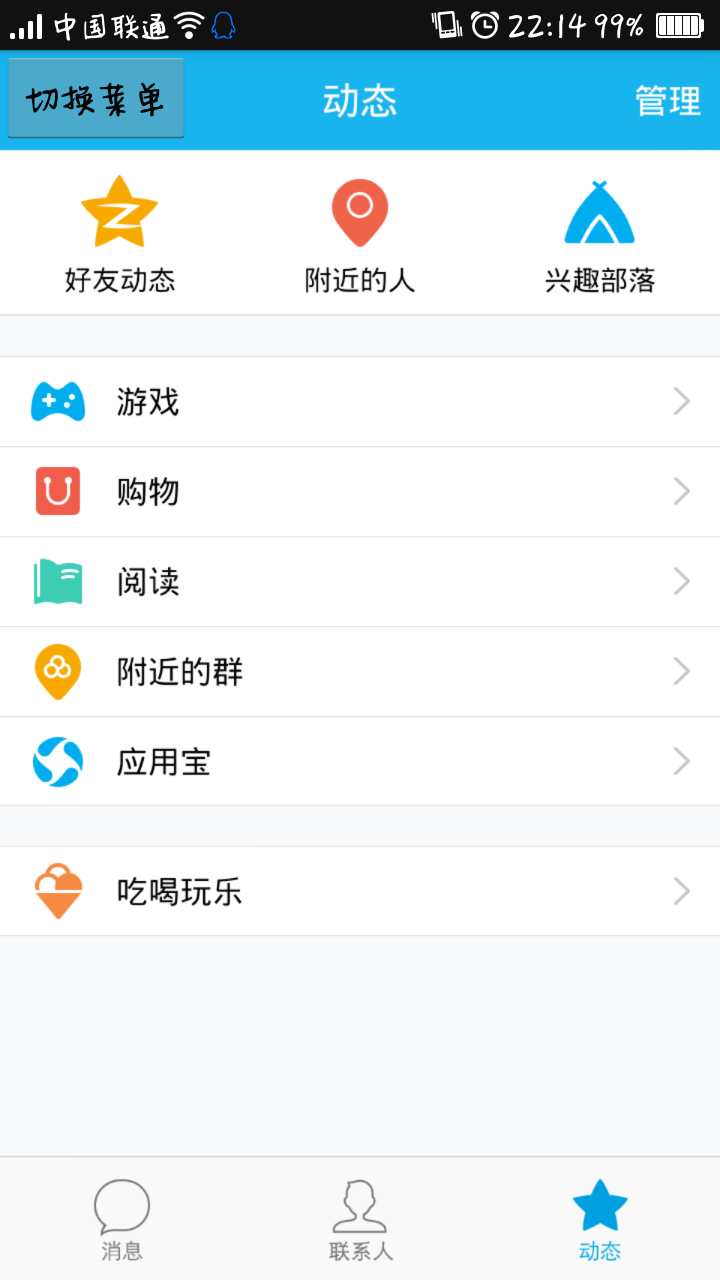 Android 實作仿 QQ5.0 側滑菜單
側滑菜單是許多應用程式中常見的互動模式。透過自訂元件與動畫效果,可以實作出類似 QQ5.0 的側滑菜單,讓使用者能從邊緣拉出選單並與主內容互動。 實作思路 常見做法是使用
 微信讀書怎麼關閉閱讀自動鎖屏 兩步搞定
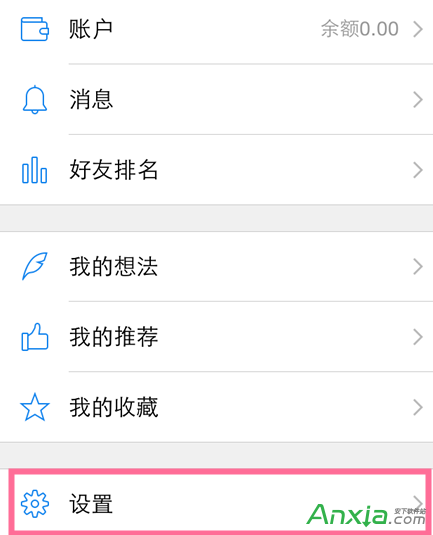
我們早已習慣在閱讀軟件中翻書時屏幕不自動熄滅,那麼新上線的微信讀書該如何關閉自動鎖屏?其實設定很簡單。 1、打開微信讀書,點擊底部導航欄的【我】,再點擊最後一項【設置】。
 Android 仿微信短視頻拍攝:自訂錄製控制項完整實作
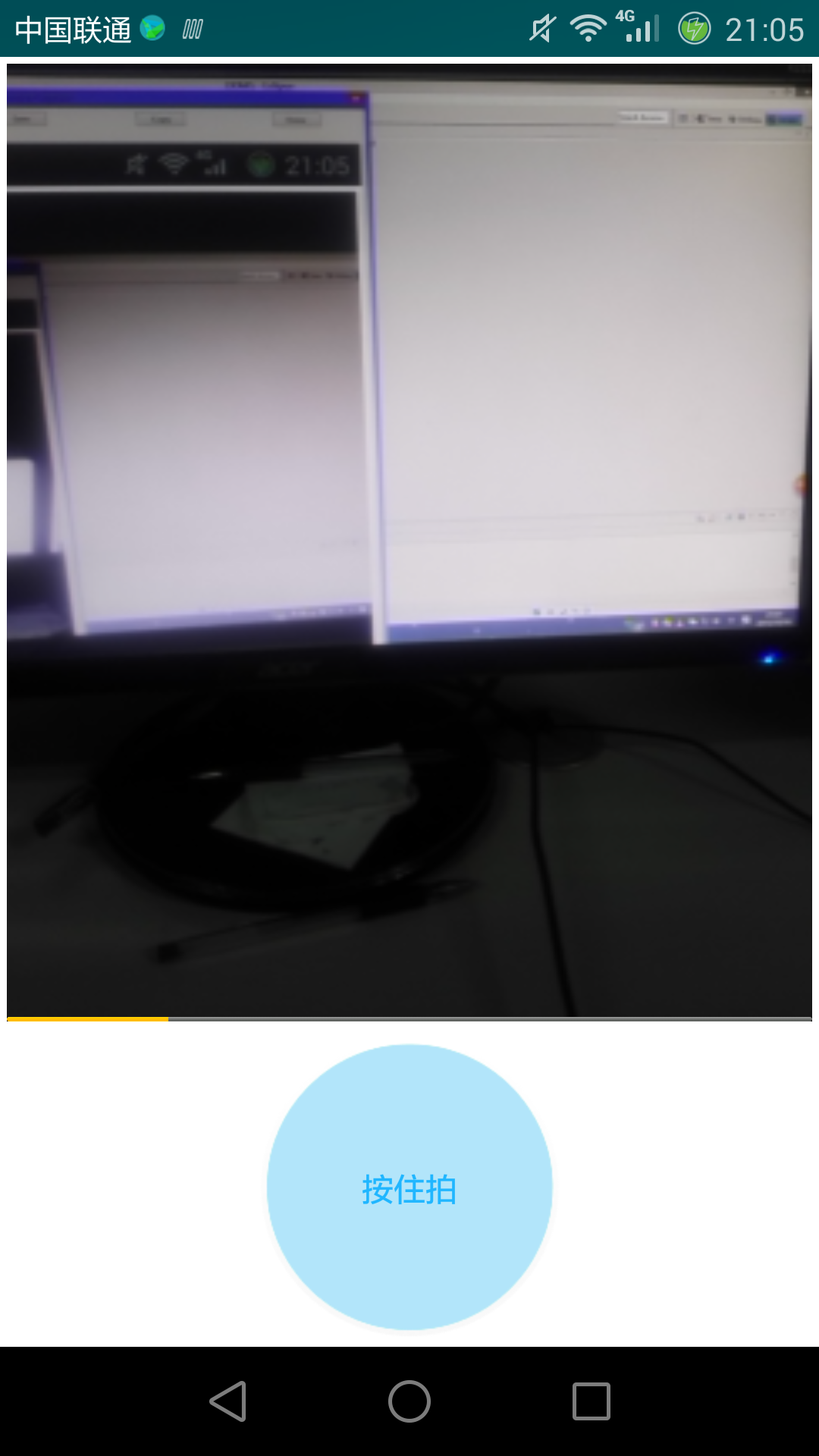
近期專案需要加入短視頻上傳功能,交互形式設定為類似微信:按住開始拍攝,設有最長時長限制,到達上限自動停止。研究一段時間後把功能跑通了,這裡把過程整理出來分享。 1. 視頻
 用 sqlite3 命令列工具查看 Android 資料庫的兩種方式
Android SDK 的 tools 目錄裡藏著一個 sqlite3 執行檔。它是一個輕量的 SQLite 管理工具,功能有點像 MySQL 的命令列視窗,在需要快速查