

編輯:關於 Android 程式設計
Android SDK 的 tools 目錄裡藏著一個 sqlite3 執行檔。它是一個輕量的 SQLite 管理工具,功能有點像 MySQL 的命令列視窗,在需要快速查資料、看表結構、驗證寫入結果時非常好用。
tools 目錄加入系統 PATH 環境變數,這樣任何路徑下都能直接呼叫 sqlite3。.db3 檔複製到電腦,例如放到 D:/my.db3。sqlite3 d:/my.db3。.tables 看表、.schema 看結構,或直接下 SQL 查詢。先在本機的命令列輸入 adb shell 進入裝置的 Android 系統:

接著切到 App 的資料庫目錄並開啟檔案:
sqlite3 data/data/你的應用程式包名/databases/你的資料庫名

幾個容易卡住的地方:
ls、cd 這類指令都能直接用。data/data/<package> 目錄通常無權限存取,這種情況多半要在模擬器或已 root 的環境操作。SQLite 對型別相當寬鬆,它把各種型別的值寫進任何型別的欄位都不會報錯——字串存進 INTEGER 欄位、數值存進 BOOLEAN 欄位都行。唯一的例外是宣告為 INTEGER PRIMARY KEY 的欄位只能存 64 位元整數,寫入其他型別時 SQLite 會產生錯誤。
也因為這種寬鬆,建表時甚至可以把欄位後面的型別宣告整個省略,下面這段 SQL 對 SQLite 而言完全合法:
create table my_test(
    _id integer primary key autoincrement,
    name,
    pwd
);
不過實務上仍建議把型別寫清楚,方便閱讀與後續維護。
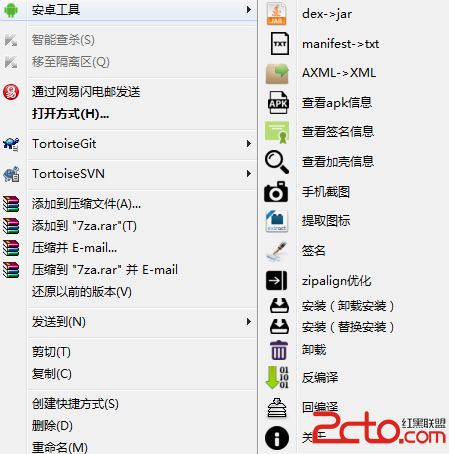 安卓右鍵工具完整指南:反編譯、回編譯、簽名與 APK 資訊查詢一鍵完成
安卓右鍵工具把 APK 分析與修改中最常用的一堆瑣碎操作,全部整合進 Windows 的檔案總管右鍵選單:dex 轉 jar、二進位 XML 檢視、APK 資訊查詢、圖標
 Android 實現可多選的圖片 ListView 批量操作方案
項目裡經常會遇到這樣的需求:做一個可多選的圖片列表,用戶勾選一到多張圖片後批量上傳。網上單獨講多選列表或圖片列表的教程不少,但把兩者結合起來的完整示例卻不多見。本文就來動
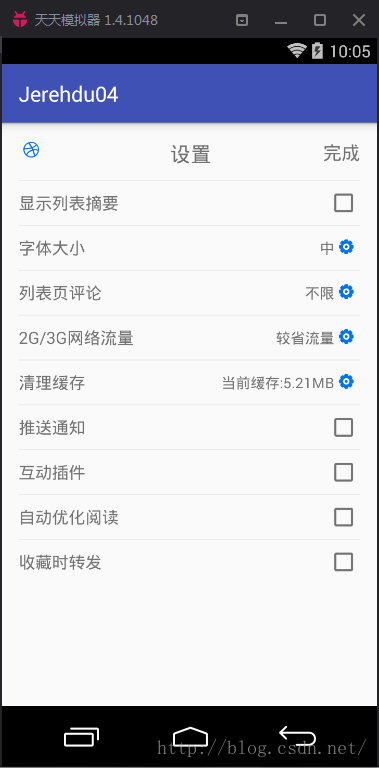 Android 如何保存用戶設定?以實體類為媒介存入內部儲存與 SD 卡
本次實例要做的,是把用戶的設定資訊,以實體類為媒介,保存到內部儲存或 SD 卡的檔案裡。再次打開應用時,程式會自動讀取檔案中的實體類,並對設定資訊進行套用,使其恢復到用戶
 Unity 結合 Vuforia 實戰:原生層控制相機的踩坑全記錄
專案一直趕進度,能寫文的時間越來越少。真正投入 Unity 開發差不多兩個月,方向是 AR,用的是高通那家的 Vuforia。從工程融合一路折騰到 Unity 與 Vuf