

編輯:關於 Android 程式設計
先做效果展示:

整個元件繼承 TextView,把「未被刮開的遮罩層」畫在一張獨立的 Bitmap 上。手指移動時用 Path 記錄軌跡,並以 PorterDuff.Mode.CLEAR 的 Xfermode 把遮罩擦掉;同時另開一條背景執行緒,定期掃描 Bitmap 的像素陣列,統計 alpha 為 0 的比例,換算成百分比回呼給外部。
@SuppressLint("HandlerLeak")
public class RubberView extends TextView {

    private static final int W = 480;          // 遮罩圖寬
    private static final int H = 800;          // 遮罩圖高
    private static final int MV = 1;           // 最小移動閾值
    private static final int SW = 50;          // 預設筆寬
    private static final int MC = 0xFFD6D6D6;  // 預設遮罩顏色

    private int mWidth;
    private int mHeight;
    private int mMaskColor;
    private int mStrokeWidth;

    private float mX;
    private float mY;
    private boolean mRun;
    private boolean caculate;

    private Path mPath;
    private Paint mPaint;
    private Paint mBitmapPaint;
    private Canvas mCanvas;
    private Bitmap mBitmap;
    private int[] mPixels;
    private Thread mThread;

    private onWipeListener mWipeListener;

    public RubberView(Context context) {
        super(context);
        init(context);
    }

    public RubberView(Context context, AttributeSet attrs) {
        super(context, attrs);
        init(context);
    }

    private final void init(Context context) {
        mMaskColor = MC;
        mStrokeWidth = SW;

        mPath = new Path();
        mBitmapPaint = new Paint();

        mPaint = new Paint();
        mPaint.setAntiAlias(true);   // 抗鋸齒
        mPaint.setDither(true);      // 遞色
        mPaint.setXfermode(new PorterDuffXfermode(PorterDuff.Mode.CLEAR));
        mPaint.setStyle(Paint.Style.STROKE);
        mPaint.setStrokeJoin(Paint.Join.ROUND);  // 前圓角
        mPaint.setStrokeCap(Paint.Cap.ROUND);    // 後圓角
        mPaint.setStrokeWidth(mStrokeWidth);     // 筆寬

        mBitmap = Bitmap.createBitmap(W, H, Config.ARGB_8888);
        mCanvas = new Canvas(mBitmap);
        mCanvas.drawColor(mMaskColor);

        mRun = true;
        mThread = new Thread(mRunnable);
        mThread.start();

        setGravity(Gravity.CENTER);
    }

    @Override
    protected void onDraw(Canvas canvas) {
        super.onDraw(canvas);
        mCanvas.drawPath(mPath, mPaint);
        canvas.drawBitmap(mBitmap, 0, 0, mBitmapPaint);
    }

    @Override
    protected void onMeasure(int widthMeasureSpec, int heightMeasureSpec) {
        super.onMeasure(widthMeasureSpec, heightMeasureSpec);
        int w = MeasureSpec.getSize(widthMeasureSpec);
        int h = MeasureSpec.getSize(heightMeasureSpec);
        if (w > 0 && h > 0) {
            mWidth = w;
            mHeight = h;
        }
    }

    /** 重置遮罩,可再次刮 */
    public void reset() {
        mPath.reset();
        mCanvas.drawPaint(mPaint);
        mCanvas.drawColor(mMaskColor);
        invalidate();
    }

    public void setOnWipeListener(onWipeListener listerer) {
        this.mWipeListener = listerer;
    }

    public void setStrokeWidth(int width) {
        this.mStrokeWidth = width;
        mPaint.setStrokeWidth(width);
    }

    public void setMaskColor(int color) {
        this.mMaskColor = color;
        reset();
    }

    @Override
    public boolean onTouchEvent(MotionEvent event) {
        boolean invalidate = false;
        boolean consume = false;
        int action = event.getAction();

        switch (action) {
            case MotionEvent.ACTION_DOWN:
                consume = true;
                touchDown(event);
                break;
            case MotionEvent.ACTION_MOVE:
                consume = true;
                invalidate = touchMove(event);
                break;
            case MotionEvent.ACTION_UP:
                consume = true;
                touchUp(event);
                break;
        }

        if (invalidate) {
            invalidate();
        }
        if (consume) {
            return true;
        }
        return super.onTouchEvent(event);
    }

    /** 手指按下:重置軌跡起點 */
    private void touchDown(MotionEvent event) {
        caculate = false;
        mPath.reset();               // 隱藏之前繪製的軌跡
        float x = event.getX();
        float y = event.getY();
        mX = x;
        mY = y;
        mPath.moveTo(x, y);          // 繪製起點
    }

    /** 手指滑動:以二次貝茲曲線平滑軌跡 */
    private boolean touchMove(MotionEvent event) {
        caculate = false;
        final float x = event.getX();
        final float y = event.getY();
        final float previousX = mX;
        final float previousY = mY;

        // 操作點取前後兩點的一半,讓線條更順
        float cX = (x + previousX) / 2;
        float cY = (y + previousY) / 2;

        final float dx = Math.abs(x - previousX);
        final float dy = Math.abs(y - previousY);
        boolean move = false;

        if (dx >= MV || dy >= MV) {
            mPath.quadTo(cX, cY, x, y);  // 二次貝茲,x,y 為終點
            mX = x;                      // 本次終點作為下次起點
            mY = y;
            move = true;
        }
        return move;
    }

    private void touchUp(MotionEvent event) {
        caculate = true;
        mRun = true;
    }

    /** 背景執行緒:定期統計刮開比例 */
    private Runnable mRunnable = new Runnable() {
        @Override
        public void run() {
            while (mRun) {
                SystemClock.sleep(100);

                if (caculate) {
                    caculate = false;
                    int w = mWidth;
                    int h = mHeight;
                    float wipeArea = 0;
                    float totalArea = w * h;   // 約耗時 100 毫秒

                    Bitmap bitmap = mBitmap;
                    if (mPixels == null) {
                        mPixels = new int[w * h];
                    }
                    bitmap.getPixels(mPixels, 0, w, 0, 0, w, h);

                    for (int i = 0; i < w; i++) {
                        for (int j = 0; j < h; j++) {
                            int index = i + j * w;
                            if (mPixels[index] == 0) {
                                wipeArea++;   // alpha 為 0 代表已刮開
                            }
                        }
                    }

                    if (wipeArea > 0 && totalArea > 0) {
                        int percent = (int) (wipeArea * 100 / totalArea);
                        Message msg = mHandler.obtainMessage();
                        msg.what = 0x1;
                        msg.arg1 = percent;
                        mHandler.sendMessage(msg);
                    }
                }
            }
        }
    };

    private Handler mHandler = new Handler() {
        public void handleMessage(Message msg) {
            if (mWipeListener != null) {
                mWipeListener.onWipe(msg.arg1);
            }
        }
    };

    public interface onWipeListener {
        void onWipe(int percent);
    }

    @Override
    protected void onDetachedFromWindow() {
        super.onDetachedFromWindow();
        mRun = false;   // 視圖銷毀時停止執行緒,避免洩漏
    }
}RubberView rubberView = findViewById(R.id.rubber_view);
// 在 RubberView 之上或之下放 ImageView / TextView 作為獎品內容
rubberView.setStrokeWidth(40);
rubberView.setOnWipeListener(new RubberView.onWipeListener() {
@Override
public void onWipe(int percent) {
if (percent > 50) {
rubberView.reset(); // 超過一半自動重開,可改成顯示獎項
}
}
});onDetachedFromWindow() 中務必把 mRun 設為 false,否則背景執行緒會持續佔用資源。Demo 下載:RubberDemo.rar
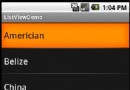 ListView 入門四步走:從 ListActivity 到數據渲染
ListView 是 Android 最基礎的列表容器,理解它的第一步莫過於把數據「丟進去、跑出來」。整個流程拆成四步,非常適合當作首個練手範例。 Step 1:建立工程
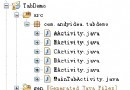 Android 底部導航欄實作:用 TabHost 打造選項卡式主頁
在許多 Android 應用中,底部導航欄是很常見的互動模式。它能讓使用者快速切換主要頁面,也能讓整體操作更直覺。本文以 TabHost 為核心,示範如何打造一個包含多個
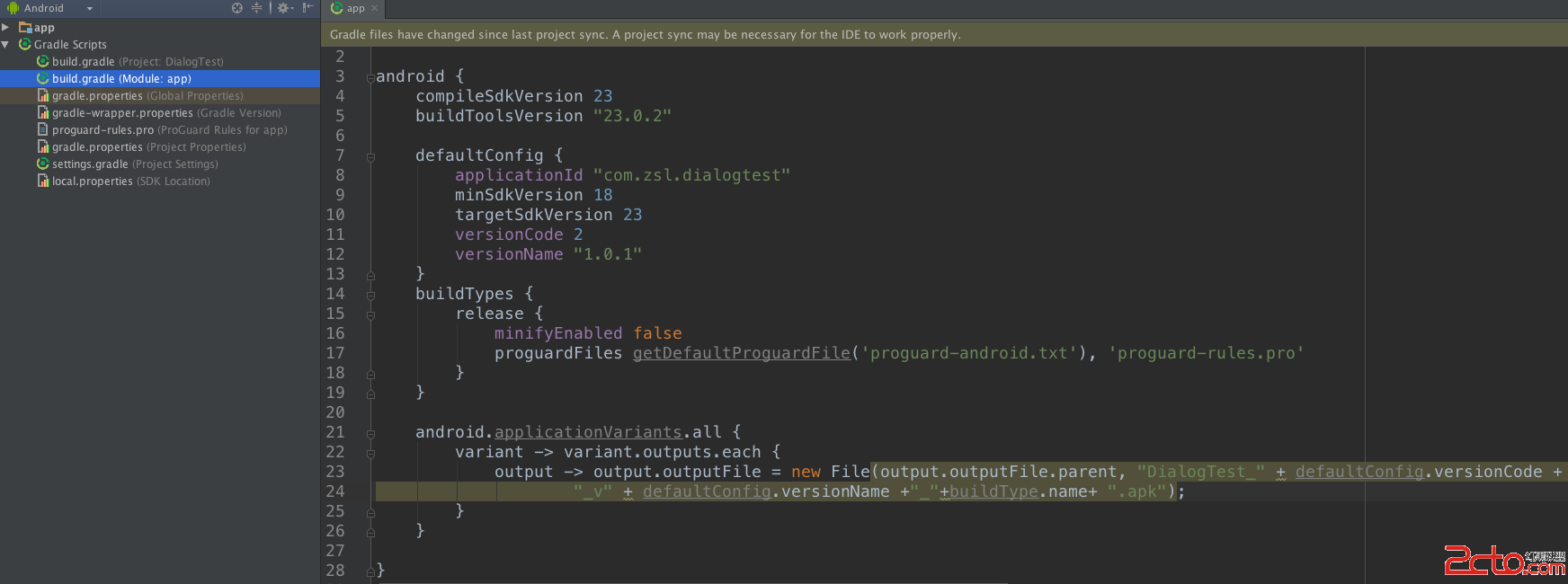 Android Studio 打包時自動把版本號與版本名稱寫進 APK 檔名
Android Studio 打包出來的 apk 預設叫 app-debug.apk。一款 App 迭代幾輪之後,你的資料夾裡就會躺著五六個同名檔案,這時候想確認「這個
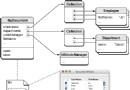 Core Data 全景入門:從技術特性到運行時模型
一、技術概覽1. Core Data 能為你做什麼Core Data 的定位不是「一個數據庫」,而是一套處理對象生命週期管理與對象圖管理的框架。它把日常最瑣碎的那些工作自