

編輯:關於 Android 程式設計
Android Studio 打包出來的 apk 預設叫 app-debug.apk。一款 App 迭代幾輪之後,你的資料夾裡就會躺著五六個同名檔案,這時候想確認「這個 bug 到底出現在哪一版」,只能靠猜。把版本號與版本名稱寫進檔名,這個困擾瞬間消失。
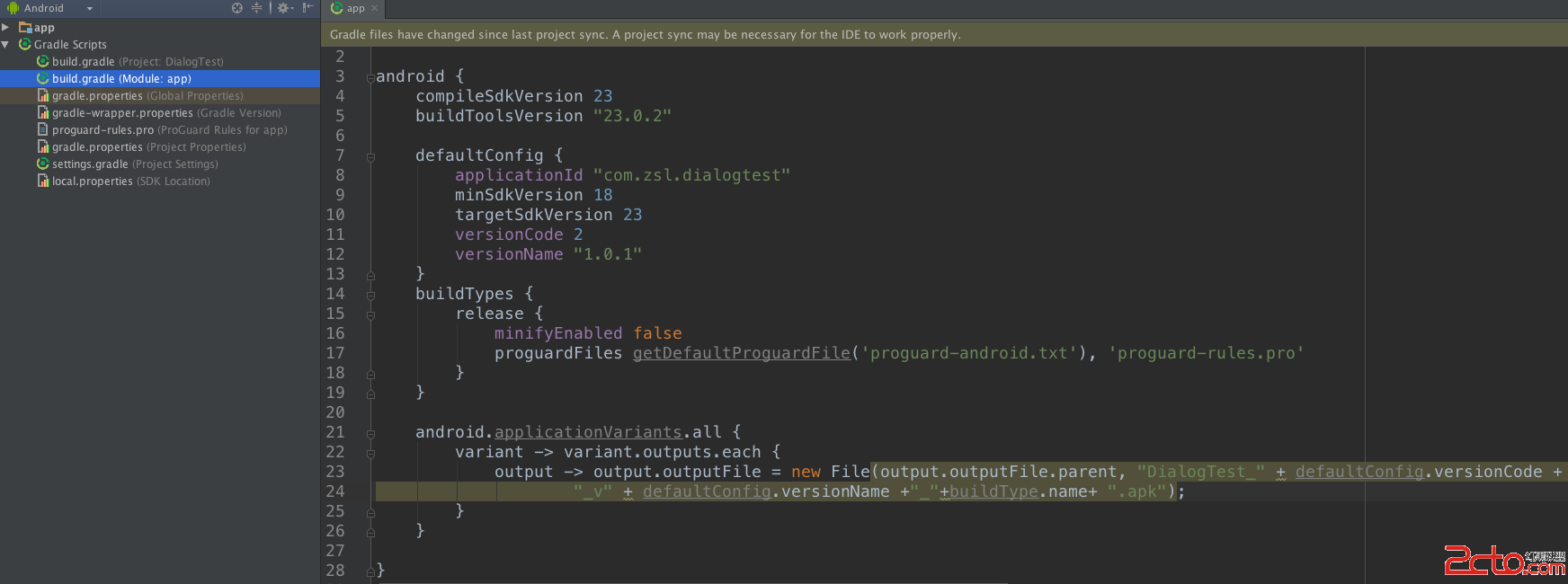
在 build.gradle 的 android 節點中加上這段:
android.applicationVariants.all { variant ->
    variant.outputs.each { output ->
        output.outputFile = new File(
            output.outputFile.parent,
            "DialogTest_" + defaultConfig.versionCode
                    + "_v" + defaultConfig.versionName
                    + "_" + buildType.name + ".apk")
    }
}
改完 sync 一下專案,設定就生效了。
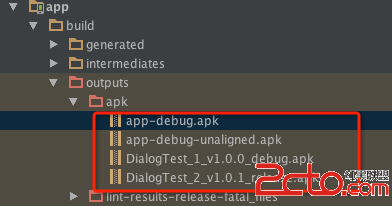
重新 Build APK,產物名稱會變成類似 DialogTest_3_v1.2.0_debug.apk 的樣子,版本碼、版本名、打包類型一目了然。
上面這種直接改寫 outputFile 的方式,在 AGP 3.0 之後已被標記為不建議使用,新版請改用 outputFileName:
android.applicationVariants.all { variant ->
    variant.outputs.all { output ->
        outputFileName = "MyApp_v${variant.versionCode}_${variant.versionName}_${variant.buildType.name}.apk"
    }
}
兩者的目的完全相同,只是 API 換了。如果你手上是幾年前的老專案,第一段照抄即可;如果是新專案,建議直接採用第二段,避免將來升級 AGP 時踩到相容性問題。
除了方便自己辨識,自動化命名在測試流程中更有價值:測試回報問題時只要附上檔名,開發者立刻知道該 checkout 哪個 tag;CI 產出的每個包也能天然去重,不必再靠時間戳硬湊。一行 Gradle 設定,省下的是無數次「這是哪一版來著」的來回確認。
 Android 圖形庫 Skia(四):用 Skia 生成 PDF 檔案
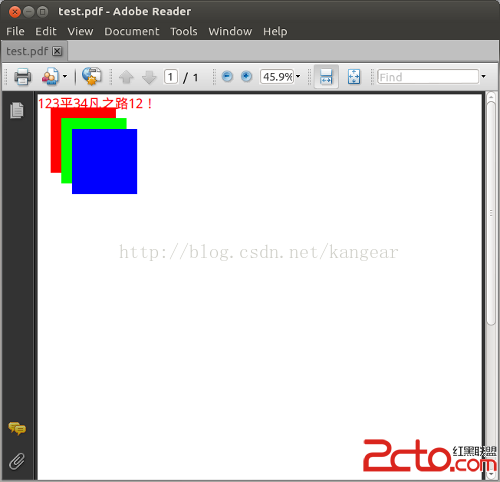
本文記錄使用 Skia 產生 PDF 的過程。值得一提的是,Skia 並不只能在 Android 上使用,一般的嵌入式 Linux 系統同樣可以移植運行;標題只是沿用前幾
 Android 動態改變布局:隨軟鍵盤伸縮的登錄界面
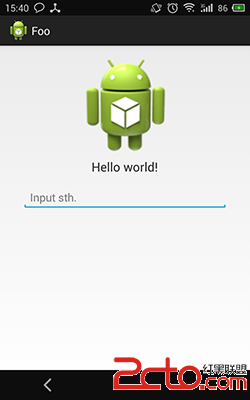
先來看個需求,見下圖: 這是一個軟件的登錄界面:初始是第一張圖的樣子,當軟鍵盤彈出後變成第二張圖的樣子。因為登錄界面有用戶名、密碼和登錄按鈕,若不這麼處理,軟鍵盤彈出後
 【屬性動畫 Property Animator】從原理到實戰
1、為什麼要使用屬性動畫? Google 在 3.0 之後推出了屬性動畫。之所以會誕生屬性動畫,是因為傳統動畫在物件交互上存在缺陷。透過一個經典的例子,就能看出兩者的區別
 Android 自製相簿瀏覽效果:Gallery 與自訂 ImageAdapter
要做一個可橫向滑動瀏覽縮圖、點選後在主區顯示大圖的相簿效果,用 Gallery 搭配自訂的 BaseAdapter 是最經典的組合。 執行效果 C# 實作 us