

編輯:關於 Android 程式設計
要用程式鎖定螢幕,走的是 DevicePolicyManager 這條路。有個前提必須先知道:使用者必須手動啟用設備管理員,系統不會讓應用自己靜默取得這個權限,這是 Android 刻意設計的安全閘門。
整個實作由兩支類別組成:一支是作為界面的 MainActivity,負責啟用、停用與觸發鎖屏;另一支是繼承 DeviceAdminReceiver 的廣播接收器,負責接收設備管理相關的系統回呼。
public class MainActivity extends Activity {

    private Button enableDevice, disableDevice, lockScreen;

    // 設備管理主類,可實現螢幕鎖定、亮度調節、出廠設定等
    private DevicePolicyManager dpm;

    // 用於指向自己的管理員元件
    private ComponentName componentName;

    @Override
    protected void onCreate(Bundle savedInstanceState) {
        super.onCreate(savedInstanceState);
        setContentView(R.layout.activity_main);

        enableDevice = (Button) findViewById(R.id.enableDevice);
        disableDevice = (Button) findViewById(R.id.disableDevice);
        lockScreen = (Button) findViewById(R.id.lockScreen);
        enableDevice.setOnClickListener(listener);
        disableDevice.setOnClickListener(listener);
        lockScreen.setOnClickListener(listener);

        // 取得系統服務
        dpm = (DevicePolicyManager) getSystemService(Context.DEVICE_POLICY_SERVICE);
        componentName = new ComponentName(this, AdminReceiver.class);
    }

    private OnClickListener listener = new OnClickListener() {
        @Override
        public void onClick(View v) {
            switch (v.getId()) {
                case R.id.enableDevice:  enableDevice();  break;
                case R.id.disableDevice: disableDevice(); break;
                case R.id.lockScreen:    lockScreen();    break;
            }
        }
    };

    /** 啟用設備管理員 */
    private void enableDevice() {
        Intent intent = new Intent(DevicePolicyManager.ACTION_ADD_DEVICE_ADMIN);
        intent.putExtra(DevicePolicyManager.EXTRA_DEVICE_ADMIN, componentName);
        intent.putExtra(DevicePolicyManager.EXTRA_ADD_EXPLANATION,
                "測試用說明文字,會顯示在系統的啟用對話框上");
        startActivityForResult(intent, 0);
    }

    /** 停用設備管理員 */
    private void disableDevice() {
        if (dpm.isAdminActive(componentName)) {
            dpm.removeActiveAdmin(componentName);
        }
    }

    /** 鎖定螢幕 */
    private void lockScreen() {
        if (dpm.isAdminActive(componentName)) {
            dpm.lockNow();
        }
    }
}
幾個重點:enableDevice() 並不是直接「打開」什麼開關,而是發出一個 ACTION_ADD_DEVICE_ADMIN 的 Intent,把系統設定畫面叫出來交由使用者確認,EXTRA_ADD_EXPLANATION 就是顯示在那個對話框上的說明文字。而 disableDevice() 與 lockScreen() 都先以 isAdminActive() 確認管理員仍在啟用狀態,否則 lockNow() 會直接拋出 SecurityException。
public class AdminReceiver extends DeviceAdminReceiver {

    @Override
    public void onEnabled(Context context, Intent intent) {
        showToast(context, "已啟動設備管理");
        super.onEnabled(context, intent);
    }

    @Override
    public void onDisabled(Context context, Intent intent) {
        showToast(context, "已停用設備管理");
        super.onDisabled(context, intent);
    }

    @Override
    public CharSequence onDisableRequested(Context context, Intent intent) {
        return super.onDisableRequested(context, intent);
    }

    @Override
    public void onPasswordChanged(Context context, Intent intent) {
        super.onPasswordChanged(context, intent);
    }

    @Override
    public void onPasswordFailed(Context context, Intent intent) {
        super.onPasswordFailed(context, intent);
    }

    @Override
    public void onPasswordSucceeded(Context context, Intent intent) {
        super.onPasswordSucceeded(context, intent);
    }

    @Override
    public void onReceive(Context context, Intent intent) {
        super.onReceive(context, intent);
    }
}
這個類別本身不做什麼,它的存在價值是作為「設備管理員」這個身分的落點,讓系統有地方回呼狀態變化。onDisableRequested 的回傳值尤其值得注意——它回傳的字串會顯示在系統「使用者正在嘗試停用設備管理員」的警告對話框上,是勸阻使用者取消停用的最後機會,實務上通常會寫成一段說明後果的文字。
光有程式碼是不夠的,還要在 AndroidManifest.xml 中補上兩處,否則 isAdminActive 永遠是 false。
第一,宣告權限與接收器:
<uses-permission android:name="android.permission.BIND_DEVICE_ADMIN" />

<receiver
    android:name=".AdminReceiver"
    android:label="設備管理員"
    android:permission="android.permission.BIND_DEVICE_ADMIN">
    <meta-data
        android:name="android.app.device_admin"
        android:resource="@xml/device_admin" />
    <intent-filter>
        <action android:name="android.app.action.DEVICE_ADMIN_ENABLED" />
    </intent-filter>
</receiver>
第二,建立 res/xml/device_admin.xml,用來描述這個管理員具備哪些能力:
<device-admin xmlns:android="https://schemas.android.com/apk/res/android">
    <uses-policies>
        <force-lock />
    </uses-policies>
</device-admin>
force-lock 就是鎖屏所需的政策項。這份清單決定了使用者看到的說明內容,也決定了你的應用實際能行使哪些能力——只宣告需要的,這既是好的習慣,也更容易通過使用者與市場審核的檢視。
整個流程是:使用者點擊啟用 → 系統跳出確認對話框 → 使用者同意後 onEnabled 被回呼 → 之後即可隨時呼叫 lockNow() 鎖屏。若使用者到設定中撤銷了管理員權限,onDisabled 會被回呼,此時 lockScreen() 就會失效,程式必須能容錯處理。
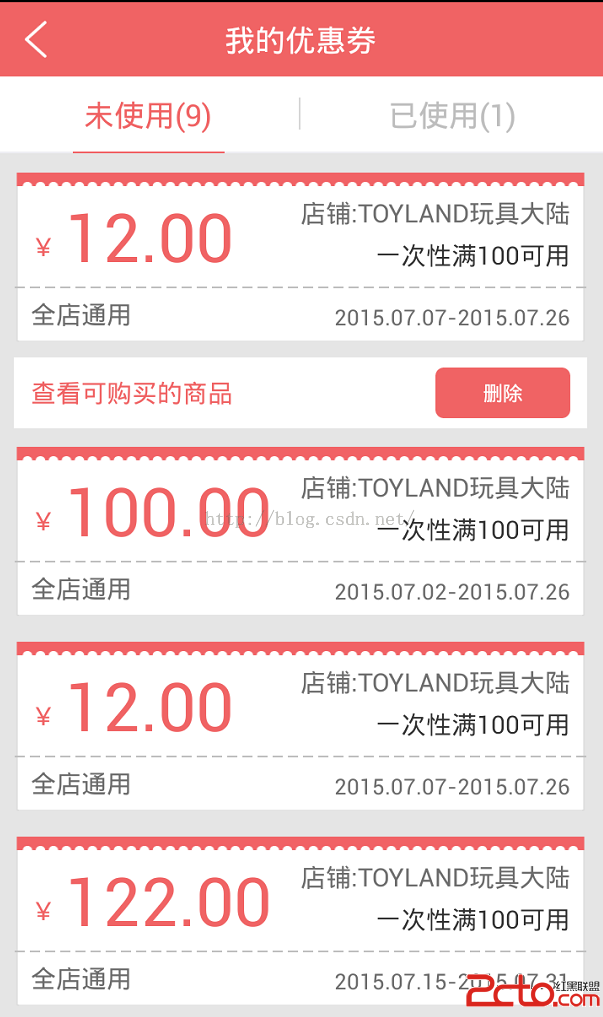 Android 實現 ListView 點擊展開/收合的第二種點擊收合效果
做電商專案的優惠券頁面時遇到這樣的需求:列表分「未使用」與「已使用」兩頁,點擊某個 item 時把它下方的刪除按鈕展開;點擊其他 item 時,先前展開的那筆要收起來,被
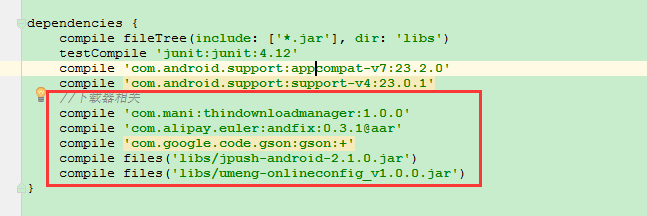 Android 熱修復實踐:AndFix 從集成到補丁生成全流程
實現思路 這裡探討的重點不是熱修復修復 Bug 的底層原理,而是如何在項目中真正把 AndFix 用起來。如果你想深入了解 AndFix 的實現原理,可以參考它的官方倉庫
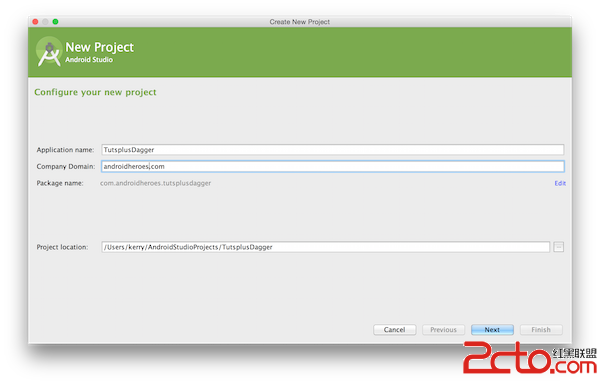 用 Dagger 2 在 Android 專案實作依賴注入
原文:Dependency Injection with Dagger 2 on Android 依賴注入是一種以「鬆耦合、可擴展、易維護」為目標的軟體設計模式。這篇要說
 Android ScrollView 的兩種宣告方式
Android 的版面配置一般來說有兩種宣告方式:一種寫在 XML 裡,另一種用程式碼動態建立。ScrollView 兩者都支援。 方式一:XML 宣告 <?xm