

編輯:關於 Android 程式設計
部分客製專案需要讓「資料漫遊」在出廠時就是開啟的。共有兩條路可走,可依專案情況擇一。
先在專案對應的 system.prop 中加入定義(双卡專案需兩組都設):
ro.com.android.dataroaming=true
ro.com.android.dataroaming2=true
接著修改 Settings 中 UI 顯示的預設值,在 telephony.java 的 SimInfo 類別裡把常數改為啟用:
DATA_ROAMING_DEFAULT = DATA_ROAMING_ENABLE;
修改 alps/frameworks/base/packages/SettingsProvider/src/com/android/providers/settings/DatabaseHelper.java,搜尋 DATA_ROAMING 關鍵字,找到 loadSystemSettings() 中的 loadSetting() 呼叫並改寫。
原本是由 system property 決定預設值:
// Data roaming default, based on build
loadSetting(stmt, Settings.Global.DATA_ROAMING,
        true.equalsIgnoreCase(
                SystemProperties.get("ro.com.android.dataroaming", "false")) ? 1 : 0);
改為固定寫入 1:
// Data roaming default, based on build
loadSetting(stmt, Settings.Global.DATA_ROAMING, 1);
雙卡機型同樣處理第二張卡:
// 修改前
loadSetting(stmt, Settings.Global.DATA_ROAMING_2,
        true.equalsIgnoreCase(
                SystemProperties.get("ro.com.android.dataroaming2", "false")) ? 1 : 0);

// 修改後
loadSetting(stmt, Settings.Global.DATA_ROAMING_2, 1);
最後別忘了同步修改 Settings 中 UI 的預設值,一樣是把 telephony.java 裡 SimInfo 類別的 DATA_ROAMING_DEFAULT 設為 DATA_ROAMING_ENABLE,否則會出現資料庫已開啟、但設定頁面顯示未勾選的不一致狀況。
補充提醒:資料漫遊在預設情況下會產生額外費用,出貨前建議與客戶確認目標市場的規範與電信業者政策。此外,SettingsProvider 的資料庫只在首次開機或版本升級時重建,因此改動後必須清除資料或恢復出廠設定才能看到效果。
 Retrofit 進階(三):批量上傳與上傳進度監聽
由於 gif 圖較大,我把圖放在了 GitHub 上,博客裡若顯示不出來可以點擊傳送門查看。本文代碼寫於 md,可讀性一般,敬請諒解。 1. 前言 上一篇我們介紹了 Re
 Android 使用 getDrawingCache 快速實作截圖
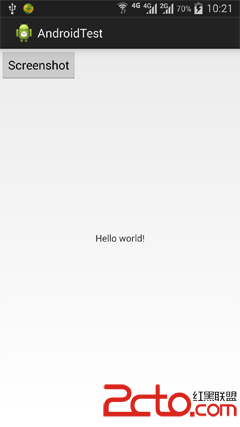
在 Android 中,若只需要擷取目前畫面,可以利用 View 的 Drawing Cache 機制。這種方式不需要系統截圖權限,也不依賴外部工具,適合保存表單、聊天畫
 安卓快速入門指南(中):動手做出一台計算機
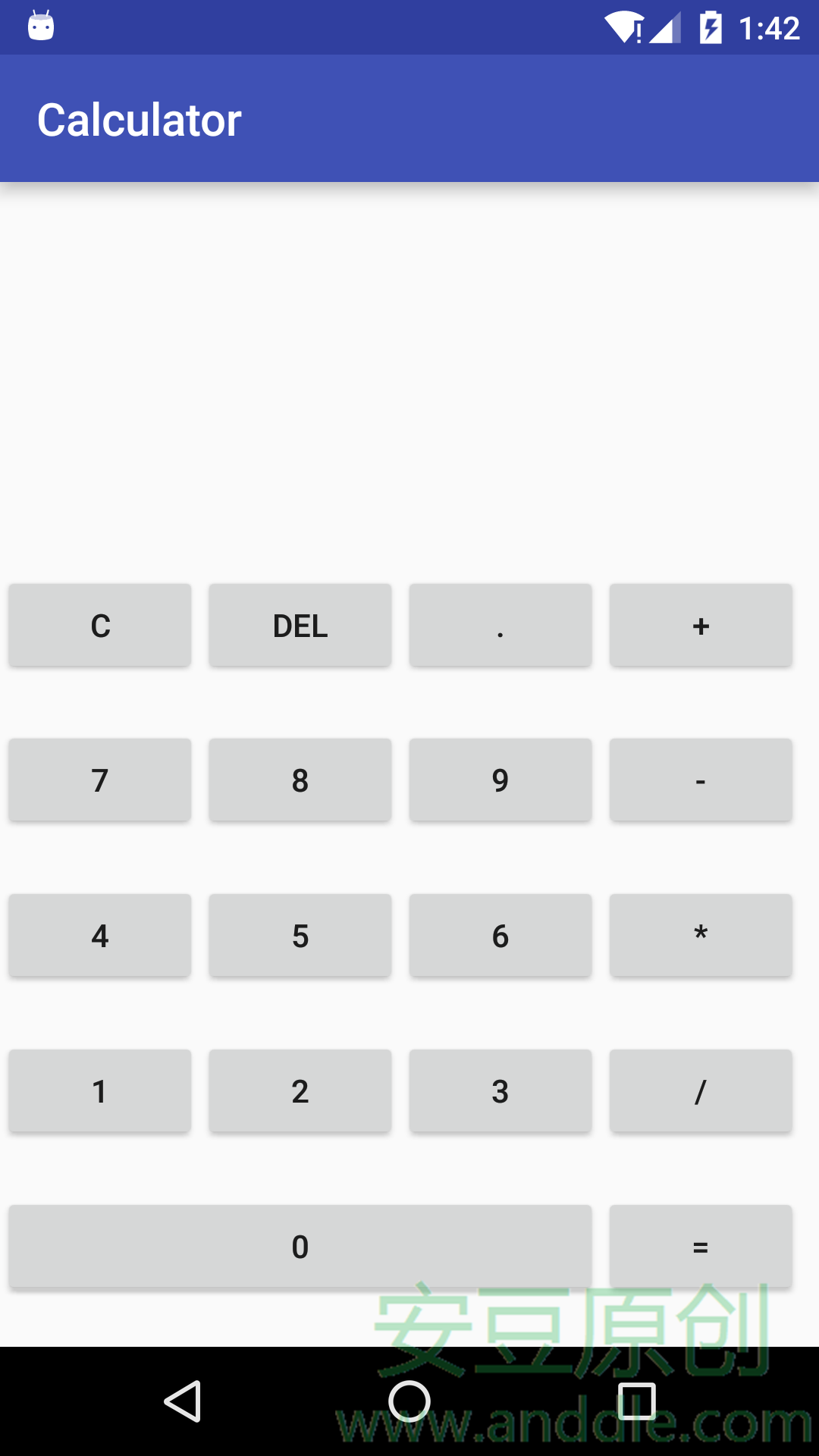
第 3 節 計算機小應用 從這節開始,我們正式動手開發一個「計算機」應用。 3.1 計算機介面配置 這一節先把外觀做出來,讓它長得像一台計算機。 介面是由版面檔定義的,
 Android Activity 與 Service 資料交互實作
在 Android 中,Activity 負責與使用者互動,Service 則適合執行背景任務。當 Service 執行較長時間的操作時,可以透過 Binder 與回呼介