

編輯:關於 Android 程式設計
從這節開始,我們正式動手開發一個「計算機」應用。
這一節先把外觀做出來,讓它長得像一台計算機。
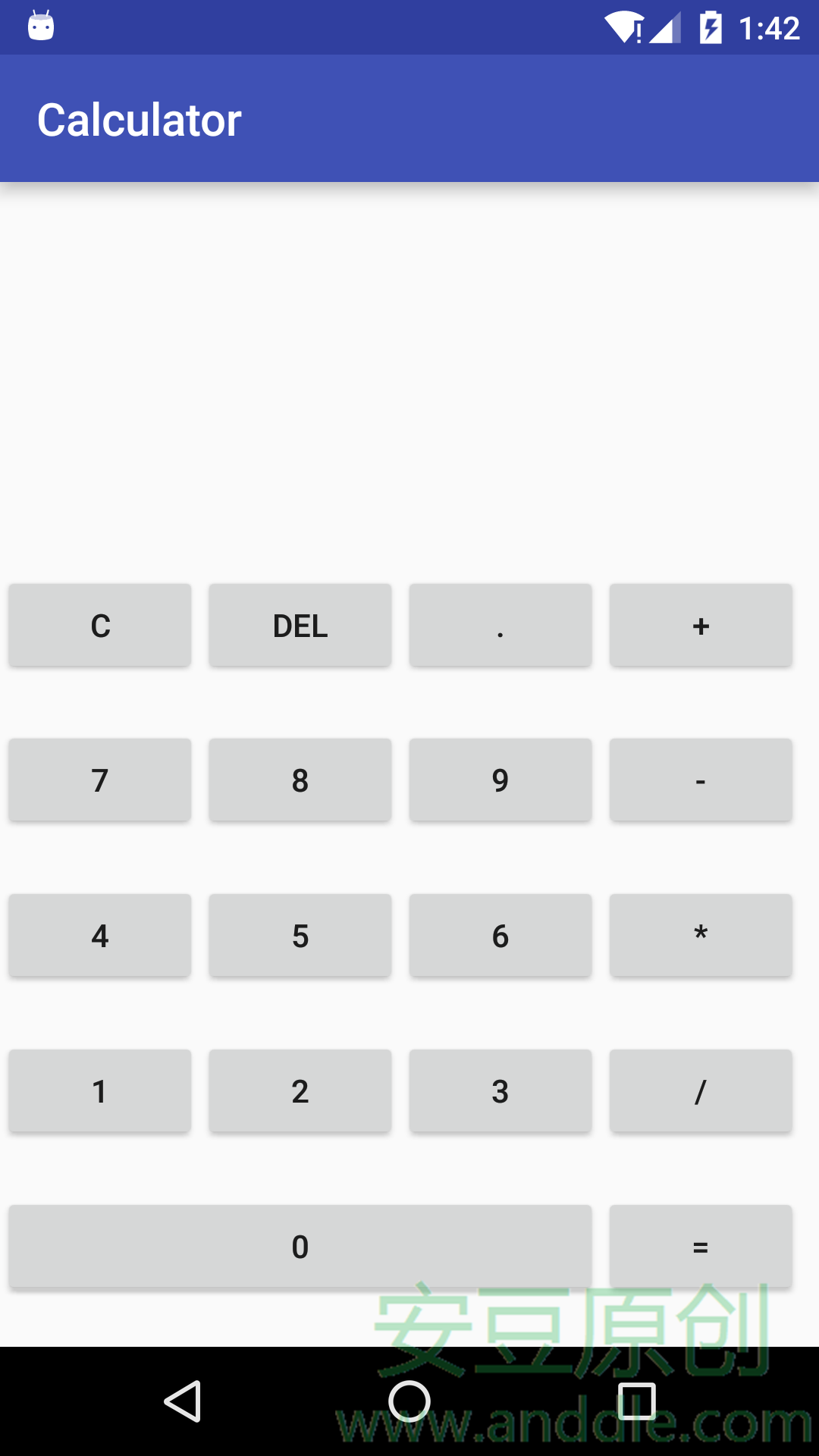
介面是由版面檔定義的,位於專案的 res\layout\activity_main.xml。它透過 MainActivity.java 中的 setContentView() 掛到畫面上。
@Override protected void onCreate(Bundle savedInstanceState) { super.onCreate(savedInstanceState); setContentView(R.layout.activity_main); }接下來所有配置都在 activity_main.xml 裡進行。修改時可以藉助 Preview 即時預覽畫面效果。
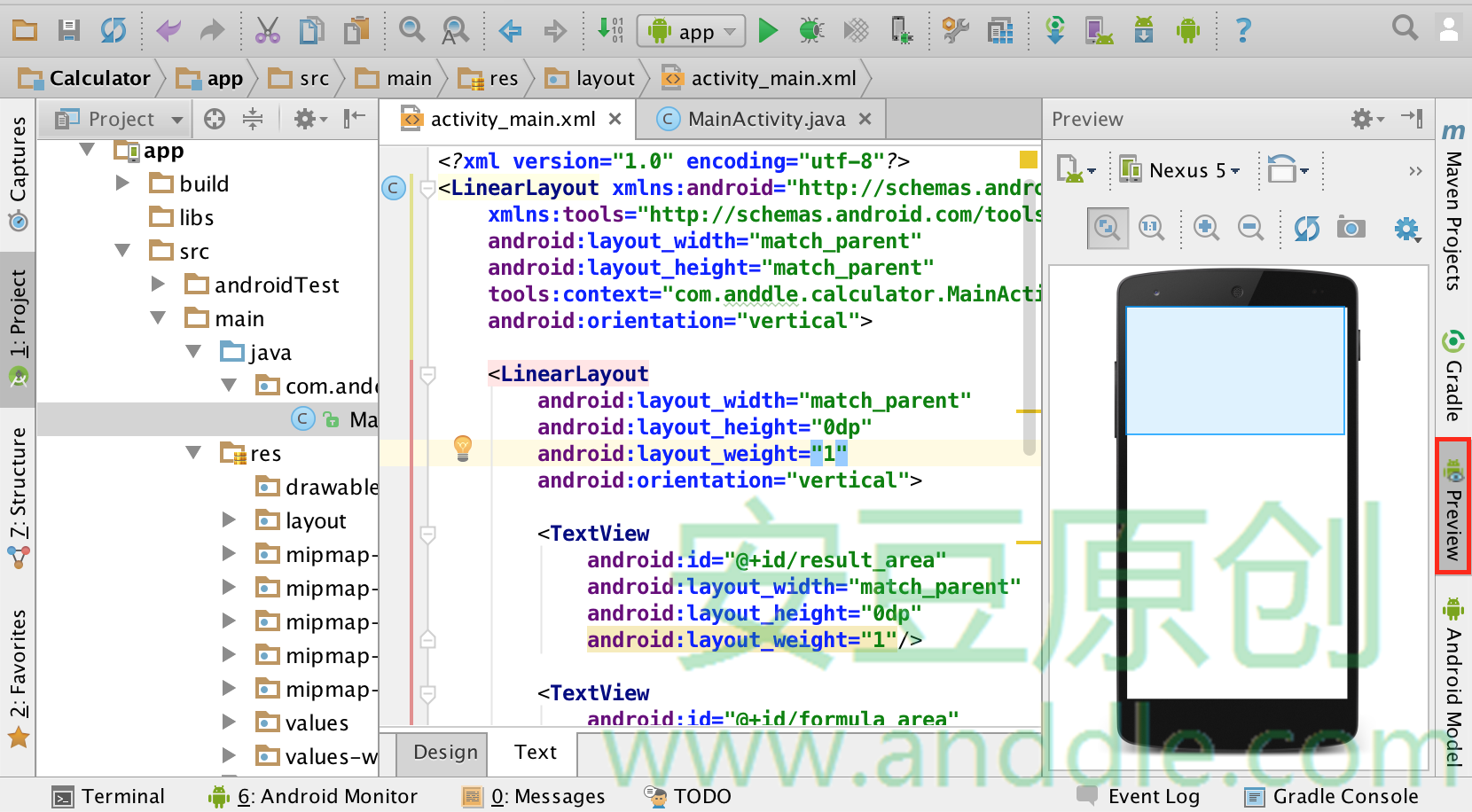
介面可以切成上下兩塊:上半部顯示計算式與結果,下半部是鍵盤。兩塊垂直堆疊,因此選用 LinearLayout,並把 android:orientation 設為 vertical 讓子元素竖向排列。整體盡量佔滿螢幕,寬高都用 match_parent,代表「盡可能大」。
上半部本身還要再分為「計算式」與「結果」兩塊,同樣是竖向排列,所以再包一層 LinearLayout。上半部佔整體 1/3。
下半部是鍵盤,排列方式像表格,用 TableLayout 更合適,佔整體 2/3。
要在竖直方向按比例分配,做法是給子版面加上 android:layout_weight,同時把 android:layout_height 設為 0dp。
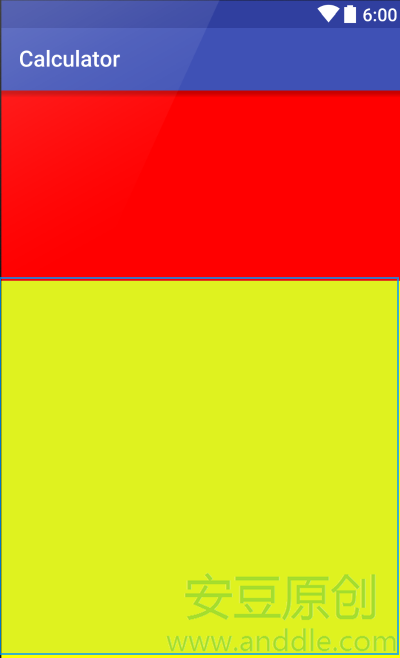
結果區與計算式區上下各佔一半,都是用來顯示文字的,因此使用 TextView 即可。為結果區指定 android:id 為 result_area,計算式區為 formula_area。

鍵盤在 TableLayout 中排成 4 欄 × 5 列,每一列用 TableRow 表示——它是與 TableLayout 搭配使用的列容器。
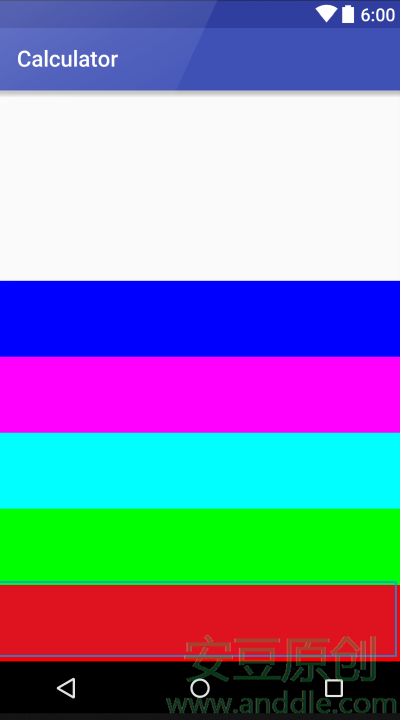
按鈕直接用系統的 Button 就好。用 android:text 設定按鈕顯示的字元,並為每顆按鈕取一個語意清楚的 android:id。最後一列要注意:‘0’ 這顆按鈕需要額外加上 android:layout_span 屬性,讓它橫跨三格。
到這裡,計算機的外觀就完成了。
這一節來把功能補上。過程中隨時可以把程式碼部署到裝置上看看實際效果。
首先在版面檔中,為每顆 Button 設定 android:onClick 屬性,指向統一的回呼函式,這裡取名 onClick。
接著在 MainActivity.java 中補上對應方法:它是 public、回傳 void,參數是被點擊的 view。
public void onClick(View view) { }要分辨按了哪一顆,就用各自的 android:id。程式碼中透過 Android Studio 自動產生的 R 資源類存取,寫成 R.id.xxx。
public void onClick(View view) { switch (view.getId()) { case R.id.btn_0: case R.id.btn_1: case R.id.btn_2: case R.id.btn_3: case R.id.btn_4: case R.id.btn_5: case R.id.btn_6: case R.id.btn_7: case R.id.btn_8: case R.id.btn_9: case R.id.btn_add: case R.id.btn_sub: case R.id.btn_mul: case R.id.btn_div: case R.id.btn_dot: case R.id.btn_c: case R.id.btn_del: case R.id.btn_equ: break; } }使用者點數字鍵(0-9 與小數點)或運算元鍵(+-*/)時,要把對應符號接到計算式區的尾巴。步驟是:
把 view 轉型成 Button,用 getText() 取出按鈕上的字元;用 Activity 的 findViewById() 取得計算式區;用 TextView 的 getText() 讀出既有內容;把新字元附加到後面;最後用 setText() 寫回畫面。
public void onClick(View view) { switch (view.getId()) { case R.id.btn_0: case R.id.btn_1: case R.id.btn_2: case R.id.btn_3: case R.id.btn_4: case R.id.btn_5: case R.id.btn_6: case R.id.btn_7: case R.id.btn_8: case R.id.btn_9: case R.id.btn_add: case R.id.btn_sub: case R.id.btn_mul: case R.id.btn_div: case R.id.btn_dot: { Button btn = (Button) view; String strAdded = btn.getText().toString(); TextView formula = (TextView) findViewById(R.id.formula_area); String strContent = formula.getText().toString(); String strNewContent = strContent + strAdded; formula.setText(strNewContent); } break; ...... } }點「C」時清空兩個顯示區:用 findViewById() 分別取得計算式區與結果區,再用 setText() 設為空字串。
public void onClick(View view) { switch (view.getId()) { ...... case R.id.btn_c: { TextView formula = (TextView) findViewById(R.id.formula_area); formula.setText(""); TextView result = (TextView) findViewById(R.id.result_area); result.setText(""); } break; ...... } }點「DEL」時只刪掉最後一個字元:取出計算式內容;若本來就是空的什麼都不用做;否則用 String 的 substring() 截掉尾端,再寫回畫面。
public void onClick(View view) { switch (view.getId()) { ...... case R.id.btn_del: { TextView formula = (TextView) findViewById(R.id.formula_area); String strContent = formula.getText().toString(); if (strContent.length() > 0) { strContent = strContent.substring(0, strContent.length() - 1); formula.setText(strContent); } } break; } } Android 為 EditText 的 drawableRight 加上點擊事件
在輸入框右側放一個「清除」或「搜尋」小圖示是很常見的設計,但官方 API 並沒有提供直接監聽 compound drawable 點擊的方法。實務上的解法是攔截 onTo
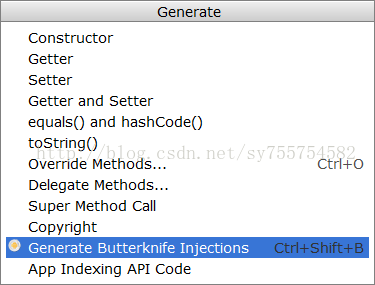 Android ButterKnife 註解框架入門:簡化 findViewById 與事件綁定
ButterKnife 透過註解簡化 Android 的 findViewById 與事件綁定。使用時,在 build.gradle 加入 butterknife 與 b
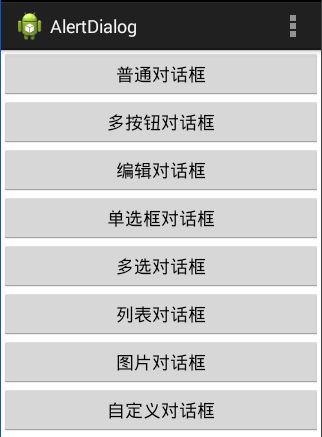 Android 對話框大全:AlertDialog、ProgressDialog、DatePickerDialog 與 TimePickerDialog
常見對話框類型 Android 提供多種對話框元件,可滿足不同互動需求。AlertDialog 適合用於提示、確認與選擇;ProgressDialog 可顯示進度;Dat
 自定義控件三部曲之繪圖篇(十六)——為控件添加陰影與發光效果
本節我們將學到: · 傳統地給按鈕添加陰影的方法; · 如何給已有控件添加陰影; · 如何給圖片添加陰影。 一、layer-list 給按鈕添加陰影效果 給控件添加陰影的